Soru bankası bulutta nasıl paylaşılır? Evde, okulda ve zümrenizle aynı banka.
HazırTest, Google Drive, OneDrive, Dropbox ve iCloud'un masaüstü uygulamalarının bilgisayarınızda açtığı klasörleri tanır. Soru bankanızı böyle bir klasöre koyduğunuzda aynı bankayla hem evdeki hem okuldaki bilgisayarınızda çalışabilir, klasörü paylaşarak zümrenizle ortak kullanabilirsiniz. Program buluta kendisi bağlanmaz ve sizden bulut hesabı bilgisi istemez: eşitlemeyi ve paylaşımı bulut uygulaması yapar, HazırTest yalnızca o klasördeki bankaları açar.
1
Bulut klasörünüzü açın
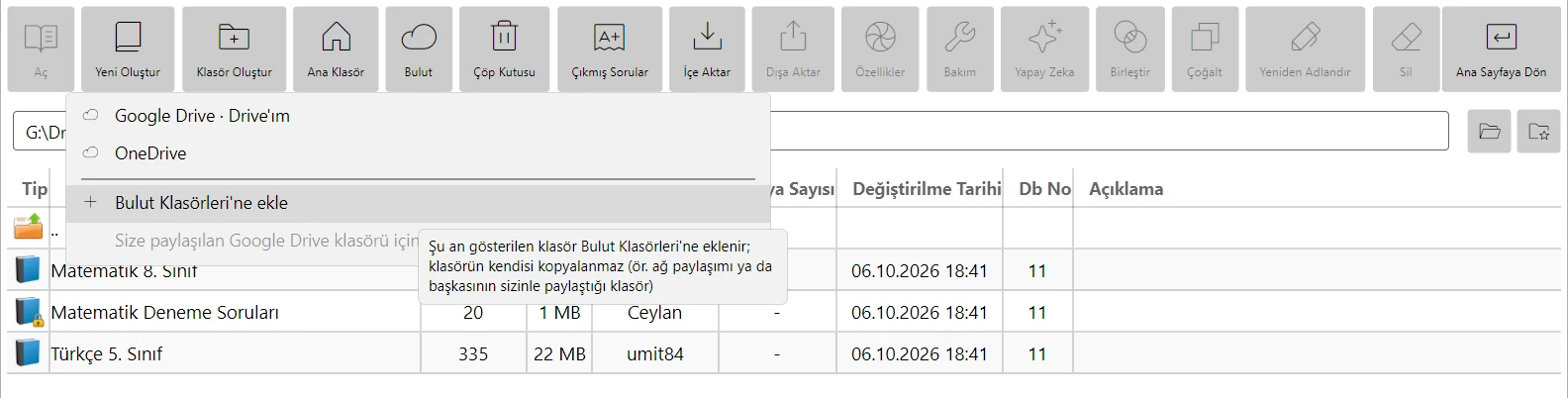
Ana sayfada Soru Bankaları'na girin ve araç çubuğundaki Bulut düğmesine tıklayın. Menüde bu bilgisayarda bulunan bulut klasörleri kendiliğinden listelenir (ör. Google Drive · Drive'ım, OneDrive); birine tıklayınca o klasörün içi açılır.
Menüde "Bu bilgisayarda bulut klasörü bulunamadı" yazıyorsa bulut uygulamasının kurulu ve hesabınızla açık olduğunu kontrol edin.
2
Bankayı bulut klasörüne koyun
Bulut klasörünün içinde bankalarınız için bir klasör açın (Klasör Oluştur), içine girin ve Yeni Oluştur ile yeni bir banka oluşturun.
Var olan bir bankayı taşımak için Soru Bankaları'nda bankaya sağ tıklayıp Kes'i seçin, bulut klasörüne geçin ve listede sağ tıklayıp Yapıştır'ı seçin. Bankanın bir kopyası bilgisayarınızda da kalsın istiyorsanız Kes yerine Kopyala'yı kullanın.
Bulut uygulaması bankayı birkaç saniye içinde buluta yükler. Değişiklik yaptıktan hemen sonra bilgisayarı kapatmayın; bulut uygulamasının simgesinde eşitlemenin bittiğini görün.
3
Klasörü Bulut Klasörleri'ne ekleyin
Her seferinde Drive'ın içinde aramamak için bankaların durduğu klasörün içindeyken Bulut → Bulut Klasörleri'ne ekle'yi seçin. Bulut klasörünün içindeki bir klasöre sağ tıklayıp Bulut Klasörleri'ne ekle de diyebilirsiniz.
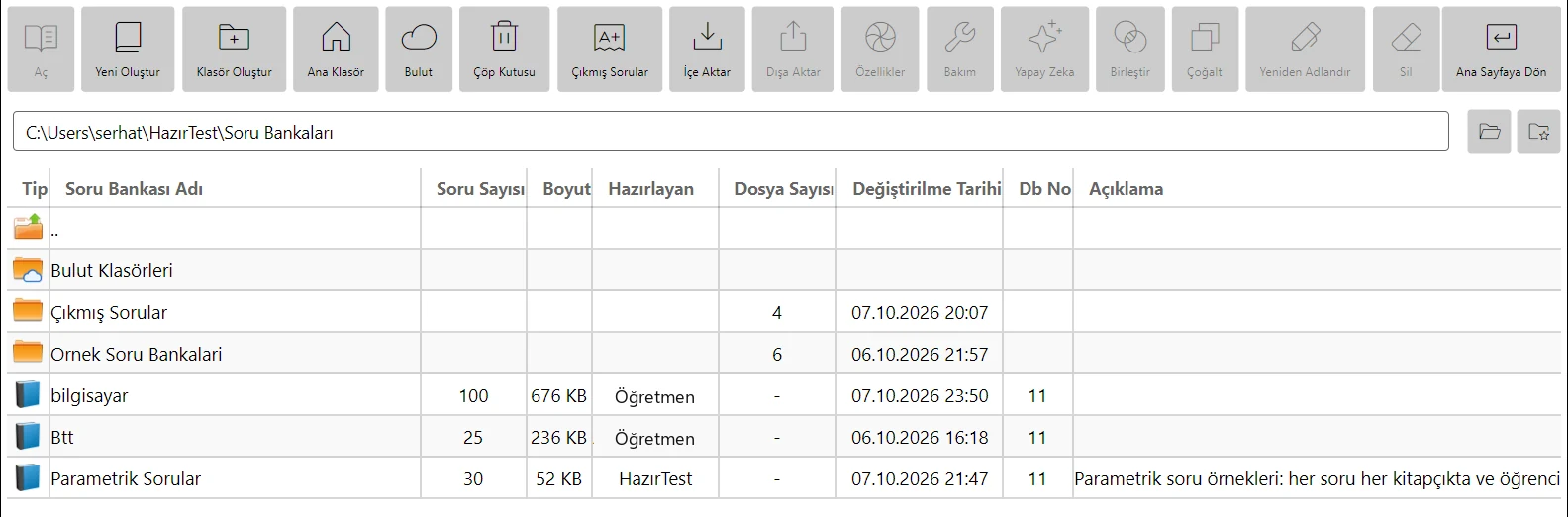
Bundan sonra Soru Bankaları ana klasöründe Bulut Klasörleri satırı görünür; eklediğiniz klasörler onun içindedir ve Bulut menüsünde de listelenir. Klasörün kendisi kopyalanmaz; liste yalnızca ona giden bir kısayoldur.
Bir klasörü listeden çıkarmak için Bulut Klasörleri'nin içinde ona sağ tıklayıp Bulut Klasörleri'nden kaldır'ı seçin. Klasör ve içindeki bankalar silinmez.
Okulda bir ağ paylaşımı (\\sunucu\klasör) kullanıyorsanız o klasörü açıp aynı yolla Bulut Klasörleri'ne ekleyebilirsiniz; paylaşılan bankalar için aşağıdaki kurallar orada da geçerlidir.
4
Klasörü zümrenizle paylaşın
Paylaşım HazırTest'ten değil, bulut uygulamasından yapılır. Google Drive'da klasöre sağ tıklayıp Paylaş'ı seçin ve meslektaşlarınızın e-posta adreslerini ekleyin. Bankaya soru ekleyip düzenleyecek olanlara Düzenleyen, yalnızca sorulardan sınav hazırlayacak olanlara Görüntüleyen izni verin.
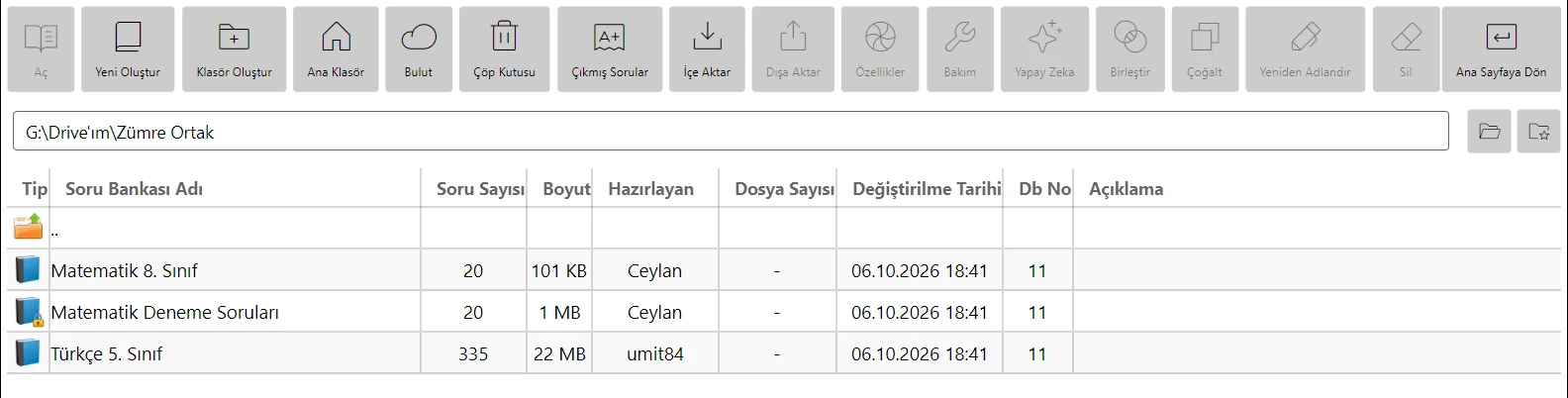
Sizinle paylaşılan bir Google Drive klasörü bilgisayarınızda kendiliğinden görünmez. Drive'ın web sayfasında Benimle paylaşılanlar'da klasöre sağ tıklayıp kısayolunu Drive'ım'a ekleyin. Kısayol bilgisayarınızdaki Drive klasöründe belirir ve HazırTest'te normal bir klasör gibi açılır; ardından onu da Bulut Klasörleri'ne ekleyin.
5
Başkasının açık tuttuğu banka: Kullanımda
Banka tek bir dosyadır. İki kişi onu aynı anda değiştirirse bulut uygulaması iki dosyayı birleştiremez; değişikliklerden biri kaybolur ya da bir çakışma kopyası oluşur. Bunu önlemek için paylaşılan klasördeki bir bankayı açtığınızda yanına küçük bir kilit dosyası (.hzb.kilit) yazılır.
Aynı bankayı o sırada başka biri açık tutuyorsa listede bankanın simgesinin köşesinde bir kilit görünür.
6
Kullanımdaki bankayla çalışma
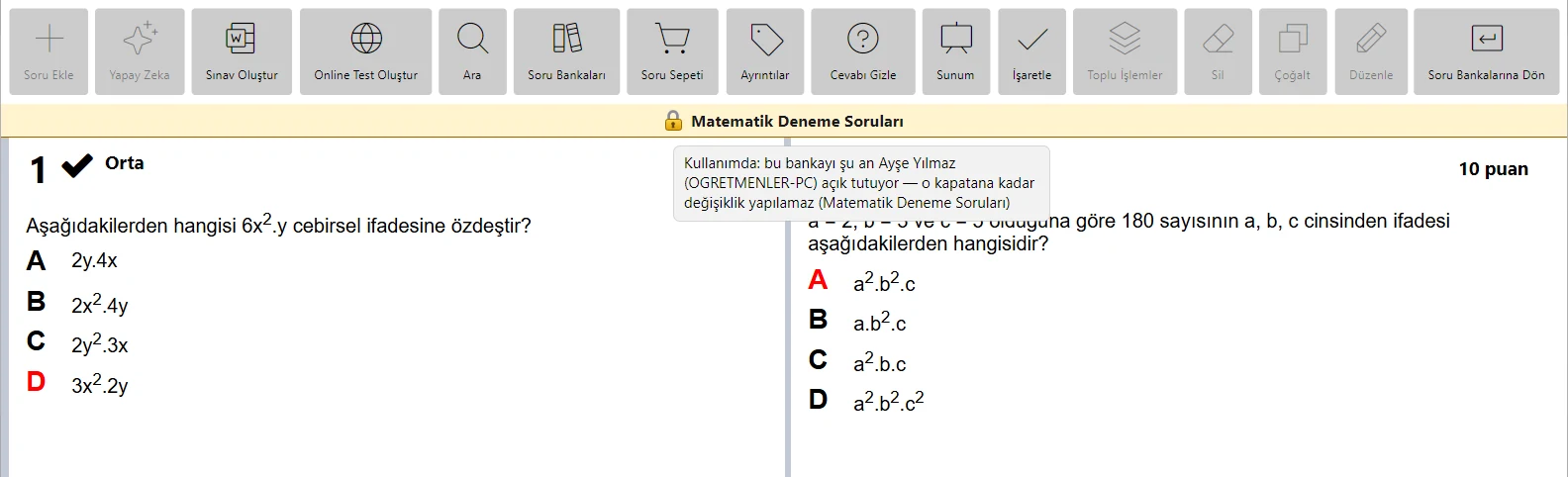
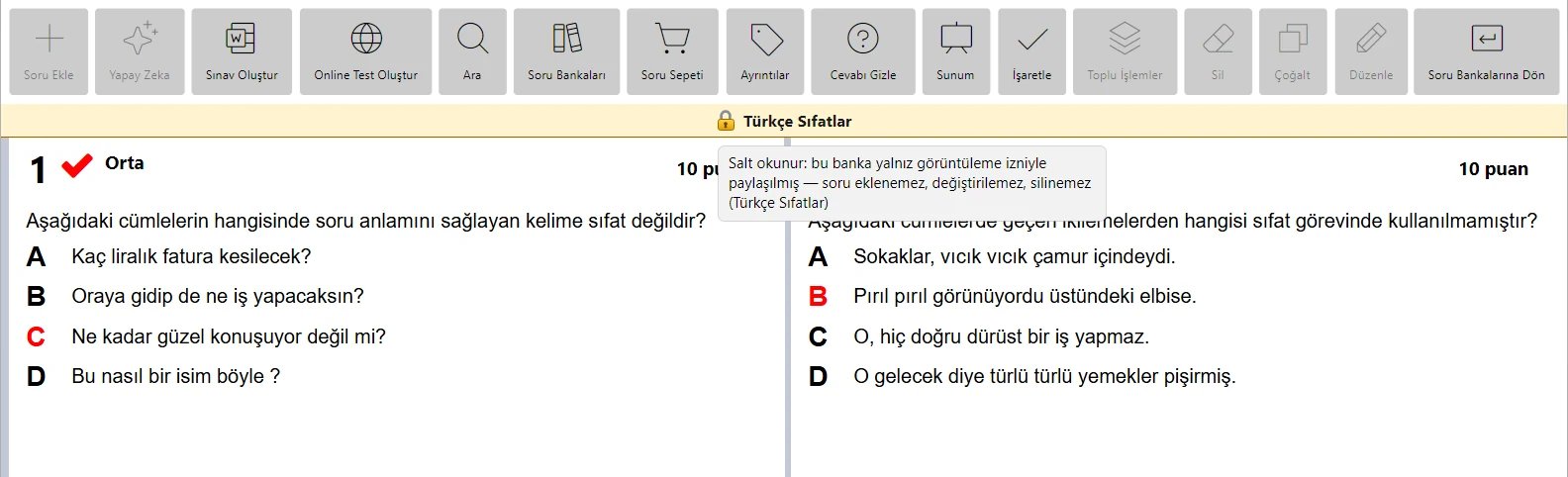
Kullanımdaki bankayı yine açabilirsiniz: soruları görür, sınav hazırlar, soru sepetine eklersiniz. Ancak soru ekleme, düzenleme ve silme kapalıdır; bankanın başlığı amber renkte ve kilitlidir. Kilidin üzerine gelince bankayı kimin, hangi bilgisayarda açık tuttuğu yazar.
O kişi bankayı kapattığında ekranınız bunu kendiliğinden fark eder ve banka düzenlemeye açılır; bankayı yeniden açmanıza gerek yoktur. Eşitleme gecikmesi yüzünden bu bir iki dakika sürebilir.
7
Yalnızca görüntüleme izniyle paylaşılan banka: Salt okunur
Klasör size Görüntüleyen izniyle paylaşıldıysa banka salt okunur açılır. Başlık yine amber ve kilitlidir; kilidin ipucunda "Salt okunur" yazar. Sorulardan sınav hazırlayabilirsiniz ama bankaya soru ekleyemez, soruları değiştiremez ve silemezsiniz.
Bankada değişiklik yapmanız gerekiyorsa klasörün sahibinden Düzenleyen izni isteyin.
Bulut menüsünde Google Drive (ya da OneDrive) görünmüyor.
Bulut uygulamasının masaüstü sürümünün kurulu ve hesabınızla açık olduğunu kontrol edin. Google Drive bilgisayarda ayrı bir sürücü olarak (genellikle G:) görünmelidir. Bulut uygulaması kapalıyken daha önce eklediğiniz klasörler menüde "(bağlı değil)" diye soluk görünür.
Meslektaşımın paylaştığı klasörü bulamıyorum.
Google Drive'da sizinle paylaşılan klasörler ancak Drive'ım'a kısayol eklenince bilgisayarınızda görünür. Drive'ın web sayfasında Benimle paylaşılanlar'da klasöre sağ tıklayıp kısayolunu Drive'ım'a ekleyin.
Listede bir bankanın yanında uyarı işareti var; adında "conflicted copy" ya da "çakışan kopya" geçiyor.
Bu, bulut uygulamasının oluşturduğu bir çakışma kopyasıdır: aynı banka iki yerde aynı anda değiştirilmiştir. İki bankayı da açıp hangisinin güncel olduğuna bakın, gerekirse eksik soruları güncel olana aktarın ve ötekini silin.
Banka "kullanımda" görünüyor ama kimse açmıyor.
Bankayı açık tutan bilgisayar program düzgün kapanmadan kapandıysa (ör. elektrik kesintisi) kilit dosyası yerinde kalır. Kilit düzenli olarak tazelenmediği için 30 dakika sonra geçersiz sayılır ve banka yeniden düzenlenebilir olur.
Bulut Klasörleri'ne banka ya da klasör ekleyemiyorum.
Bulut Klasörleri diskte gerçek bir klasör değil, eklediğiniz klasörlerin listesidir. Önce listedeki klasörlerden birini açın, bankayı onun içinde oluşturun ya da oraya yapıştırın.
HazırTest hesabımla giriş yaptım; soru bankalarım zaten buluta gitmiyor mu?
Hayır. HazırTest hesabının bulut eşitlemesi sınavları, sınıf listelerini ve okuma sonuçlarını taşır; soru bankalarını taşımaz. Bankalarınızın başka bilgisayarda da olmasını istiyorsanız bu sayfadaki gibi bir bulut klasörüne koyun.
İnternet yokken bankayı açabilir miyim?
Bulut uygulaması dosyayı bilgisayarınızda tutuyorsa evet; değişiklikler internet gelince buluta yüklenir. Google Drive dosyaları yalnızca çevrimiçi tutuyorsa banka internetsiz açılmayabilir; bunu önlemek için Drive'da klasörü çevrimdışı kullanılabilir yapın.
SIRADAKİ ADIM
Devam edin, bir sonraki işi öğrenin.
Bütün konular kılavuzun ana sayfasında. Programı henüz kurmadıysanız ücretsiz indirip bu sayfadaki adımları hemen deneyebilirsiniz.
 HazırTest