Deneme sınavı nasıl hazırlanır? Bölüm bölüm, tek optik formla.
Deneme sınavı, tek bir optik formda birden çok dersin (bölümün) yer aldığı sınavdır: LGS'de Türkçe, Matematik, Fen…; TYT'de Türkçe, Sosyal, Matematik, Fen. HazırTest'te bir optik form şablonu seçersiniz, şablondaki her ders bir bölüm olur ve bölümleri soru bankanızdan sorularla doldurursunuz. Soru kâğıdı, test numarası kodlu cevap formu ve cevap anahtarları birlikte üretilir; okutunca sonuçlar ders ders gelir.
1
Yeni deneme sınavını başlatın
Ana sayfada Deneme Sınavı Oluştur düğmesine tıklayın ve menüden Yeni Sınav Oluştur'u seçin. Program sınavın adını sorar (ör. "LGS Deneme 1"); bu ad hem sınav klasörünün hem de üretilen dosyaların adı olur.
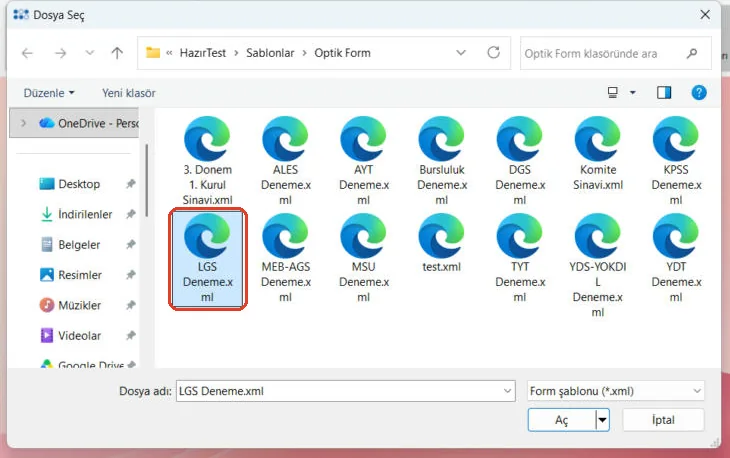
Ardından optik form şablonunu seçersiniz. Hazır şablonlar şablon klasöründedir; örneğin LGS denemesi için LGS şablonunu seçin.
2
Bölümleri tanıyın
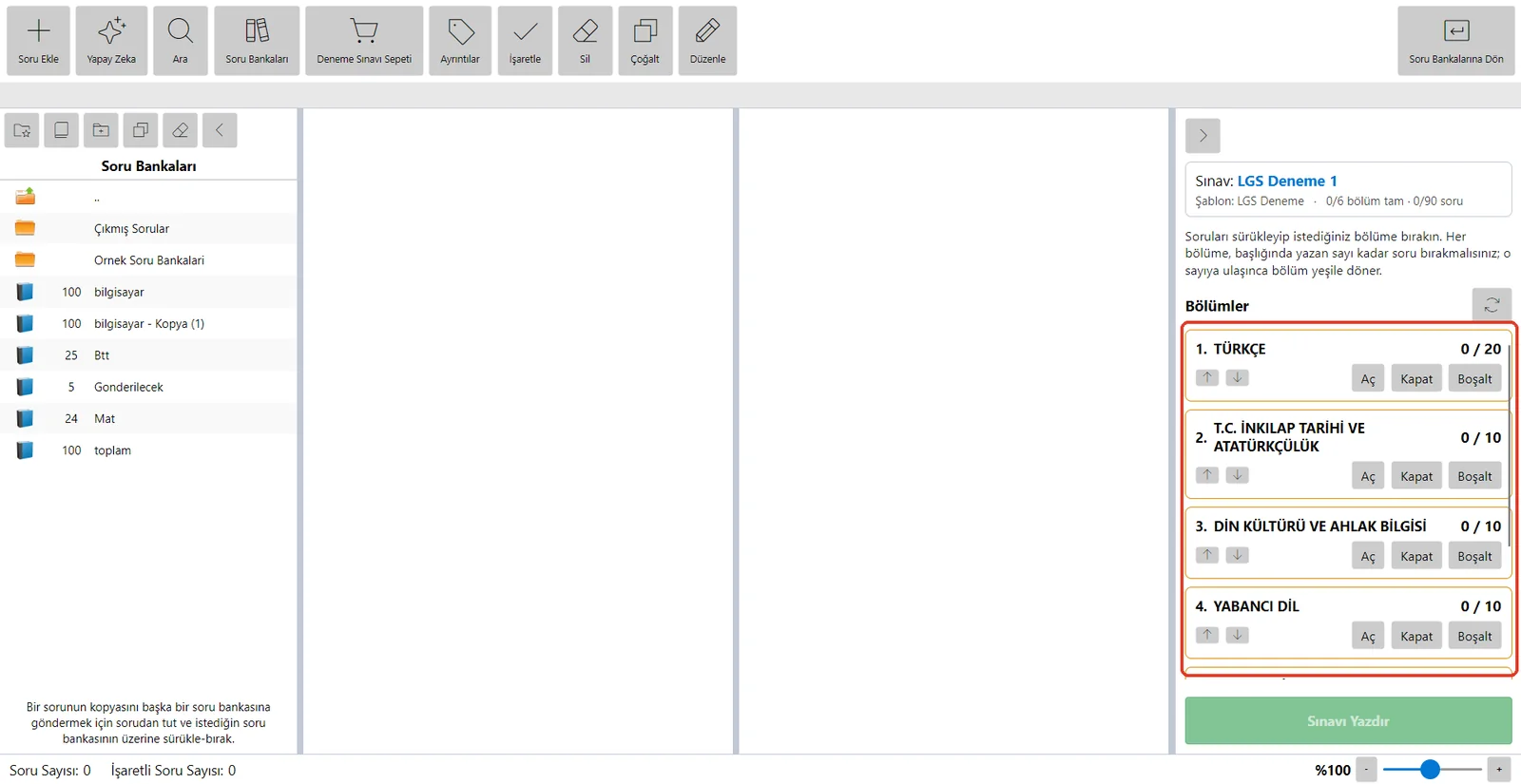
Şablondaki her ders bir bölüm olarak listelenir ve başlığında o bölüme girmesi gereken soru sayısı yazar (LGS'de Türkçe 20, İnkılap Tarihi 10…). Her bölüm, sınav klasöründe kendi küçük soru bankasıdır.
Bölümlerin sırası soru kâğıdındaki sırayı belirler: en üstteki bölümün soruları kâğıdın başında yer alır. Sırayı satırdaki ok düğmeleriyle değiştirebilirsiniz.
3
Bölümleri soru bankasından doldurun
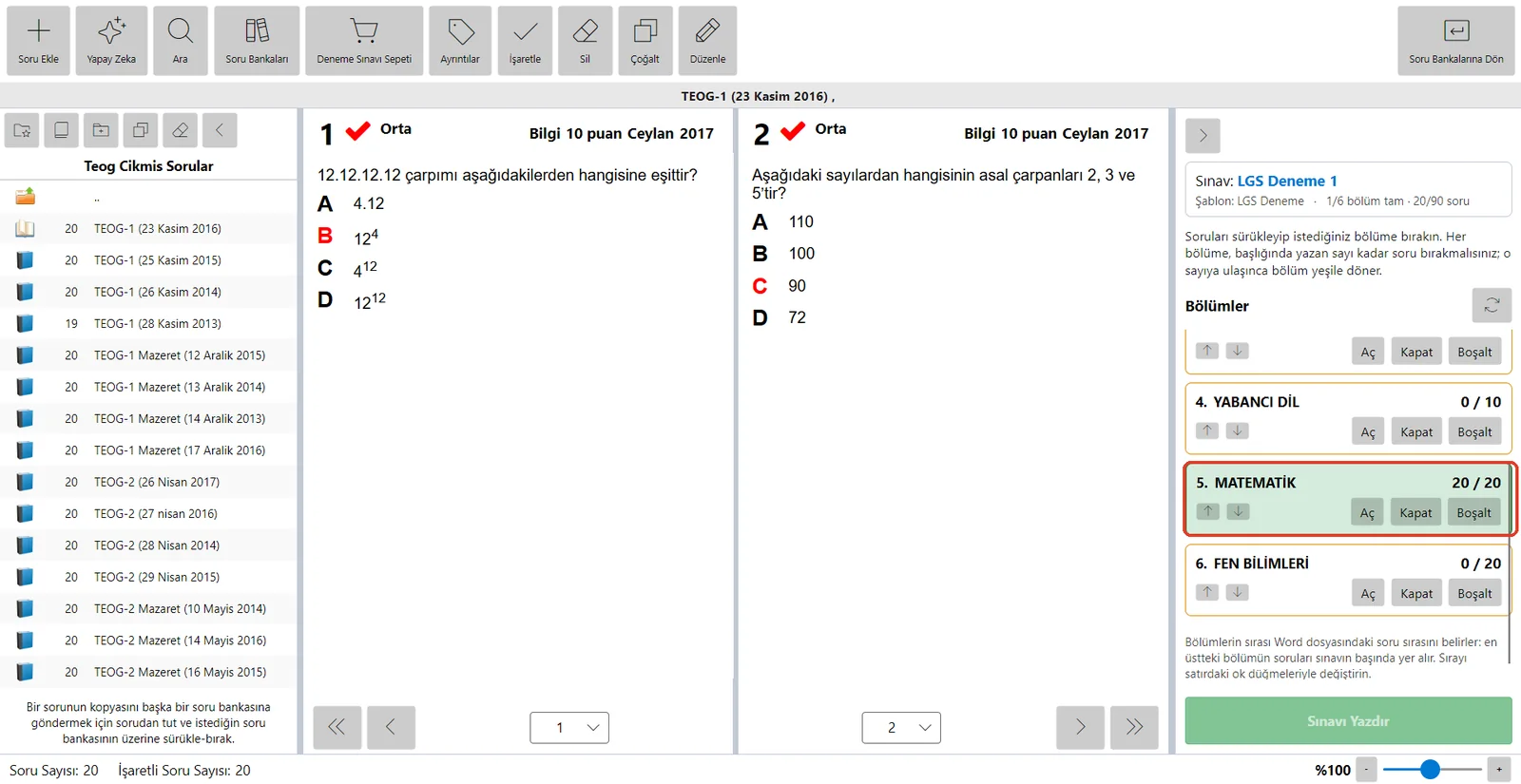
Soru Bankasını Aç ve Bölümlere Soru Ekle'ye tıklayın ve dersin soru bankasını açın. Bölüm listesi sağda Deneme Sınavı Sepeti panelinde görünür.
Soruyu büyük numarasından tutup ilgili bölümün üzerine sürükleyin; işaretlediğiniz soruların hepsini birden göndermek için onay işaretinden tutun. Bir bölüm gereken sayıya ulaşınca kutusu yeşile döner. Öteki dersler için ilgili bankaları açıp aynı şekilde devam edin.
İşi yarıda bırakabilirsiniz: bölümler dosyada saklanır. Sonra Deneme Sınavı Oluştur → Varolan Bir Sınavı Aç ile kaldığınız yerden devam edersiniz.
4
Sınavı yazdırın
Bütün bölümler dolunca Sınavı Yazdır'a tıklayın. Açılan panelde grup (kitapçık) sayısını, soru ve şık karıştırmayı, font ve sayfa düzenini seçip Word Dosyası Üret'e basın.
Her grup için üç şey üretilir: bölüm başlıklı soru kâğıdı (Word), genel test numarası kodlanmış cevap formu (PDF) ve bölümlerin cevap anahtarları. Çok gruplu sınavda ayrıca hiçbir gruba bağlı olmayan bir Kodsuz boş form da basılır; yedek ya da misafir öğrenci için kullanılır.
Net kuralı (ör. LGS'de 3 yanlış 1 doğruyu götürür) ve puan yöntemi şablondadır; hazır şablonlarda resmî sınavın kuralıyla gelir, ayrıca seçmezsiniz.
5
Kâğıtları okutun
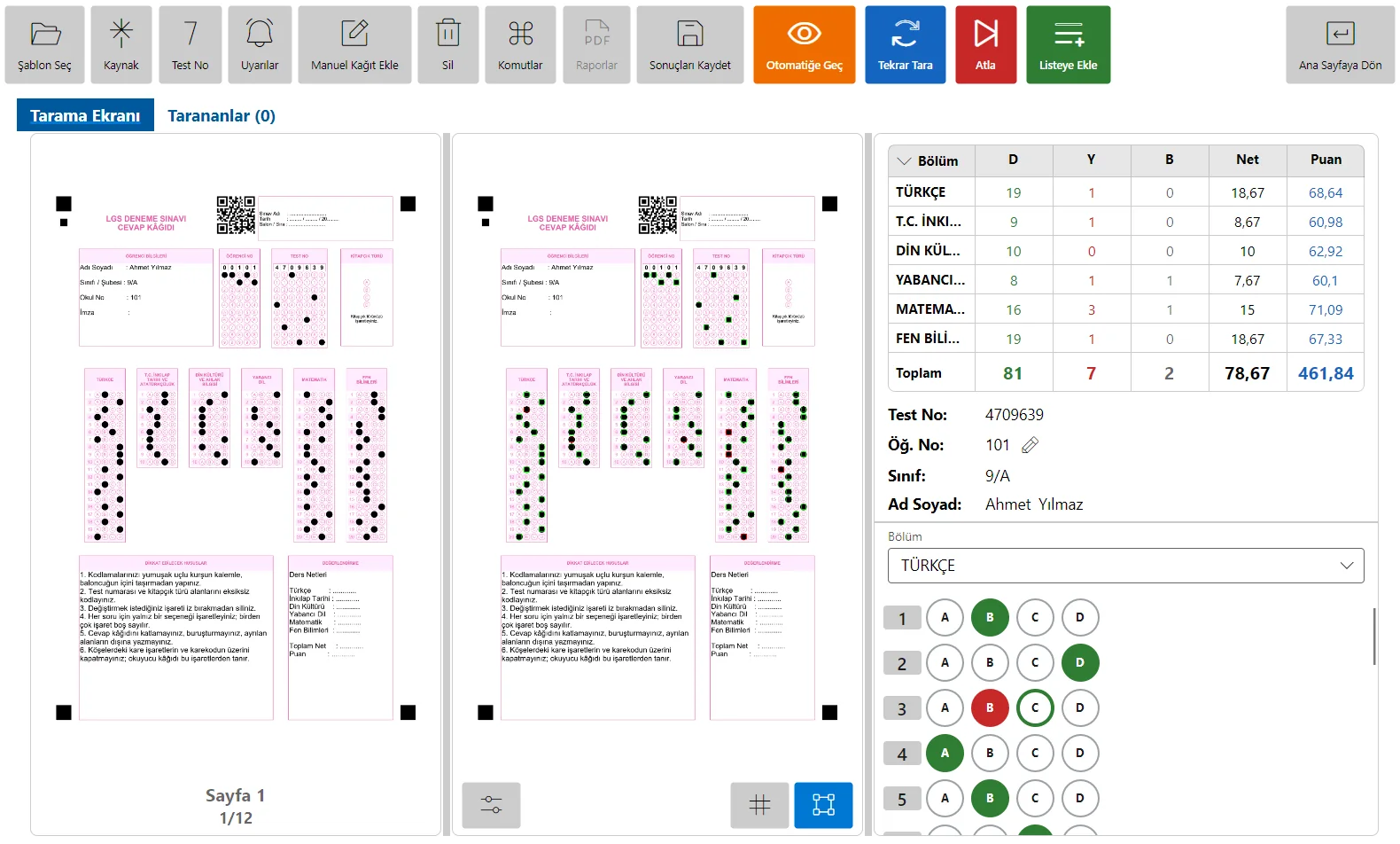
Ana sayfada Optik Okuma → Çok Dersli Deneme Sınavı'nı seçin. Önce soldaki panelden formun şablonunu seçin, sonra kaynağı (tarayıcıdan PDF, resim klasörü, kamera) gösterin.
Her kâğıdın sınavı ve grubu formdaki karekoddan tanınır, her bölüm kendi anahtarıyla puanlanır. Sağ panelde ve Tarananlar listesinde sonuçlar ders ders (D · Y · B · Net · Puan) ve toplam olarak görünür; cevap düzeltirken bölüm seçiciyle tek bir dersin sorularına geçebilirsiniz.
6
Denemeyi kaydedin ve raporlayın
Sonuçları Kaydet'e tıklayın; program yalnız denemenin adını ve dönemini sorar. Deneme, bütün dersleriyle tek kayıt olarak ana sayfadaki Notlar → Çok Dersli Deneme Sınavı (Denemeler) sayfasına yazılır.
Raporlar menüsünde tek ders raporlarına ek olarak Bölüm Analizi ve Bölüm Bazlı Sıralama vardır. Denemeler sayfasından sonuçları Excel'e aktarabilir, öğrencinin deneme deneme gelişimini Sınıf Listeleri'ndeki öğrenci arşivinden izleyebilirsiniz.
"Şu bölümlerin soru sayısı şablonla uyuşmuyor" diyor.
Her bölümde, şablonun o ders için ayırdığı satır sayısı kadar soru olmalı; eksik ya da fazla soru cevap formundaki hizayı kaydırır. Kutusu yeşil olmayan bölümü tamamlayın veya fazla soruyu bölümden silin.
Bazı sorularda şık sayısı hatası alıyorum.
Şablon her soru için belirli sayıda baloncuk çizer (LGS'de 4, TYT'de 5). Bölüme daha fazla şıklı soru koyduysanız form o şıkkı işaretletemez; o soruyu şık sayısı uygun bir soruyla değiştirin.
Kendi okulumun deneme formunu kullanabilir miyim?
Evet. Ana sayfadaki Form Tasarla ile kendi formunuzu tasarlayıp şablon olarak kaydedin; deneme sınavı oluştururken o şablonu seçersiniz.
LGS puanı nasıl hesaplanıyor?
LGS şablonu MEB'in standart puan zincirini kullanır: her dersin neti ulusal ortalama ve sapmayla standart puana çevrilir, katsayılarla toplanır ve 100–500 aralığına oturtulur. Sitedeki LGS puanı hesaplama sayfası aynı hesabı yapar.
SIRADAKİ ADIM
Devam edin, bir sonraki işi öğrenin.
Bütün konular kılavuzun ana sayfasında. Programı henüz kurmadıysanız ücretsiz indirip bu sayfadaki adımları hemen deneyebilirsiniz.
 HazırTest