Deneme sınavı sonuçları nasıl incelenir? Ders ders net, bölüm analizi ve sıralama.
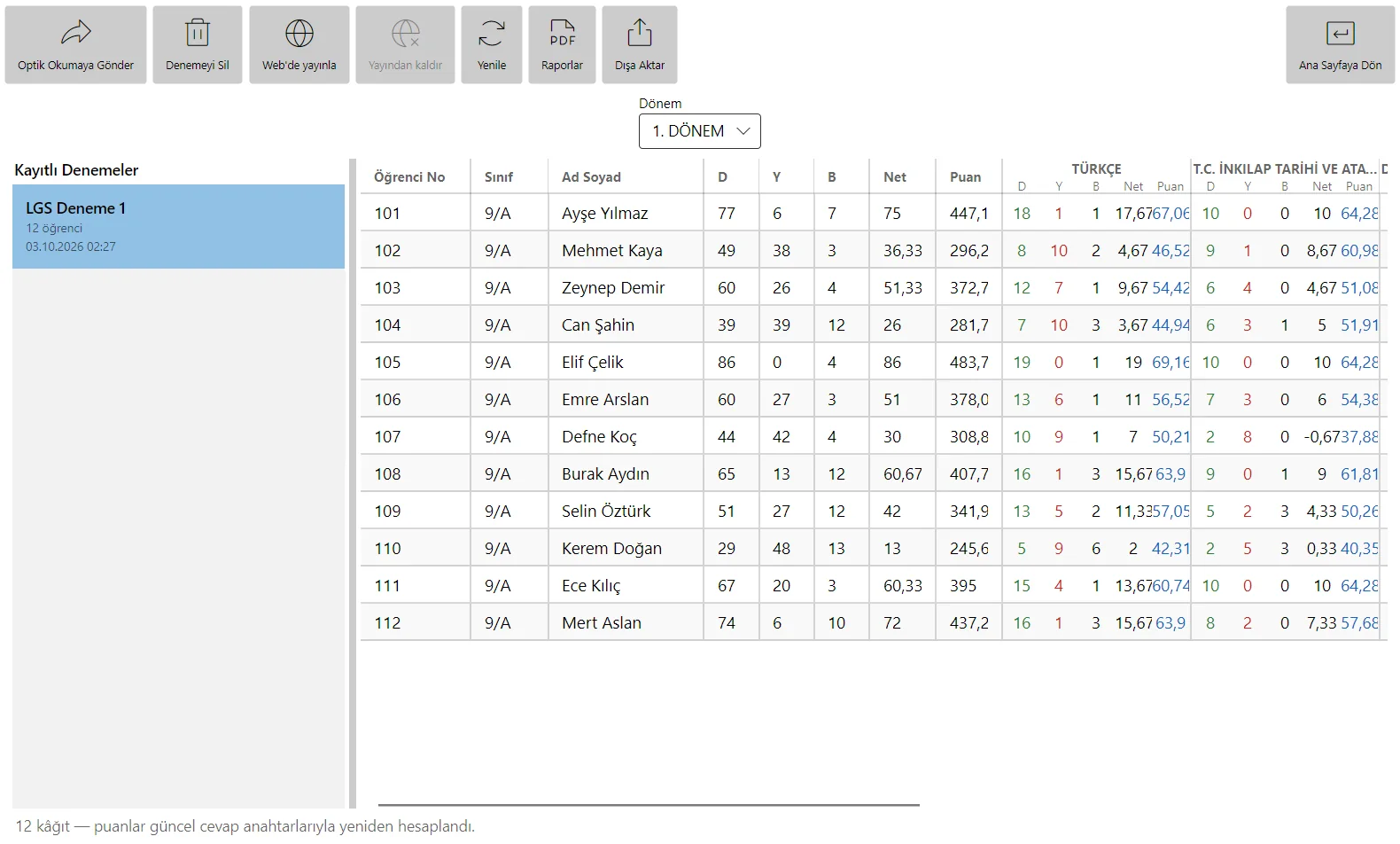
Deneme sınavında öğretmenin asıl sorusu "kaç net yaptı"dan çok "hangi dersten kaybediyor"dur. HazırTest okunan deneme kâğıtlarını tek bir deneme olarak saklar: her öğrencinin toplam doğru, yanlış, boş, net ve puanının yanında her dersin sonucu ayrı ayrı durur. Denemeler sayfasında sonuçları inceler, raporları PDF olarak alır, Excel'e aktarır ya da denemeyi düzeltmek için optik okumaya geri gönderirsiniz.
1
Okuduğunuz kâğıtları deneme olarak kaydedin
Deneme kâğıtlarını Optik Okuma → Çok Dersli Deneme Sınavı ile okuttuktan sonra Tarananlar listesinde her öğrencinin satırında toplam sonuçların sağında ders ders D · Y · B · Net · Puan sütunları görünür. Sonuçları Kaydet'e basın; açılan pencerede deneme adını (ör. "LGS Deneme 1") ve dönemi seçip Kaydet deyin.
Bütün kâğıtlar tek bir deneme olarak kaydedilir; bölümler denemenin içinde kalır. Sınava sonradan giren öğrencilerin kâğıtlarını eklemek için denemeyi Denemeler sayfasından Optik Okumaya Gönder ile geri açın, yeni kâğıtları okutun ve aynı adla kaydedin; deneme listedeki bütün kâğıtlarla güncellenir.
2
Denemeler sayfasını açın
Ana sayfada Notlar → Çok Dersli Deneme Sınavı'na tıklayın. Solda Kayıtlı Denemeler listelenir (adı, öğrenci sayısı ve tarihi ile); üstteki Dönem listesi denemeleri döneme göre süzer. Bir denemeye tıklayınca sağda öğrencilerin sonuçları açılır: önce toplam D, Y, B, Net ve Puan, sonra her ders için ayrı bir sütun grubu.
Sütun başlığına tıklayarak tabloyu sıralayabilirsiniz; örneğin Puan'a tıklayınca en yüksek puanlı öğrenci en üste gelir.
Sayfanın altında "puanlar güncel cevap anahtarlarıyla yeniden hesaplandı" yazar: cevap anahtarında sonradan bir düzeltme yaptıysanız sonuçlar kendiliğinden güncellenir.
3
Raporları alın
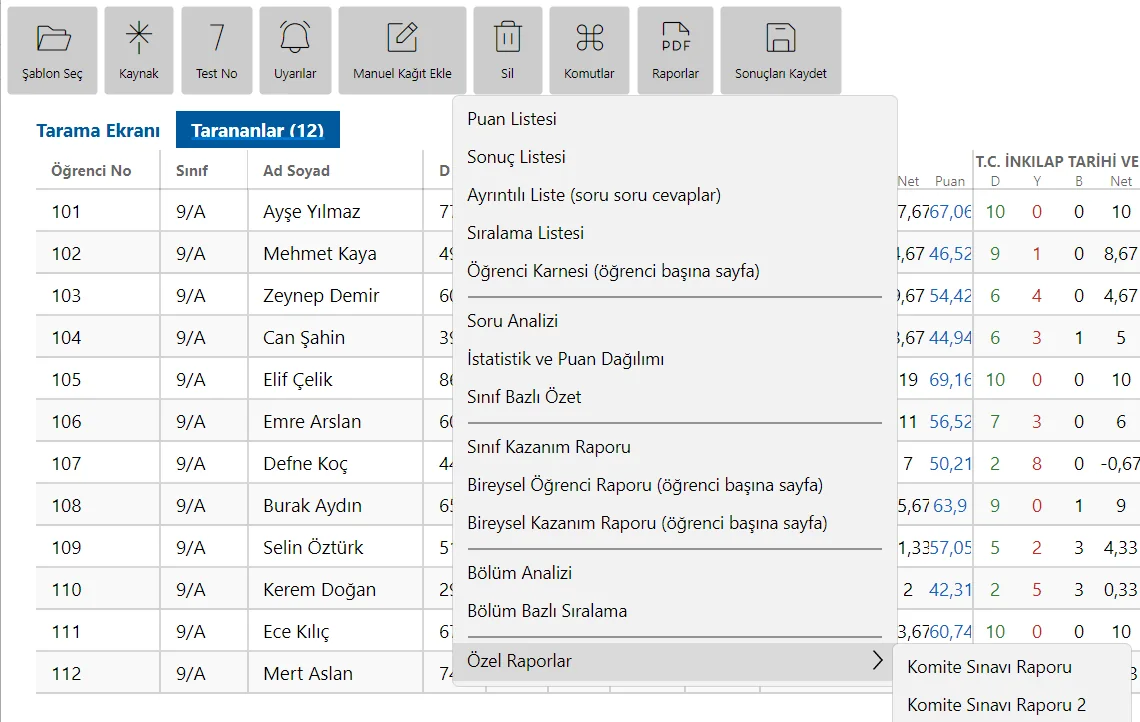
Araç çubuğundaki Raporlar menüsü Optik Okuma'dakiyle aynıdır: puan ve sonuç listeleri, sıralama listesi, öğrenci karnesi, soru analizi, istatistik, kazanım raporları… Denemede raporlar ders ders hazırlanır; soru numaraları da her dersin kendi 1'inden başlar. Yalnız denemelerde görünen iki rapor daha vardır:
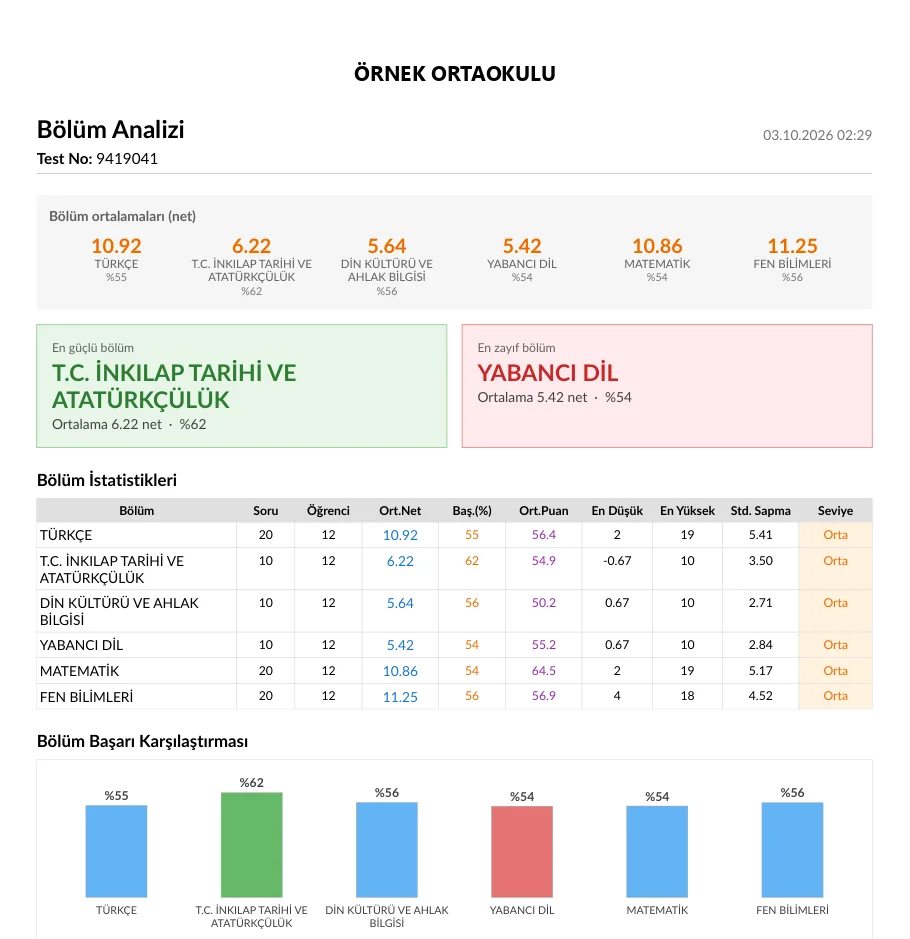
Bölüm Analizi — her dersin ortalama neti ve başarı yüzdesi, en güçlü ve en zayıf ders, ders başına en düşük/en yüksek net ve standart sapma, karşılaştırma grafiği ve her dersin en zor soruları.
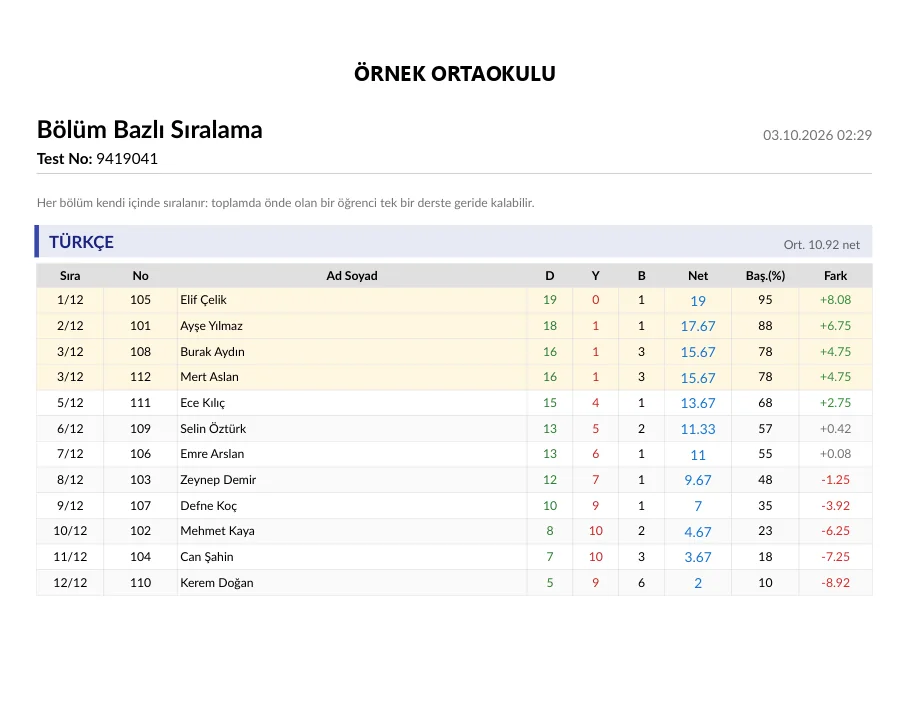
Bölüm Bazlı Sıralama — her ders için ayrı bir sıralama: toplamda önde olan bir öğrencinin tek bir derste geride kaldığını gösterir; her satırda öğrencinin o dersteki neti ve sınıf ortalamasından farkı yazar.
4
Bölüm Analizi'ni okuyun
Raporun ilk sayfası sınıfın genel resmini verir: üstte her dersin ortalama neti, yeşil kutuda en güçlü, kırmızı kutuda en zayıf ders. Altındaki tabloda her dersin soru sayısı, ortalama neti, başarı yüzdesi ve dağılımı bulunur. Sonraki sayfalar her ders için en zor soruları ve en çok boş bırakılan soruları listeler; konu tekrarına nereden başlayacağınızı söyler.
Raporların başlığında okulunuzun adı ve logosu görünür (Ayarlar → Kurum Bilgileri).
5
Ders ders sıralamaya bakın
Bölüm Bazlı Sıralama her dersi ayrı bir tabloda sıralar. Fark sütunu öğrencinin o dersteki netinin sınıf ortalamasından ne kadar yukarıda ya da aşağıda olduğunu gösterir; aynı öğrencinin bir derste ilk sıralarda, ötekinde son sıralarda olması bu raporda hemen görünür.
6
Excel'e aktarın, yayınlayın, düzeltin
Denemeler sayfasının öteki düğmeleri:
Dışa Aktar — sonuçları Excel dosyasına yazar. Her ders beş sütuna (D, Y, B, Net, Puan) açılır ve ders adı başlığın üst satırında durur; tabloyu Excel'de süzüp sıralayabilirsiniz.
Optik Okumaya Gönder — denemeyi bütün hâlinde Optik Okuma'nın Tarananlar listesine geri yükler. Yanlış okunan bir kâğıdı düzeltmek, eksik kâğıtları okutmak ya da cevap anahtarını değiştirdikten sonra yeniden kaydetmek için kullanın; aynı adla kaydettiğinizde deneme güncellenir.
Denemeyi Sil — denemeyi ve kâğıtlarını siler.
7
Öğrencinin deneme geçmişine bakın
Her öğrencinin denemeleri sınav arşivinde de görünür: Sınıf Listeleri'nde öğrenciye sağ tıklayıp Sınav arşivi ve gelişim grafiği'ni açın ve ders listesinden Denemeler (Toplam) ya da tek bir dersi (ör. Deneme · MATEMATİK) seçin. Grafik, öğrencinin denemeler boyunca puanının ya da başarı yüzdesinin nasıl değiştiğini gösterir (bkz. "Notlar, raporlar ve öğrenci gelişim arşivi").
Raporlarda bütün dersler tek bir blok gibi çıkıyor.
Deneme raporları ders ders basılabilmesi için denemenin bölümlerinin cevap anahtarlarının bilgisayarda bulunması gerekir. Cevap anahtarı silindiyse ya da deneme başka bir cihazda hazırlandıysa raporlar tek ders sınavı gibi basılır.
Denemeyi kaydettim ama Denemeler listesinde yok.
Üstteki Dönem listesini kontrol edin; deneme kaydederken seçtiğiniz dönemde listelenir.
Bir öğrencinin puanı yanlış hesaplanmış görünüyor.
Puan şablonun puan yöntemine göre hesaplanır (ör. LGS'de MEB'in standart puan yöntemi). Ders ders netleri kontrol edin; okumada hata varsa denemeyi Optik Okumaya Gönder ile açıp kâğıdı düzeltin ve aynı adla yeniden kaydedin.
Denemeler başka bilgisayarda ya da telefonda görünür mü?
Masaüstünde okunan denemeler bu bilgisayarda saklanır. Telefonla okunan deneme kâğıtları ise eşitleme açıksa masaüstüne iner ve Denemeler sayfasında görünür.
SIRADAKİ ADIM
Devam edin, bir sonraki işi öğrenin.
Bütün konular kılavuzun ana sayfasında. Programı henüz kurmadıysanız ücretsiz indirip bu sayfadaki adımları hemen deneyebilirsiniz.
 HazırTest