Kıyaslama için "en az 2 sınav seçin" diyor.
Kıyaslama aynı ders ve dönemdeki sınavlar arasında yapılır. Notlar sayfasında doğru ders ve dönemin seçili olduğunu, o derste kayıtlı ikinci bir sınav bulunduğunu kontrol edin.
 HazırTest4.0Tüm konular →
Tek bir sınavın raporu o günün fotoğrafıdır; öğretmenin asıl merak ettiği gidiştir: sınıf bir yazılıdan ötekine ilerledi mi, hangi öğrenci düşüşte, hangi konu hâlâ oturmadı? HazırTest kaydettiğiniz sınavları yan yana koyar: sınıf için kıyaslama ve kazanım gelişimi raporları, her öğrenci için sınav arşivi, gelişim grafiği ve deneme gelişim raporu.
Ana sayfada Notlar → Tek Ders Sınavı'na tıklayın, üstten dönemi ve dersi seçin. Soldaki listeden bir sınava tıklayın (Tüm Notları Göster açıkken Raporlar menüsü kapalıdır) ve Raporlar → Kıyaslama'yı seçin.
Açılan Sınıf Kıyaslama Raporu penceresi o dersteki sınavları en yenisi üstte listeler. Kıyaslamak istediklerinizi işaretleyin: en az 2, en fazla 5 sınav. Sonra iki rapordan birini seçin.
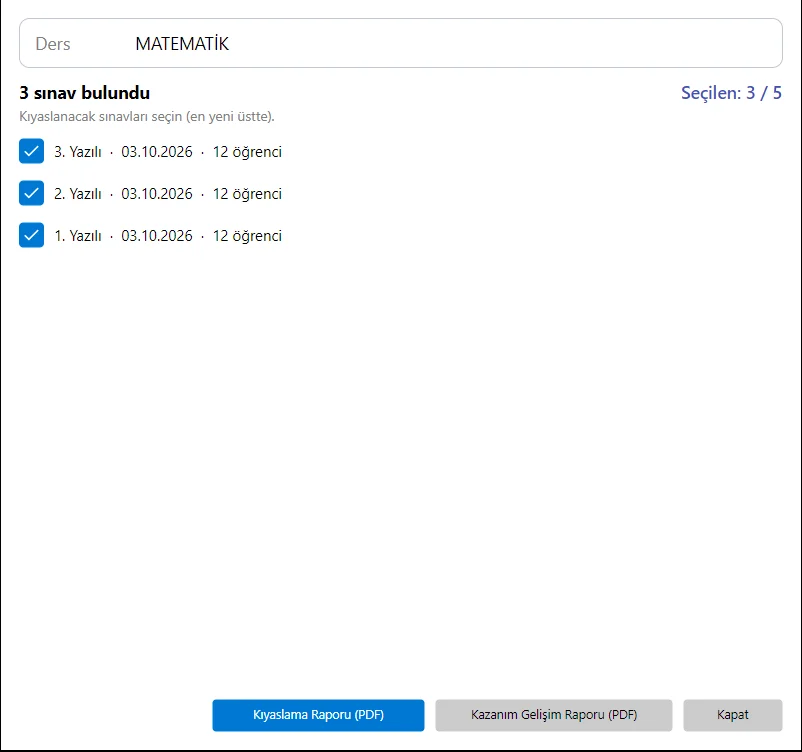
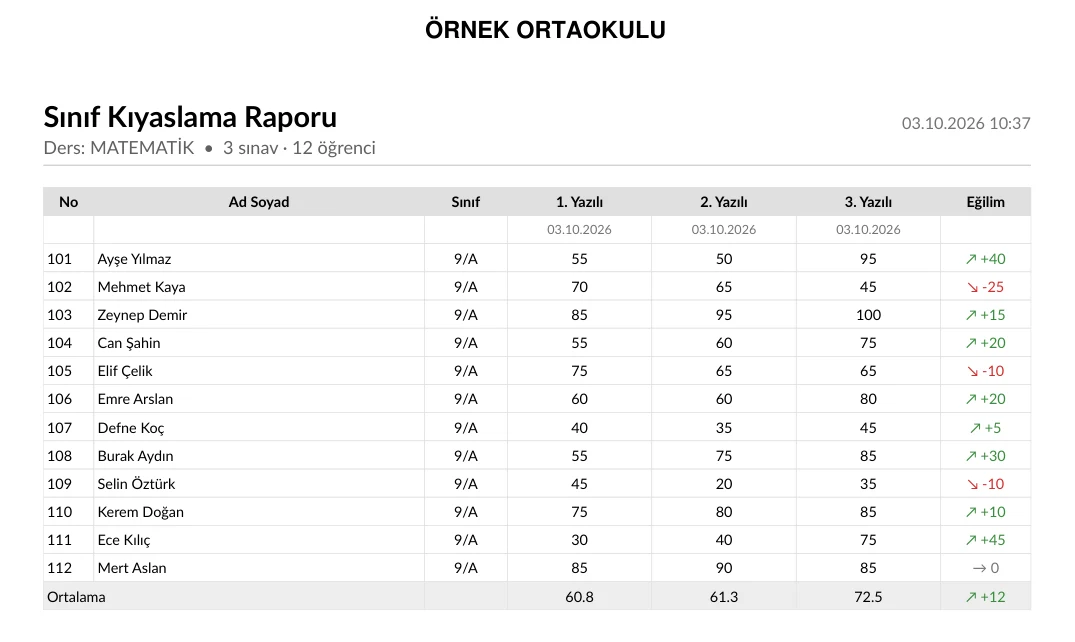
Kıyaslama Raporu (PDF) her öğrencinin seçilen sınavlardaki puanını yan yana koyar. Sınavlar soldan sağa tarih sırasıyladır; en altta her sınavın sınıf ortalaması bulunur.
Eğilim sütunu ilk sınavla son sınav arasındaki farktır: yeşil ↗ yükselişi, kırmızı ↘ düşüşü, gri → aynı kalmayı gösterir. Ortalama satırındaki eğilim sınıfın genel gidişidir. Puanı bir sınavda düşüp sonra toparlanan öğrenciyi ortadaki sütunlardan, sürekli düşeni eğilimden hemen görürsünüz.
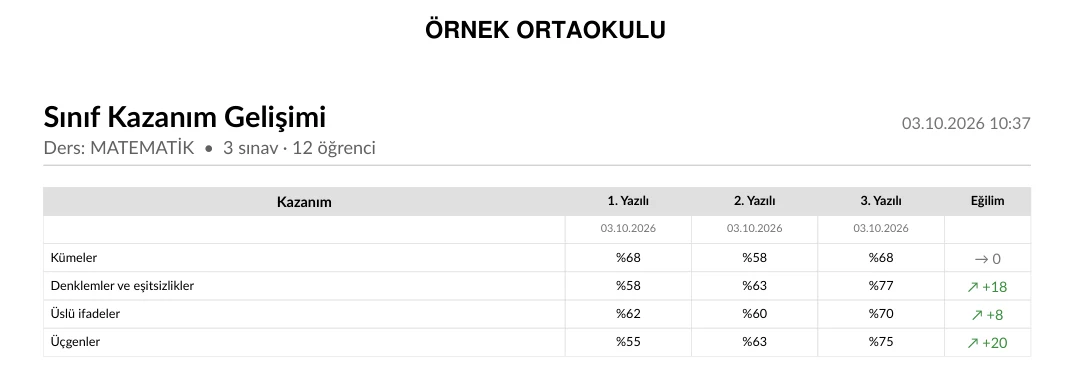
Kazanım Gelişim Raporu (PDF) aynı sınavları bu kez kazanım kazanım karşılaştırır: her satır bir kazanımdır, sütunlarda sınıfın o kazanımdaki başarı yüzdesi ve en sağda eğilim yer alır. Bir kazanım yalnız bazı sınavlarda sorulduysa yalnız o sınavların sütunu dolar.
Rapor, konu tekrarının işe yarayıp yaramadığını gösterir: tekrar yaptığınız kazanımda başarı yükseliyorsa eğilim yeşildir; yerinde sayan kazanımlar sıradaki tekrarın konusudur.
Kazanımlar soruya soru bankasında ya da cevap anahtarını kurarken (Cevap Anahtarı ekranı → Kazanımlar) girilir. Kazanımı olmayan sınavlar bu raporda boş kalır; Kıyaslama Raporu ise yine çalışır.
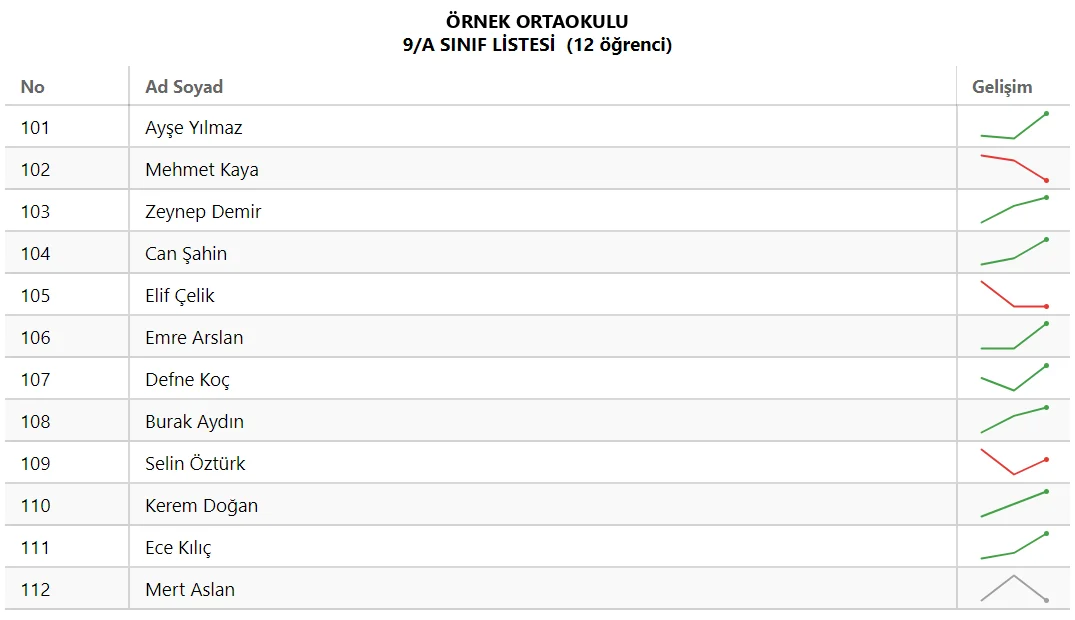
Sınıf Listeleri'nde bir sınıf seçtiğinizde her öğrencinin satırında Gelişim sütununda küçük bir grafik durur: öğrencinin kaydedilmiş sınav puanları tarih sırasıyla çizilir. Son puan ilk puandan yüksekse çizgi yeşil, düşükse kırmızı, aynıysa gridir. Grafik en az iki sınavı olan öğrencilerde görünür.
Bu sütun tek ders sınavlarının kayıt anındaki puanlarını gösterir; dersleri ayırmaz ve denemeleri içermez. Ders ders ayrıntı ve denemeler için öğrencinin sınav arşivini açın.
Sınıf listesinde öğrencinin satırına çift tıklayın (ya da sağ tıklayıp Sınav arşivi ve gelişim grafiği'ni seçin). Öğrenci Sınav Arşivi penceresinde üstteki Ders listesinden dersi seçin; parantez içindeki sayı o dersteki sınav sayısıdır.
Pencerede üstte özet (ortalama puan; toplam doğru, yanlış, boş; net hesaplanan sınavlarda ortalama net), ortada sınavlar tablosu, altta gelişim grafiği vardır. Grafikteki kesikli turuncu çizgi öğrencinin ortalamasıdır. Ölçü listesinden grafiğin Doğru %, Net % ya da Puan üzerinden çizilmesini seçebilirsiniz.
Penceredeki Kıyaslama Raporu düğmesi aynı kıyaslama penceresini bu kez yalnız bu öğrenci için açar: Öğrenci Kıyaslama Raporu her sınavın puanını ve bir öncekine göre farkını, Kazanım Gelişim Raporu öğrencinin kazanım başarısının sınavdan sınava değişimini verir. Veli görüşmesine götürmek için uygundur.
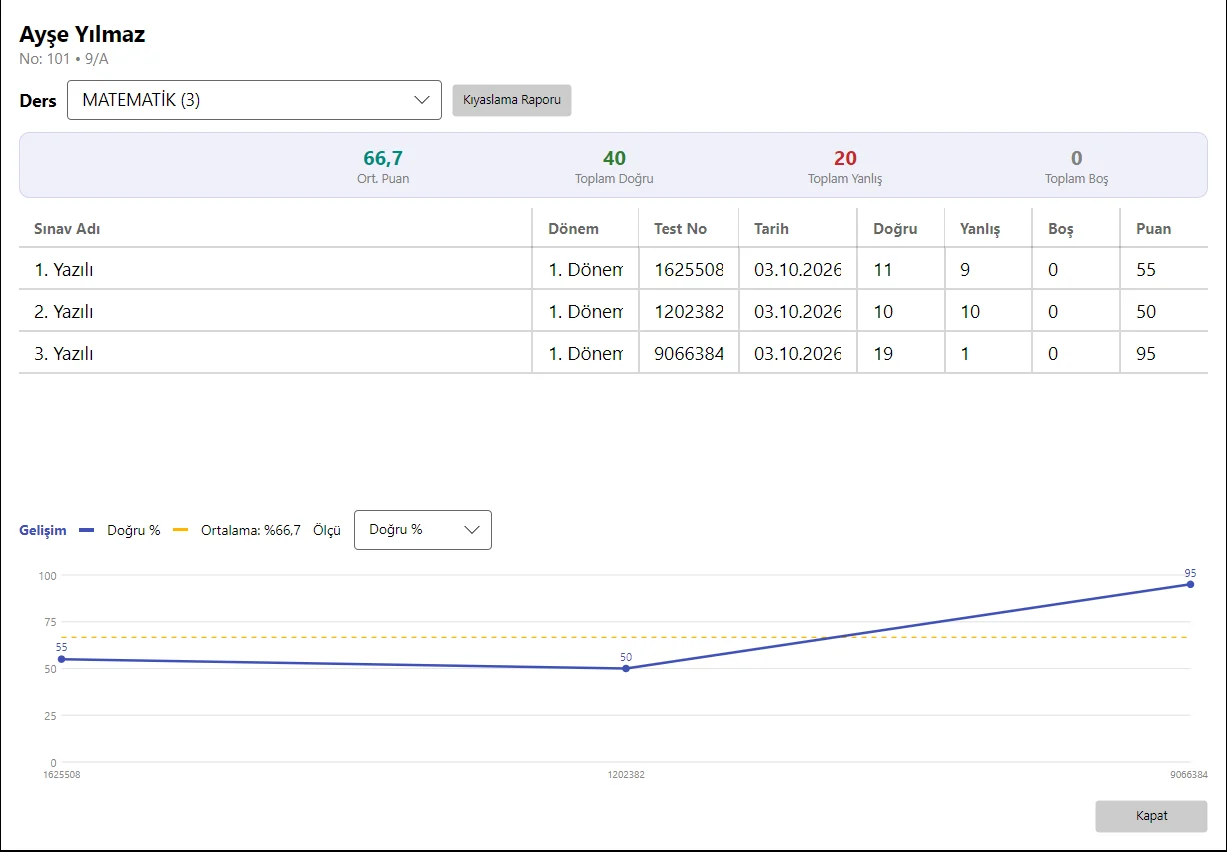
Ders listesinin sonunda denemeler için ayrı satırlar vardır: Denemeler (Toplam) öğrencinin bütün denemelerini toplam net ve puanla, Deneme · TÜRKÇE, Deneme · MATEMATİK gibi satırlar tek bir dersi gösterir. Böylece hem "LGS'si nasıl gidiyor" hem "hangi dersten kaybediyor" sorusunun cevabı aynı penceredeyken görünür.
Puan seçiliyken grafik LGS'de olduğu gibi yüzlü puanları serinin kendi aralığında çizer; küçük ilerlemeler de görünür.
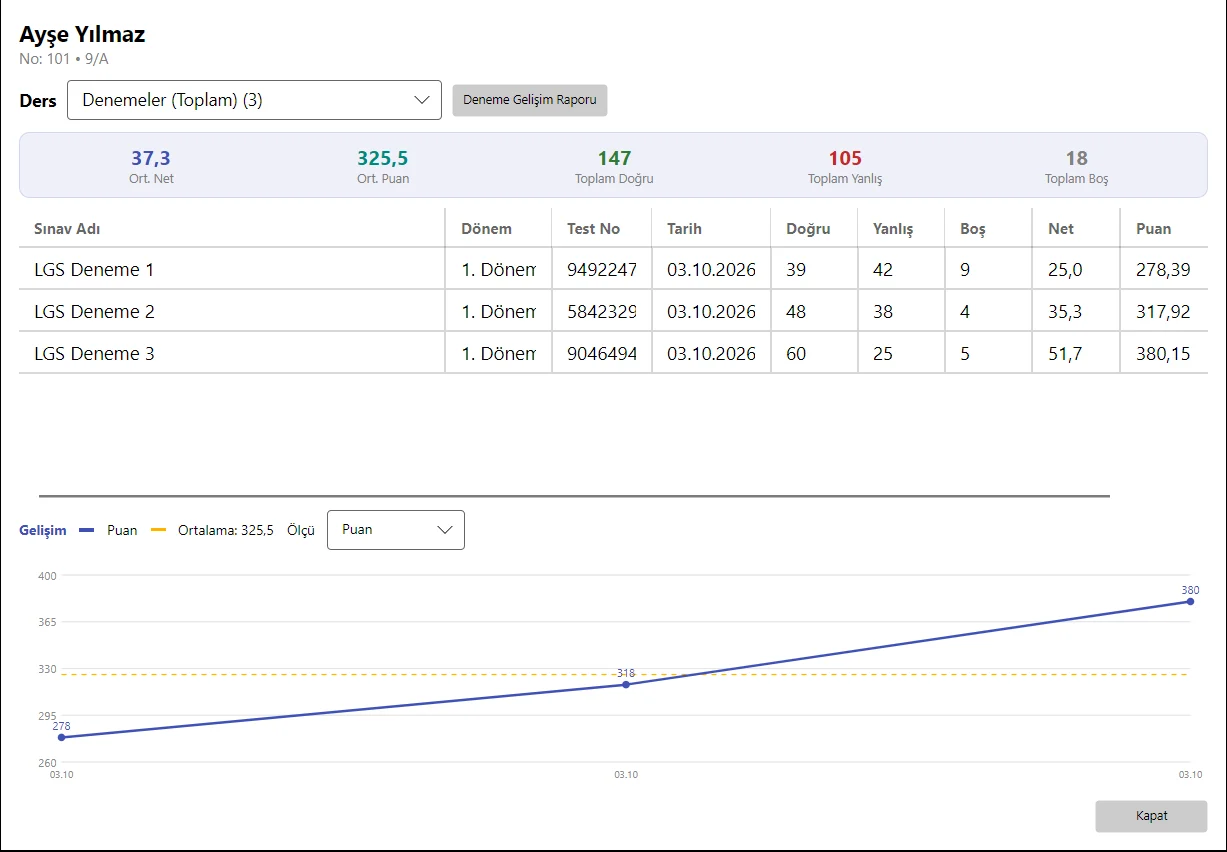
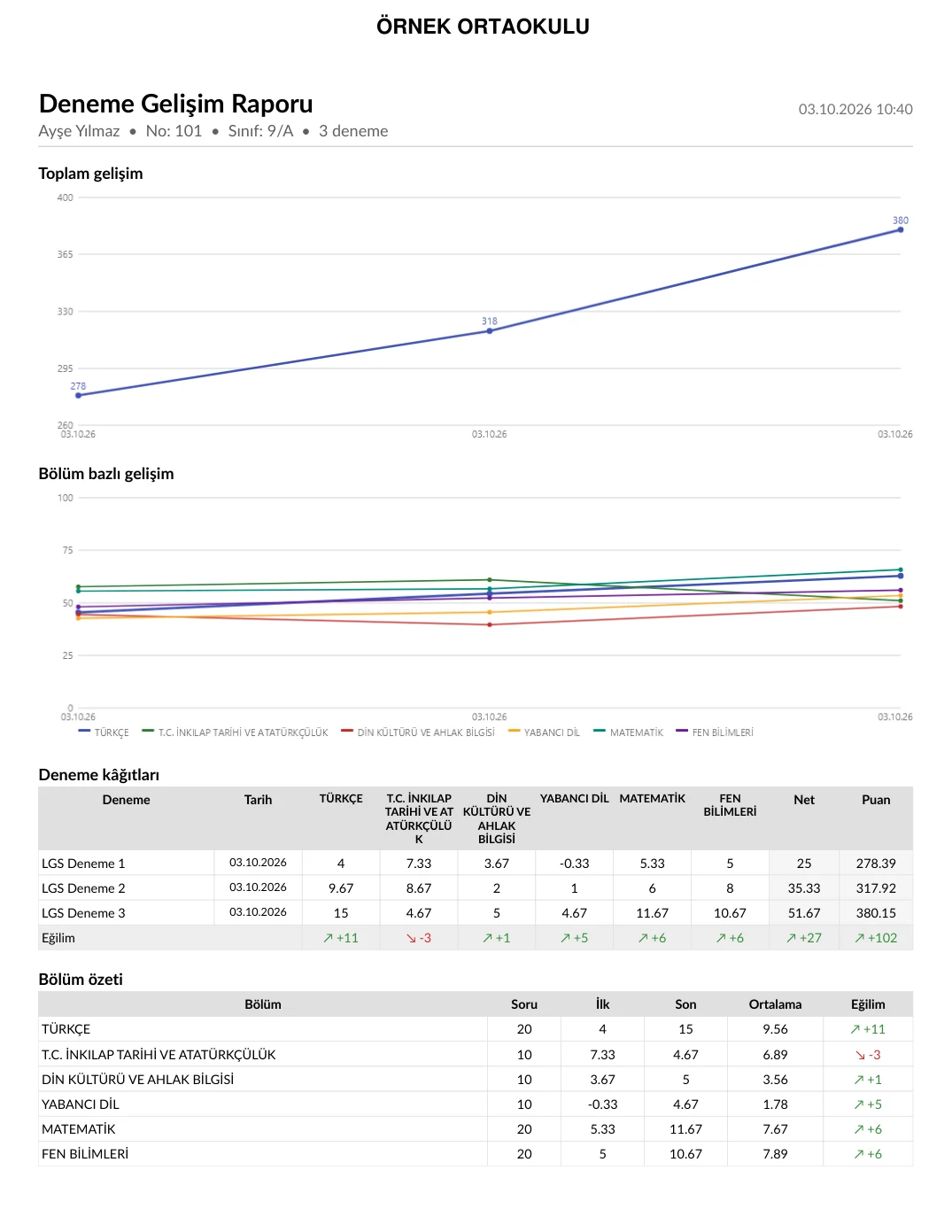
Denemeler seçiliyken penceredeki Deneme Gelişim Raporu düğmesi öğrencinin bütün denemelerini tek PDF'te toplar:
Kıyaslama aynı ders ve dönemdeki sınavlar arasında yapılır. Notlar sayfasında doğru ders ve dönemin seçili olduğunu, o derste kayıtlı ikinci bir sınav bulunduğunu kontrol edin.
Seçilen sınavların sorularına kazanım girilmemiş. Kazanımları soru bankasında ya da Cevap Anahtarı ekranının Kazanımlar bölümünde girin.
Grafik en az iki kayıtlı sınav puanı olan öğrencide çizilir. Öğrencinin numarası okumada yanlış okunduysa sonuçlar başka bir numaraya yazılmış olabilir; Notlar sayfasından kontrol edin.
O sınavların cevap formu Kayıtlı Cevap Formları'ndan silinmiş. Kayıtlı puan gösterilir ama özete ve grafiğe katılmaz, çünkü güncel anahtarla yeniden hesaplanamaz.
Bütün konular kılavuzun ana sayfasında. Programı henüz kurmadıysanız ücretsiz indirip bu sayfadaki adımları hemen deneyebilirsiniz.
Tüm konular →