HazırTest4.0Tüm konular →
NASIL KULLANILIR · SORU BANKASI

HazırTest soruları Moodle'a nasıl aktarılır?
Soru bankanız tek dosyayla Moodle'da.

Okulunuz ya da üniversiteniz Moodle kullanıyorsa HazırTest'te hazırladığınız soruları Moodle'ın soru bankasına aktarabilirsiniz. Program soruları Moodle'ın kendi içe aktarma biçiminde bir dosyaya yazar; siz bu dosyayı Moodle'da dersinizin soru bankasına yüklersiniz. Resimler, formüller, çözümler, puanlar ve kazanımlar sorularla birlikte gider; sorular Moodle'da banka ve konu adına göre klasörlenir. Bu yolla Moodle'daki sınavlarınızda (Quiz) aynı soruları kullanırsınız.

  1. 1

    Aktarılacak soruları belirleyin

    Soru bankasını açın. Bankanın tamamını aktaracaksanız bir şey yapmanız gerekmez. Yalnız bazı soruları aktaracaksanız onları işaretleyin ya da aramayla listeyi daraltın: program ya işaretli soruları ya da listede o an görünen soruların hepsini aktarır.

    Farklı bankalardaki soruları tek dosyada toplamak isterseniz önce onları Soru Sepeti'ne gönderin, sepeti Soru Sepetini Aç ile açın ve aktarımı sepetten yapın.

  2. 2

    Toplu İşlemler menüsünden Moodle'a Aktar'ı seçin

    Araç çubuğundaki Toplu İşlemler düğmesine tıklayın, Moodle'a Aktar'ın üzerine gelin ve biçimi seçin:

    • Moodle XML (önerilen) — Resim, formül, çözüm, puan ve kategoriyle birlikte. Hemen her durumda bunu seçin.
    • GIFT (düz metin) — Elle düzenlenebilen düz metin dosyası. Resim ve puan taşımaz; resimli sorular aktarılmaz. Yalnız resimsiz sorularınızı bir metin düzenleyicide gözden geçirmek istiyorsanız kullanın.
  3. 3

    Hangi soruların gideceğini seçin

    Program Hangi sorular Moodle'a aktarılsın? diye sorar: İşaretli sorular yalnız işaretlediklerinizi, Listedeki tüm sorular listede görünenlerin hepsini aktarır.

    Dosya HazırTest klasörünüzdeki Çıktılar\Moodle klasörüne, bankanın adı ve tarihle kaydedilir. İş bitince bir özet açılır: kaç sorunun aktarıldığı, aktarılamayanlar numaralarıyla ve dikkat edilecek notlar. Klasörü Aç dosyanın bulunduğu klasörü gösterir.

    Büyük bankalar (çok sayıda resimli soru) Moodle'ın yükleme sınırını aşmasın diye en çok 20 MB'lık parçalara bölünür: dosya adlarının sonunda (1-3), (2-3)… yazar. Her parçayı ayrı ayrı içe aktarın.

  4. 4

    Moodle'da İçe Aktar sayfasını açın

    Moodle'da dersinize girin ve dersin soru bankasını açın (Moodle 5'te dersin menüsünde Soru bankaları / Question banks, önceki sürümlerde Soru bankası / Question bank). Soru bankasının üstündeki açılır menüden içe aktarma (Import) sayfasına geçin.

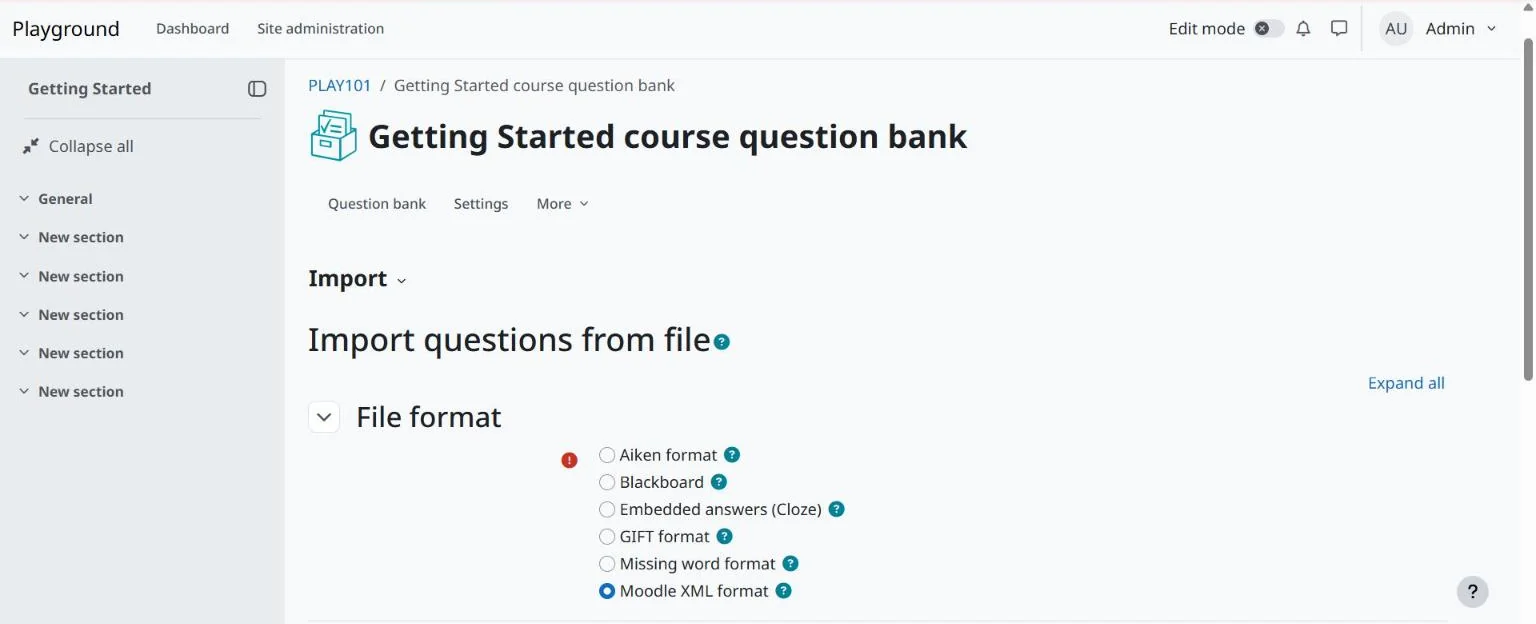
    Dosya biçimi (File format) listesinden Moodle XML'i seçin; GIFT dosyası ürettiyseniz GIFT'i. Ardından dosyayı sayfadaki dosya alanına sürükleyin ve içe aktarma (Import) düğmesine tıklayın. Moodle'ın görünen adları sitenizin diline göre değişebilir.

    Moodle'ın İçe aktar sayfası: dosya biçimi listesinde Moodle XML seçili
  5. 5

    Sonucu kontrol edin

    Moodle içe aktardığı soruları tek tek listeler; sonundaki devam (Continue) düğmesiyle soru bankasına dönersiniz. Sorular soru bankasında banka adı ▸ konu klasörlerinde görünür; konusu olmayan sorular doğrudan banka adının klasörüne girer.

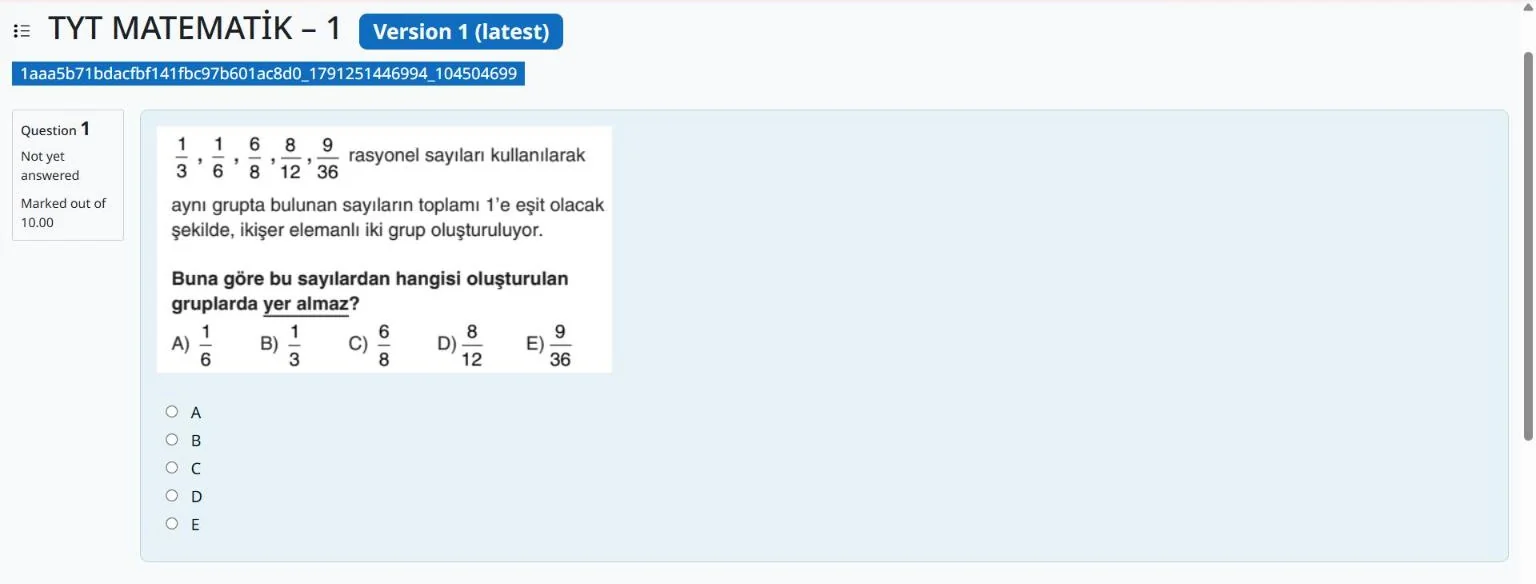
    Bir soruyu önizlemede (Preview) açıp doğru cevapları doldurun (Fill in correct responses) ve gönderin (Submit and finish): doğru cevabın ve puanın beklediğiniz gibi geldiğini görürsünüz.

    Moodle önizlemesinde HazırTest'ten aktarılan resimli soru ve A–E şıkları
SIK KARŞILAŞILANLAR

Takıldığınız yer mi var?

Bütün konuların sık sorulan soruları →

Neler aktarılır, neler aktarılmaz?

Soru metni, resimler, formüller, şıklar ve doğru cevap, puan, çözüm (Moodle'da genel geri bildirim olarak) ve kazanım, zorluk, yıl, kaynak (etiket olarak) aktarılır. Soru tipleri şöyle karşılanır: tek doğrulu soru Moodle'ın çoktan seçmeli sorusu, doğru-yanlış sorusu Doğru/Yanlış sorusu, klasik soru Kompozisyon (essay) sorusu olur; klasik sorunun cevabı ve çözümü öğretmene not olarak eklenir, puanı elle verilir. Sınav kâğıdına özel ayarlar (gösterim genişliği, alttan boşluk) aktarılmaz.

Şıklar Moodle'da yalnız A, B, C, D olarak görünüyor.

Bu soruların şıkları resmin içinde (ör. çıkmış soruların çoğu). Moodle boş şık kabul etmediği için şıklara harfleri yazılır; öğrenci resimdeki şıkka bakıp harfi seçer. Harfler resimdeki şıklarla eşleşsin diye bu sorularda şık karıştırma kapalıdır.

Sorular Moodle'da iki kez görünüyor.

Aynı dosyayı Moodle'a ikinci kez içe aktarmak soruları çoğaltır; Moodle hata vermez. Sorularda değişiklik yaptıysanız önce Moodle'daki eski klasörü (kategoriyi) silin, sonra yeni dosyayı içe aktarın.

Çok doğrulu sorularda puan farklı çıkıyor.

HazırTest'te çok doğrulu soru yalnız bütün doğru şıklar işaretlenirse doğru sayılır. Moodle'da bu kural birebir kurulamadığı için en yakın karşılık kullanılır: yanlış bir şık işaretleyen puan alamaz, ama doğruların yalnız bir kısmını işaretleyen kısmi puan alır.

Parametrik ve ortak paragraflı sorular nasıl aktarılır?

Parametrik sorular tek bir örnekle (sayılar bir kez seçilerek) aktarılır; Moodle'da her öğrenciye farklı sayı gelmez. Ortak paragrafa bağlı sorularda paragraf her sorunun başına eklenir; böylece Moodle soruları rastgele çekse de paragraf sorudan ayrılmaz.

Formüller Moodle'da ham hâliyle (\(…\)) görünüyor.

Formülleri Moodle'ın MathJax süzgeci çizer; süzgeç Moodle'da varsayılan olarak açıktır. Ham görünüyorsa Moodle yöneticinizden MathJax süzgecini sitede ya da derste açmasını isteyin.

Moodle dosya çok büyük diyor.

Moodle'ın yükleme sınırını site yöneticisi belirler. HazırTest dosyayı zaten 20 MB'lık parçalara böler; sınır daha düşükse soruları işaretleyerek daha küçük gruplar hâlinde aktarın.

Bazı sorular aktarılmadı.

Özet penceresi aktarılmayan soruları numaralarıyla ve nedeniyle listeler: doğru cevabı işaretlenmemiş çoktan seçmeli ve doğru-yanlış soruları Moodle kabul etmez; metni ve resmi olmayan sorular da atlanır. GIFT seçtiyseniz resimli sorular da atlanır; onlar için Moodle XML'i kullanın.

Menüye tıklayınca lisans uyarısı çıkıyor.

Moodle'a aktarım lisanslı kullanıcılara açıktır. Lisansınız varsa ve yine de uyarı çıkıyorsa lisans doğrulanamamış olabilir: internete bağlanıp programı yeniden açın.

SIRADAKİ ADIM

Devam edin,
bir sonraki işi öğrenin.

Bütün konular kılavuzun ana sayfasında. Programı henüz kurmadıysanız ücretsiz indirip bu sayfadaki adımları hemen deneyebilirsiniz.

Tüm konular →