Online test nasıl hazırlanır? Öğrenci tarayıcıdan çözer, sonuç size gelir.
Online test, soru bankanızdaki sorulardan üretilen ve öğrencinin telefon ya da bilgisayar tarayıcısında çözdüğü testtir. Kâğıt basmazsınız, optik form okutmazsınız: öğrenci adrese girip okul numarasını yazar, testi çözer ve sonucu kendiliğinden not defterinize düşer. Ödev, tarama testi ve uzaktan değerlendirme için uygundur.
1
Soru bankasında Online Test Oluştur'u açın
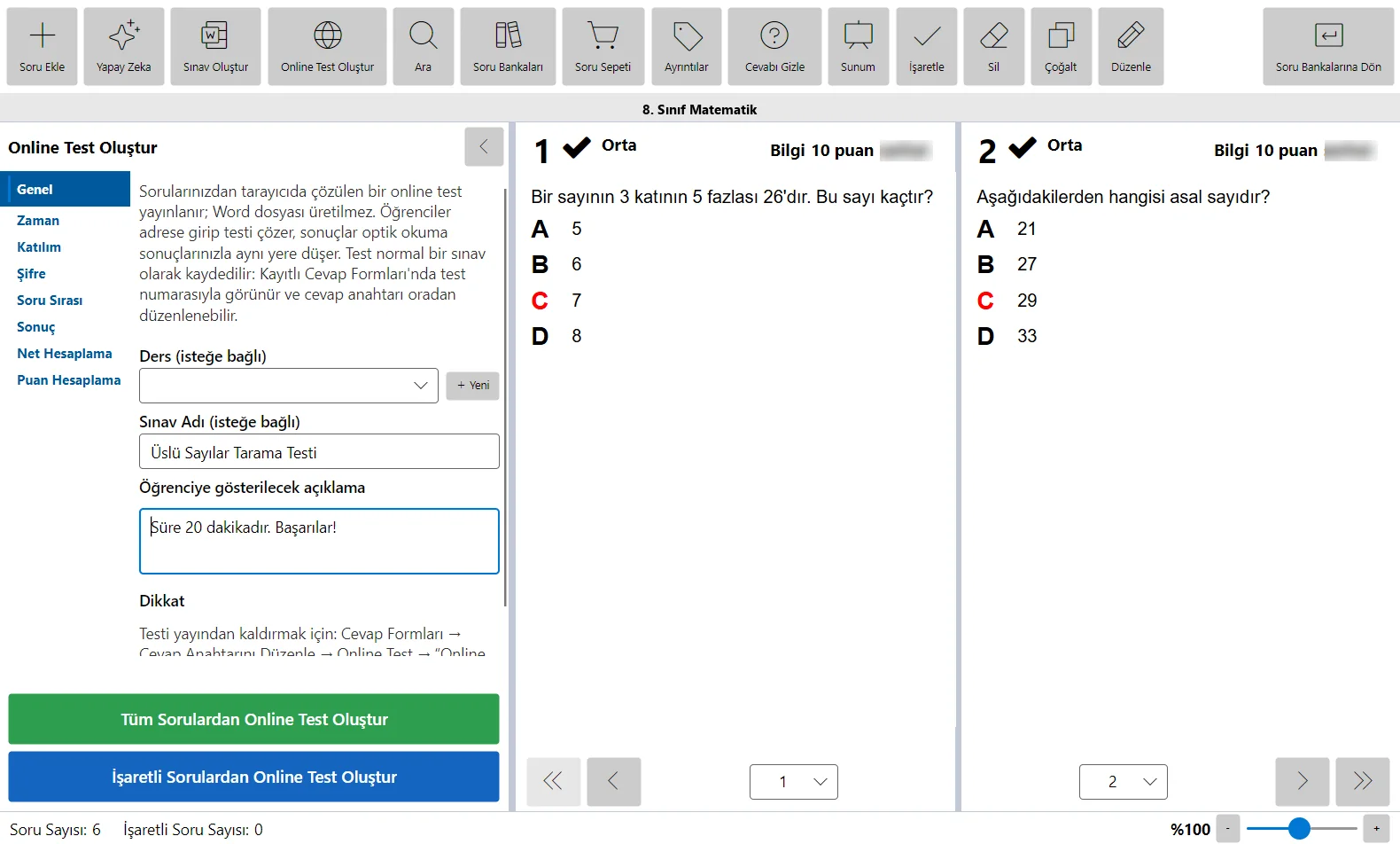
Soruların bulunduğu bankayı açın. Testte yalnız bazı sorular olacaksa onları işaretleyin. Araç çubuğundaki Online Test Oluştur'a tıklayın; solda Online Test Oluştur paneli açılır.
Genel sekmesinde isteğe bağlı olarak Ders ve Sınav Adı'nı, öğrencinin test başlamadan önce göreceği açıklamayı yazın.
Aynı sınavı hem kâğıtta hem online uygulamak isterseniz Sınav Oluştur ekranındaki Online Test sekmesinde "Online test oluştur" kutusunu işaretleyin: Word dosyalarının yanında aynı soruları içeren online test de yayınlanır.
2
Süreyi ve katılım kurallarını belirleyin
Paneldeki sekmeler testin kurallarını taşır:
Zaman: süre sınırı (süresiz, 10, 20, 40 dakika ya da özel süre) ve testin açık kalacağı başlangıç–bitiş tarihleri.
Katılım: bir öğrencinin kaç kez çözebileceği, yarım kalan testin devam ettirilip ettirilemeyeceği, süre bitince otomatik gönderim ve Yalnız listemdeki öğrenciler katılabilsin seçeneği.
Şifre: test adresini bilen herkes yerine yalnız şifreyi bilenlerin girmesi için.
Soru Sırası: soruların ve şıkların sırası herkeste aynı mı, her öğrenciye farklı mı olacak.
Net Hesaplama ve Puan Hesaplama: kâğıt sınavlardaki ayarların aynısı.
3
Öğrencinin ne göreceğini seçin
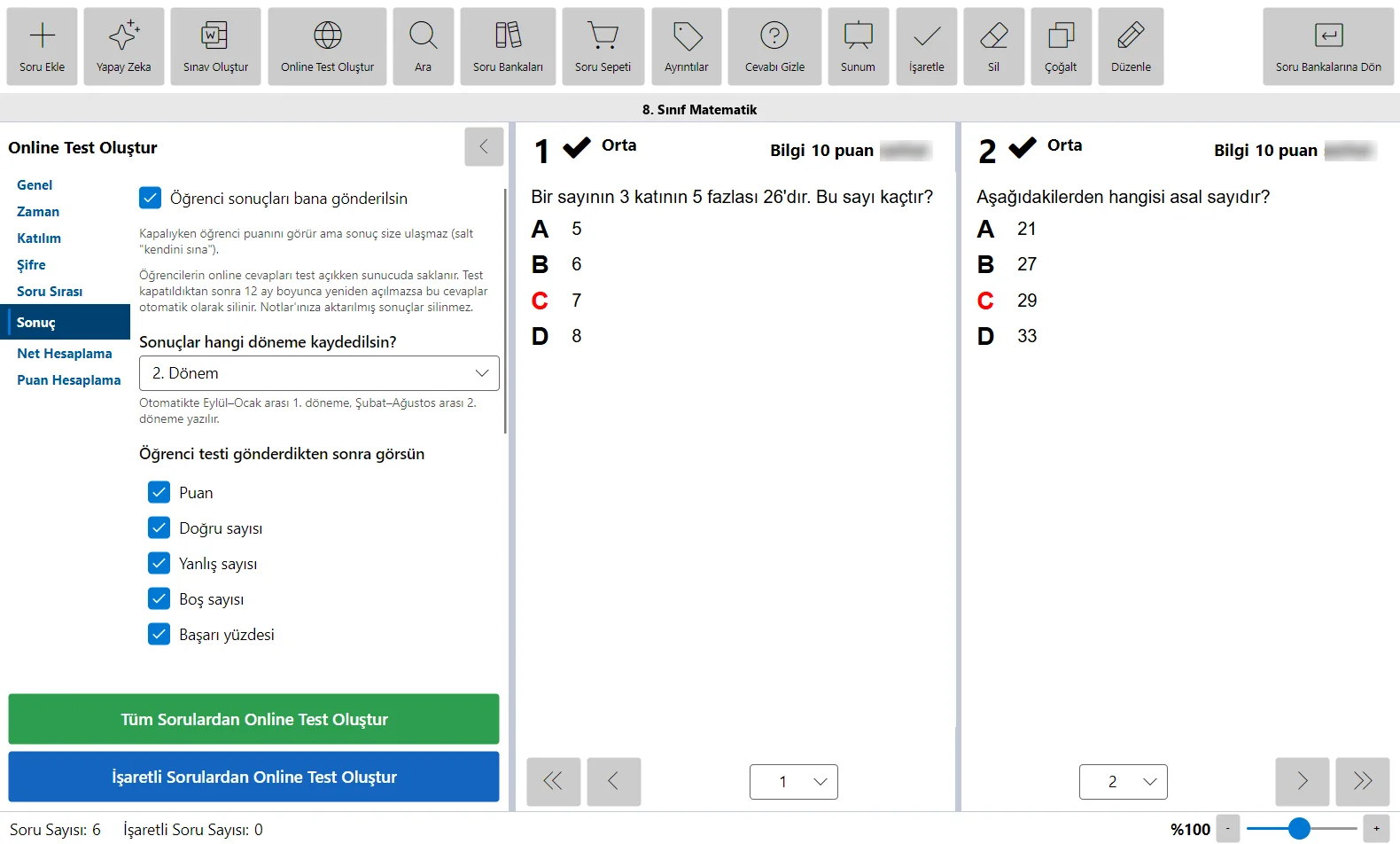
Sonuç sekmesinde Öğrenci sonuçları bana gönderilsin kutusu açıkken sonuçlar size ulaşır; kapatırsanız test yalnız öğrencinin kendini sınaması için çalışır. Altında sonuçların hangi döneme kaydedileceğini ve öğrencinin testi gönderdikten sonra neleri göreceğini (puan, doğru, yanlış, boş, başarı yüzdesi, çözüm süresi) işaretlersiniz.
Doğru ve yanlışlarını inceleyebilsin seçeneği öğrenciye cevap anahtarını açar; test hâlâ başka öğrencilere açıksa bunu göz önünde bulundurun.
4
Testi yayınlayın ve adresi paylaşın
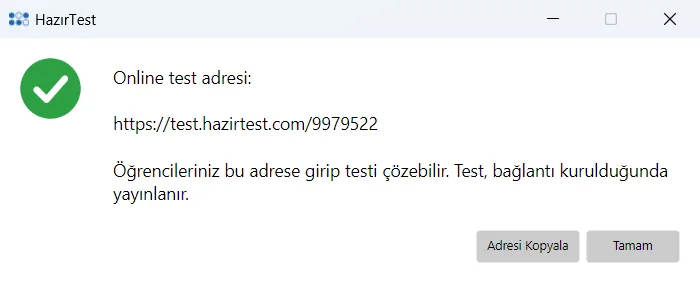
Tüm Sorulardan Online Test Oluştur'a (ya da İşaretli Sorulardan Online Test Oluştur'a) basın. Program testin adresini verir: adres test.hazirtest.com alan adı ile testin 7 haneli numarasından oluşur (ör. test.hazirtest.com/1234567). Adresi Kopyala ile kopyalayıp öğrencilerinize gönderin.
5
Öğrenci testi çözer
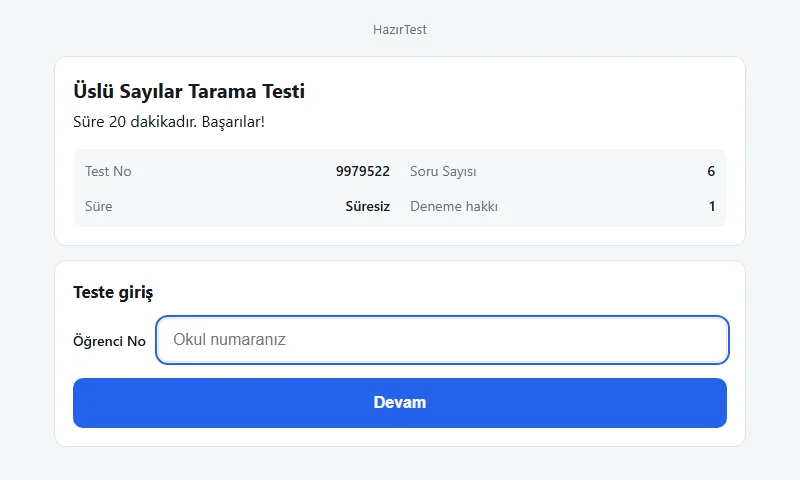
Öğrenci adresi açtığında testin adını, açıklamasını, soru sayısını, süresini ve deneme hakkını görür; okul numarasını yazıp devam eder. Numara sınıf listenizde varsa adı soyadı gösterilip onaylatılır. Uygulama kurması ya da hesap açması gerekmez.
6
Sonuçları görün
Öğrenciler testi gönderdikçe sonuçlar hesabınıza ulaşır ve eşitlemeyle bilgisayarınıza iner; optik okuma sonuçlarıyla aynı yere, Notlar sayfasına düşer. Oradan rapor alabilir, sonuçları Word ya da Excel'e aktarabilirsiniz (bkz. "Notlar, raporlar ve öğrenci gelişim arşivi").
7
Testi yayından kaldırın ya da silin
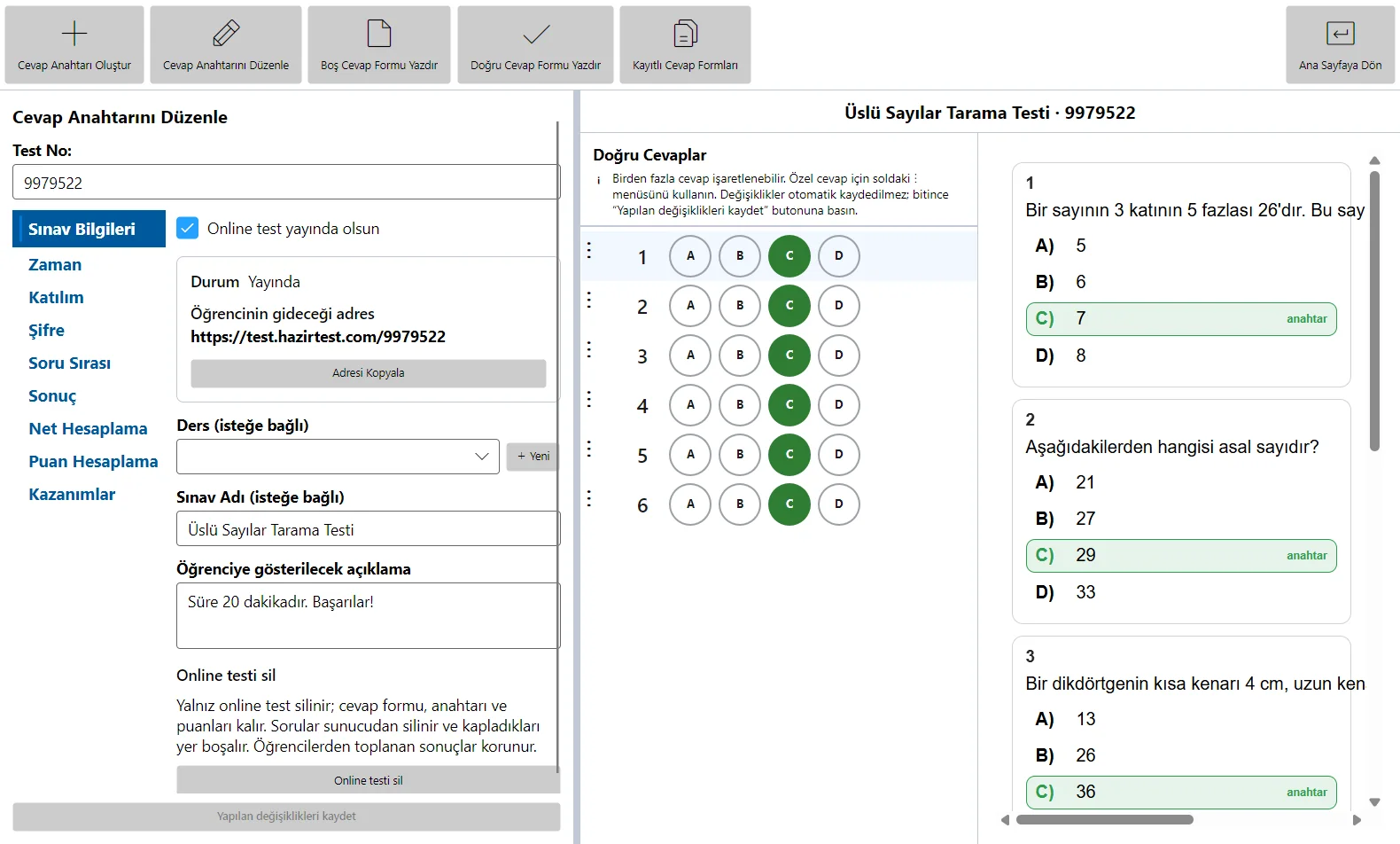
Online test normal bir sınav olarak kaydedilir: Cevap Formları → Tek Ders Sınavı listesinde test numarasıyla durur ve Online sütununda Yayında yazar. Sınavı seçip Cevap Anahtarını Düzenle'ye bastığınızda testin durumunu ve adresini görürsünüz.
Online test yayında olsun işaretini kaldırırsanız adres kapanır; toplanan sonuçlar silinmez ve testi sonradan aynı adresle yeniden açabilirsiniz. Online testi sil ise soruları sunucudan kaldırıp yer açar; cevap formu, anahtarı ve öğrenci sonuçları korunur.
Hesabınıza tanınan online test alanı dolmuştur. Eski sınavların online testini silerek yer açın (cevap formu kalır); yalnız yayından kaldırmak yer açmaz. Kullandığınız alanı Ayarlar → Hesap bölümünde görebilirsiniz.
Bazı sorular online testte yok.
Klasik (açık uçlu) sorular otomatik puanlanamadığı için teste alınmaz; program kaç sorunun atlandığını bildirir.
Öğrenci numarasını yazıyor ama teste başlayamıyor.
"Yalnız listemdeki öğrenciler katılabilsin" seçeneği açıktır ve öğrencinin numarası sınıf listenizde kayıtlı değildir. Öğrenciyi Sınıf Listeleri'ne ekleyip verileri eşitleyin ya da seçeneği kapatın.
Çok gruplu sınavın online testi hangi grubu gösterir?
Online test sınav başına tektir ve A grubunun soru ve şık sırasıyla gösterilir. Sınavın hangi grubunun test numarasını verirseniz verin aynı online test açılır.
SIRADAKİ ADIM
Devam edin, bir sonraki işi öğrenin.
Bütün konular kılavuzun ana sayfasında. Programı henüz kurmadıysanız ücretsiz indirip bu sayfadaki adımları hemen deneyebilirsiniz.
 HazırTest