Sınav kâğıdının görünümü nasıl ayarlanır? Okul başlığı, sütun düzeni, yazı tipi ve boşluklar.
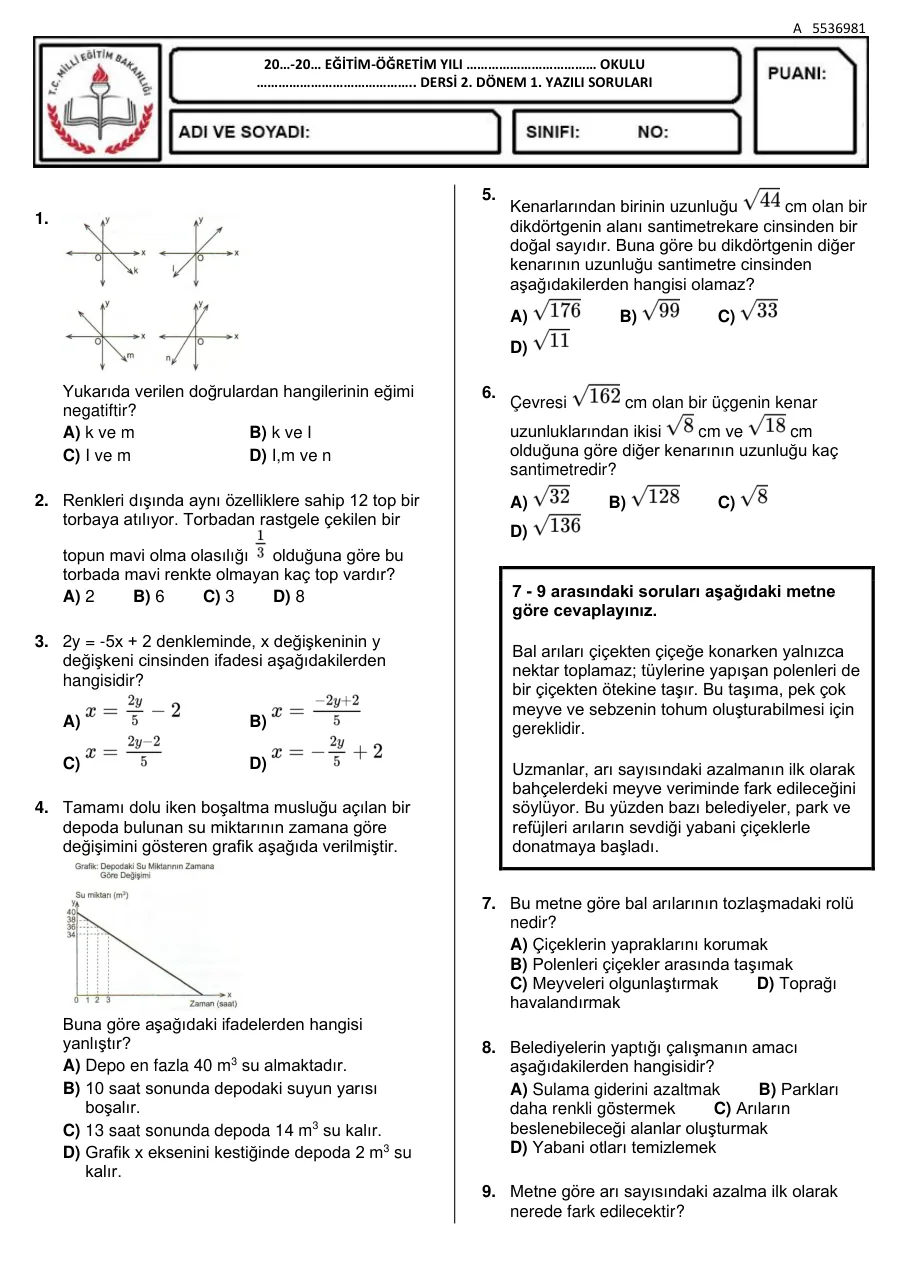
HazırTest sınavı Word dosyası olarak üretir; kâğıdın görünümünü iki şey belirler. Birincisi Word şablonudur: başlık alanı, okul adı, logo, öğrenci bilgi satırları, sayfa kenarları ve sütun sayısı oradan gelir. İkincisi Sınav Oluştur panelindeki ayarlardır: yazı tipi, şıkların dizilişi, sorular arası boşluk, soru numarası biçimi, üst bilgi ve kâğıdın sonuna eklenecek belge. Bu sayfada ikisini de anlatıyoruz; ayarlar bir kez yapılır ve sonraki sınavlarda hatırlanır.
1
Sınav Oluştur panelini açın
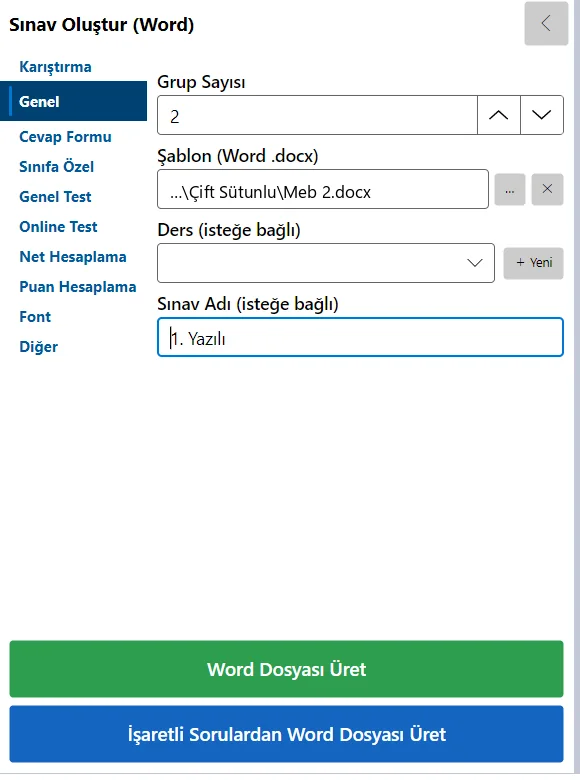
Soru bankasında sınava girecek soruları işaretleyin ve araç çubuğundaki Sınav Oluştur düğmesine tıklayın. Solda Sınav Oluştur (Word) paneli açılır. Görünüm ayarları üç sekmededir: Genel (şablon), Font ve Diğer.
2
Hazır şablonlardan birini seçin
Genel sekmesinde Şablon (Word .docx) kutusunun yanındaki … düğmesine tıklayın. Program şablon klasörünü açar; şablonlar sütun sayısına göre üç klasöre ayrılmıştır: Tek Sütunlu, Çift Sütunlu ve Üç Sütunlu. Her klasörde Basit, Logolu, MEB 1–4 ve Tablo gibi farklı başlık düzenleri vardır; çift sütunluda kapaklı ve yatay sayfalı şablonlar da bulunur.
Kâğıdın kaç sütun olacağını şablon belirler; ayrıca bir sütun ayarı yoktur. Seçtiğiniz şablon kaydedilir ve sonraki sınavlarda da kullanılır. Kutunun yanındaki ✕ şablonu kaldırır; o zaman program kendi sade, tek sütunlu taslağını kullanır.
3
Şablona okulunuzun adını ve logosunu yazın
Hazır şablonlarda okul adı, ders ve sınav adı yerleri noktalı bırakılmıştır ("………… OKULU"). Okulunuza göre doldurmak için şablon dosyasını Microsoft Word'de (ya da LibreOffice'te) açın, başlık alanını düzenleyin, isterseniz logonuzu ekleyin ve dosyayı farklı bir adla aynı klasöre kaydedin. Sonra Sınav Oluştur panelinden bu yeni şablonu seçin; her sınav o başlıkla çıkar.
Şablonun üst bilgisindeki ÜstBilgi, GrupNo ve TestNo kutularını silmeyin: program bunlara sırasıyla üst bilgi yazısını, kitapçık harfini (A, B…) ve test numarasını yazar. Sorular şablondaki metnin sonuna eklenir.
Kendi şablonunuzu sıfırdan da yapabilirsiniz: herhangi bir .docx dosyası şablon olarak seçilebilir. Sayfa kenarları, sütun sayısı ve başlık o belgeden alınır. En kolay yol, hazır şablonlardan birini kopyalayıp değiştirmektir.
4
Yazı tipini ve boyutunu seçin
Font sekmesinde Tip listesinden bilgisayarınızda yüklü yazı tiplerinden birini, Boyut'tan punto değerini seçin. Bu ayar soruların ve şıkların yazısına uygulanır; şablonun kendi başlık yazıları değişmez.
5
Şıkların dizilişini ve boşlukları ayarlayın
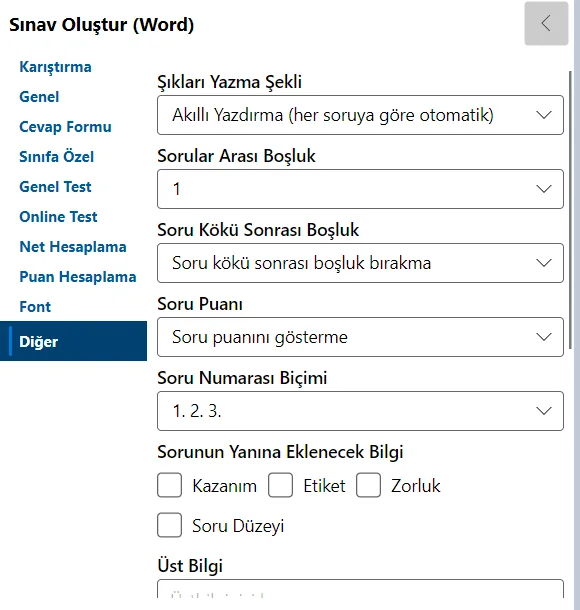
Diğer sekmesindeki ayarlar kâğıdın düzenini belirler:
Şıkları Yazma Şekli — alt alta, yan yana, iki satırda (a-b üstte, c-d altta), üç satırda ya da Akıllı Yazdırma. Akıllı yazdırma her soruda şıkların uzunluğuna bakıp sığan en sıkı düzeni seçer; kâğıttan en çok tasarruf eden seçenek budur.
Sorular Arası Boşluk — her sorunun altında bırakılacak boş satır sayısı (öğrencinin işlem yapacağı yer).
Soru Kökü Sonrası Boşluk — soru metni ile şıklar arasındaki boşluk.
Soru Puanı — her sorunun yanına puanını yazar.
Soru Numarası Biçimi — "1." ya da "1)".
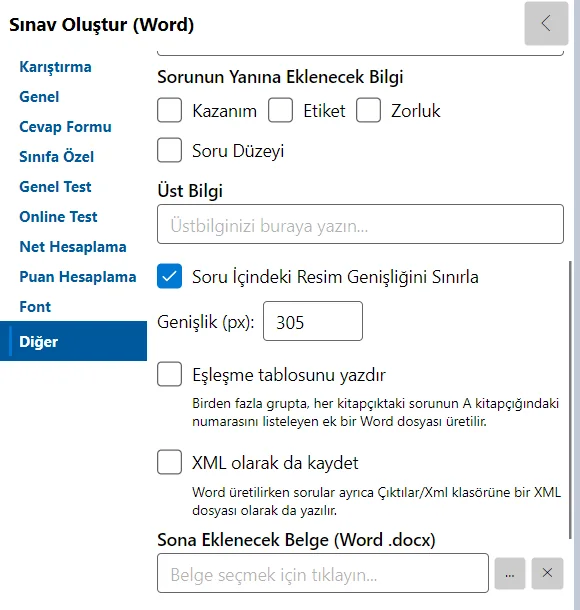
Sorunun Yanına Eklenecek Bilgi — kazanım, etiket, zorluk ya da soru düzeyini sorunun yanına basar; öğretmen kopyası için kullanışlıdır.
Soru İçindeki Resim Genişliğini Sınırla — geniş resimleri verdiğiniz piksel genişliğine küçültür; iki sütunlu kâğıtta taşmayı önler.
Tek bir soruya özel düzen de verilebilir: soru düzenleme ekranında Ayrıntılar → Şık Yazımı sekmesinden o sorunun şıklarını her zaman alt alta yazdırabilir, Alt Boşluk Miktarı ile yalnız o sorunun altına ek boşluk bırakabilirsiniz. Soruya özel ayar paneldeki genel ayarın önüne geçer.
6
Üst bilgi yazın ve sona belge ekleyin
Üst Bilgi kutusuna yazdığınız metin şablonun üst bilgisine basılır (ör. "2026-2027 Eğitim-Öğretim Yılı 1. Dönem 1. Yazılı"); her sayfanın başında görünür.
Sona Eklenecek Belge (Word .docx) kâğıdın en sonuna başka bir Word belgesini ekler. Program iki hazır belgeyle gelir: "Başarılar Dilerim" ve "Sınav Süresi". Kendi imza bloğunuzu, puan tablonuzu ya da sınav kurallarınızı bir Word dosyasına yazıp burada seçebilirsiniz. ✕ belgeyi kaldırır.
Aynı sekmedeki XML olarak da kaydet işaretliyse sorular Word dosyasının yanında Çıktılar/Xml klasörüne bir XML dosyası olarak da yazılır. Soruları başka bir sisteme (ör. bir öğrenme yönetim sistemine) aktarmak istediğinizde kullanılır; yalnız kâğıt basıyorsanız gerekmez.
7
Word dosyasını üretin ve kontrol edin
İşaretli Sorulardan Word Dosyası Üret ile sınavı üretin. Dosya Word'de açılır; görünümü beğenmezseniz paneldeki ayarı değiştirip yeniden üretmeniz yeterlidir. Word dosyası düzenlenebilir olduğu için son rötuşları (sayfa sonu, bir sorunun yeri) doğrudan Word'de de yapabilirsiniz.
Word dosyası LibreOffice'te (Pardus) boş görünüyor.
Diğer sekmesindeki Word üretim yöntemi'ni Evrensel (LibreOffice/Pardus) yapın. "Microsoft Word uyumlu" yöntemiyle üretilen dosyayı yalnız Microsoft Word doğru gösterir. Pardus'ta program zaten Evrensel ile başlar.
Şablondaki okul adını değiştirdim ama kâğıtta eskisi çıkıyor.
Değiştirdiğiniz dosyayı panelden yeniden seçtiğinizden emin olun. Program şablonu yalnız seçili dosyadan okur; hazır şablonu değiştirmek yerine farklı adla kaydettiyseniz yeni adı seçmeniz gerekir.
İki sütunlu kâğıtta resimler taşıyor.
Diğer sekmesinde Soru İçindeki Resim Genişliğini Sınırla'yı işaretleyip genişliği küçültün ya da soru düzenlerken Resmi daralt kutusunu kullanın.
Kâğıdın sonunda optik form çıkıyor, istemiyorum.
Kâğıda basılan cevap formunun yeri ve içeriği Cevap Formu sekmesindedir (sayfa başında ya da sonunda, sütun sayısı, öğrenci no bölümü). Yalnız klasik (açık uçlu) sorulardan oluşan sınavda form hiç basılmaz.
SIRADAKİ ADIM
Devam edin, bir sonraki işi öğrenin.
Bütün konular kılavuzun ana sayfasında. Programı henüz kurmadıysanız ücretsiz indirip bu sayfadaki adımları hemen deneyebilirsiniz.
 HazırTest