"Bu numara ile kayıtlı" uyarısı alıyorum.
Öğrenci numarası bütün sınıflarınızda benzersiz olmalıdır. Uyarı numaranın hangi sınıfta, hangi öğrencide kayıtlı olduğunu söyler; o öğrenciyi düzeltin ya da yeni öğrenciye başka bir numara verin.
 HazırTest4.0Tüm konular →
Sınıf listesi olmadan da optik okuma yapabilirsiniz; ama liste varsa okunan kâğıtta öğrencinin adı ve sınıfı kendiliğinden görünür, adı ve numarası basılı sınıf formları üretebilir, her öğrencinin sınav arşivini ve gelişim grafiğini izleyebilirsiniz. Bu sayfa sınıf açmayı, öğrencileri tek tek, Excel'den ya da e-Okul puan çizelgesinden eklemeyi anlatır.
Ana sayfada Sınıf Listeleri düğmesine tıklayın. Solda sınıflarınız, sağda seçili sınıfın öğrenci tablosu (No, Ad Soyad, Gelişim) görünür. İlk açılışta ikisi de boştur.
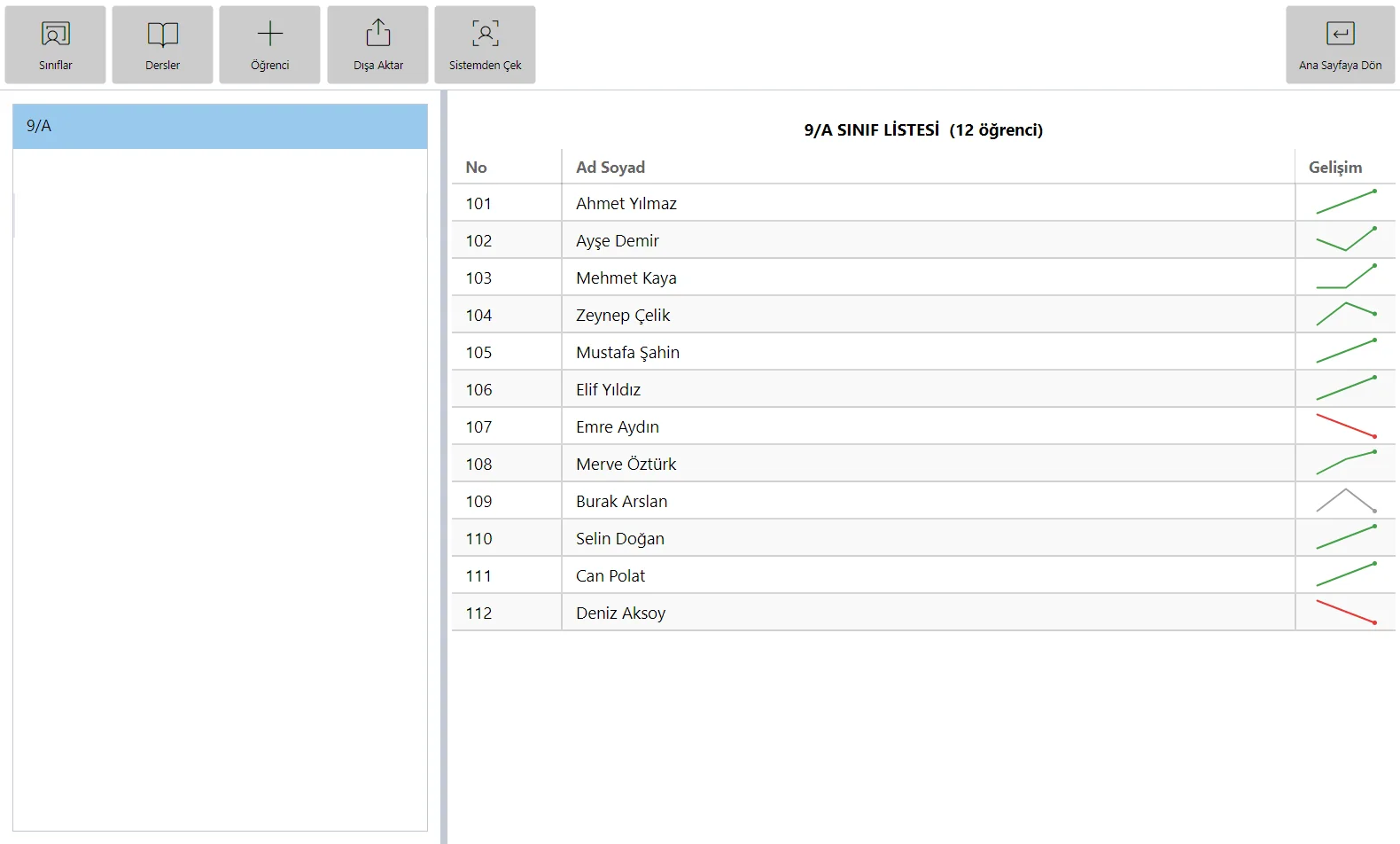
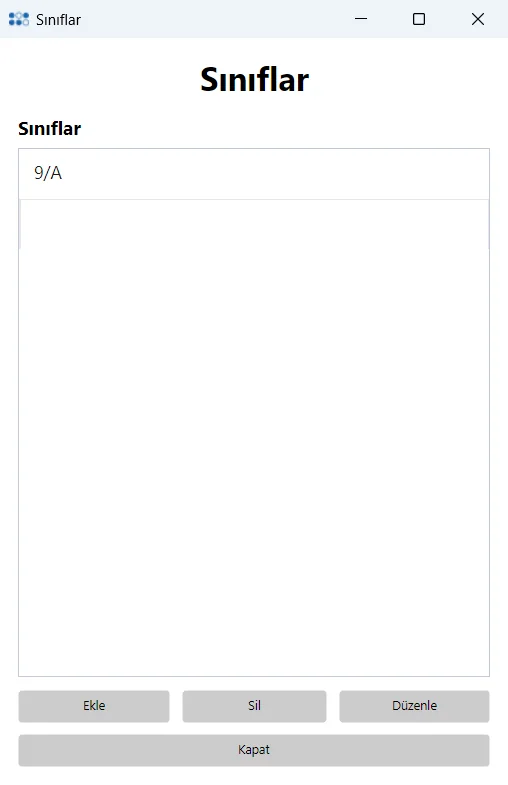
Araç çubuğundaki Sınıflar düğmesine tıklayın. Açılan pencerede Ekle'ye basın, sınıfın adını yazın (örneğin 9/A) ve onaylayın. Bütün sınıflarınızı aynı pencerede art arda ekleyebilirsiniz; bitince Kapat'a basın.
Aynı pencerede Düzenle sınıfın adını değiştirir, Sil sınıfı kayıtlı öğrencileriyle birlikte siler.
Soldaki listeden sınıfı seçin. Araç çubuğunda Öğrenci → Ekle → Manuel Ekle'ye tıklayın. No ve Ad Soyad alanlarını doldurup Ekle'ye basın; E-posta ve Telefon isteğe bağlıdır. Pencere açık kalır, sıradaki öğrenciyi hemen yazabilirsiniz; her eklenen öğrenci arkadaki listede anında görünür.
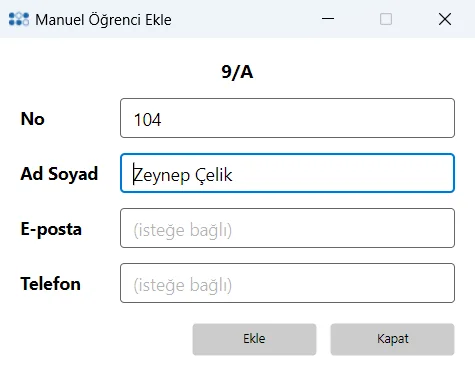
Öğrenci numarası yalnız rakamlardan oluşmalı ve bütün sınıflarınızda benzersiz olmalıdır: optik okuma öğrenciyi numarasından tanır.
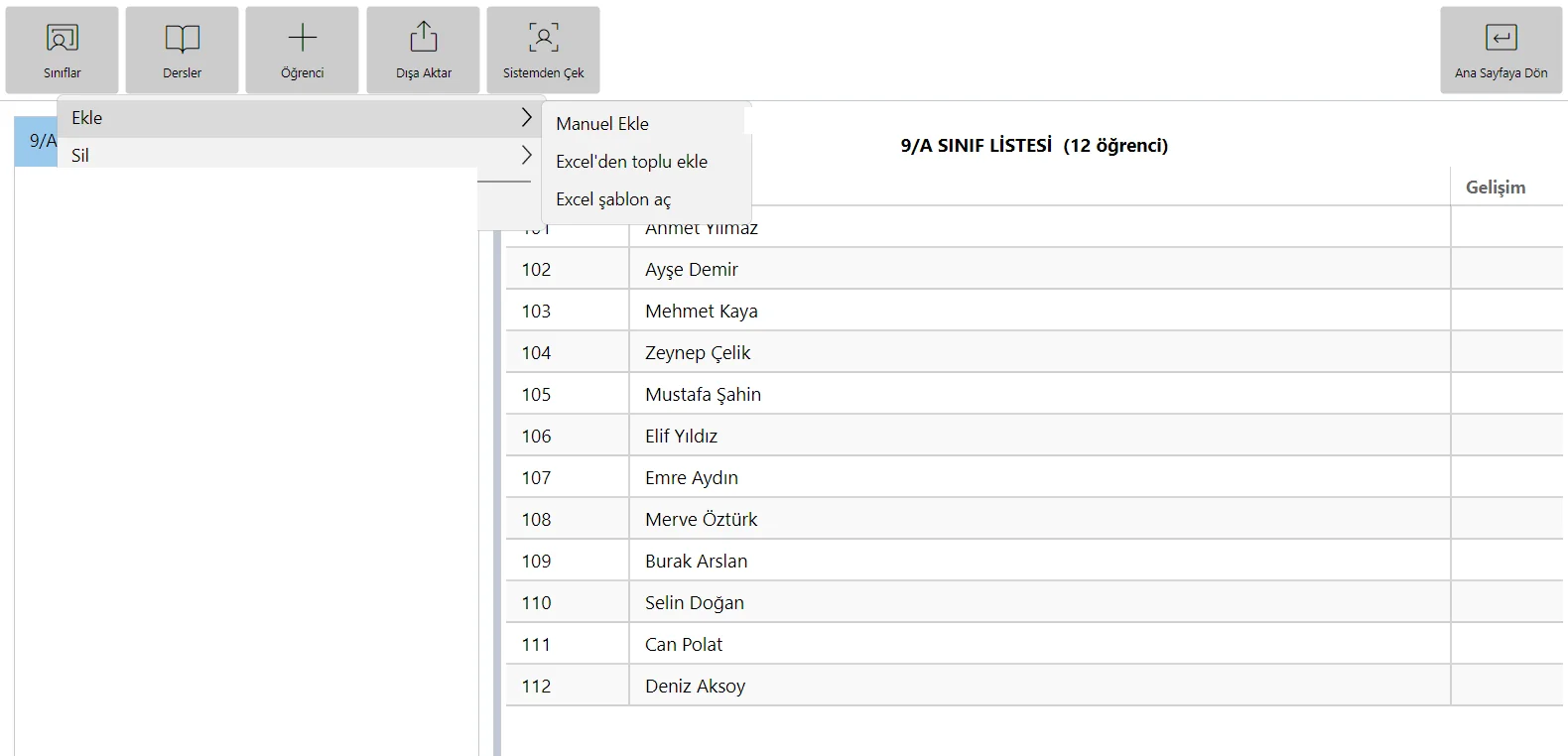
Kalabalık sınıflarda en hızlı yol budur. Öğrenci → Ekle → Excel şablon aç hazır şablonu Excel'de açar: No ve Ad Soyad sütunlarını doldurun (isterseniz E-posta ve Telefon sütunlarını da), dosyayı kendi klasörünüze farklı kaydedin.
Sonra sınıfı seçip Öğrenci → Ekle → Excel'den toplu ekle'ye tıklayın ve kaydettiğiniz dosyayı gösterin. Program kaç öğrencinin eklendiğini, numarası zaten kayıtlı olduğu için atlananları ve eksik bilgili satırları bir özetle bildirir.
Kendi Excel listenizi de kullanabilirsiniz: başlık satırında No ve Ad Soyad yazan iki sütun olması yeterlidir. Başlık yoksa ilk sütun numara, ikinci sütun ad soyad sayılır.
e-Okul'dan indirdiğiniz puan çizelgesi PDF'i elinizdeyse sınıfları tek tek açmanıza gerek yoktur. Sistemden Çek → E-okul → Pdf puan çizelgesinden aktar'a tıklayıp PDF'i seçin. Program dosyada bulduğu sınıfları, öğrenci sayılarını ve dersleri listeler; onaylarsanız sınıflar, öğrenciler ve dersler birlikte eklenir.
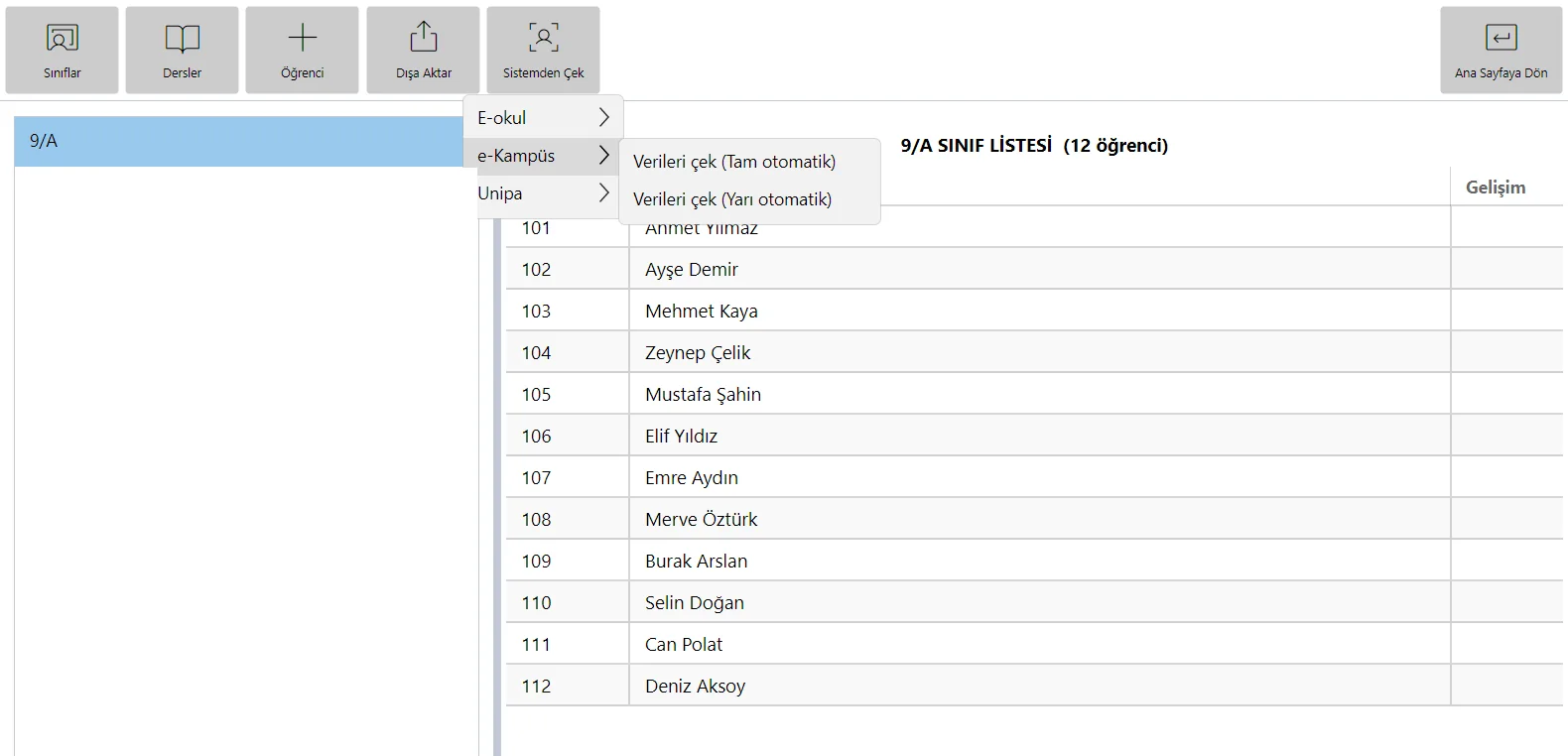
Üniversitede ders veriyorsanız aynı menüdeki e-Kampüs ve Unipa seçenekleri öğrenci listelerini bilgi sisteminden çeker: Verileri çek (Tam otomatik) giriş yapıp bütün derslerinizi sırayla aktarır, Verileri çek (Yarı otomatik) ise sizin açtığınız sayfadaki listeyi alır.
Araç çubuğundaki Dersler düğmesi ders listesini açar; Ekle ile okuttuğunuz dersleri yazın. Optik okuma sonuçlarını kaydederken sınav bu derslerden birinin altına yazılır ve Notlar sayfası ders ders süzülür.
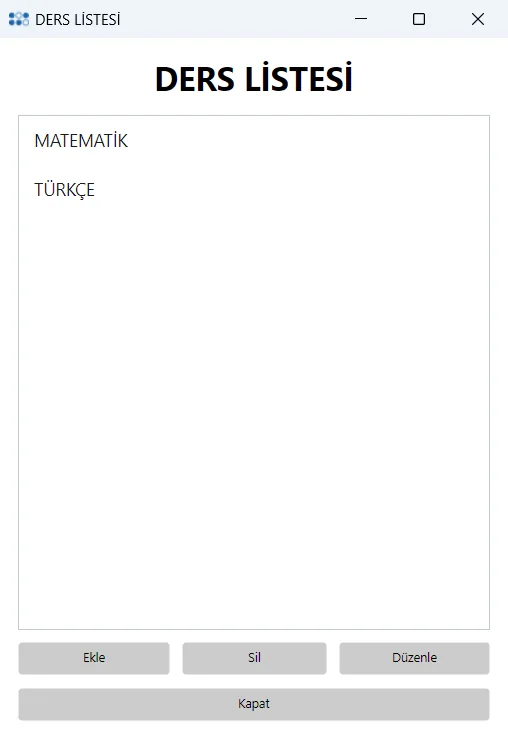
Dersi sonuçları kaydederken de ekleyebilirsiniz; bu adımı atlamak işinizi durdurmaz.
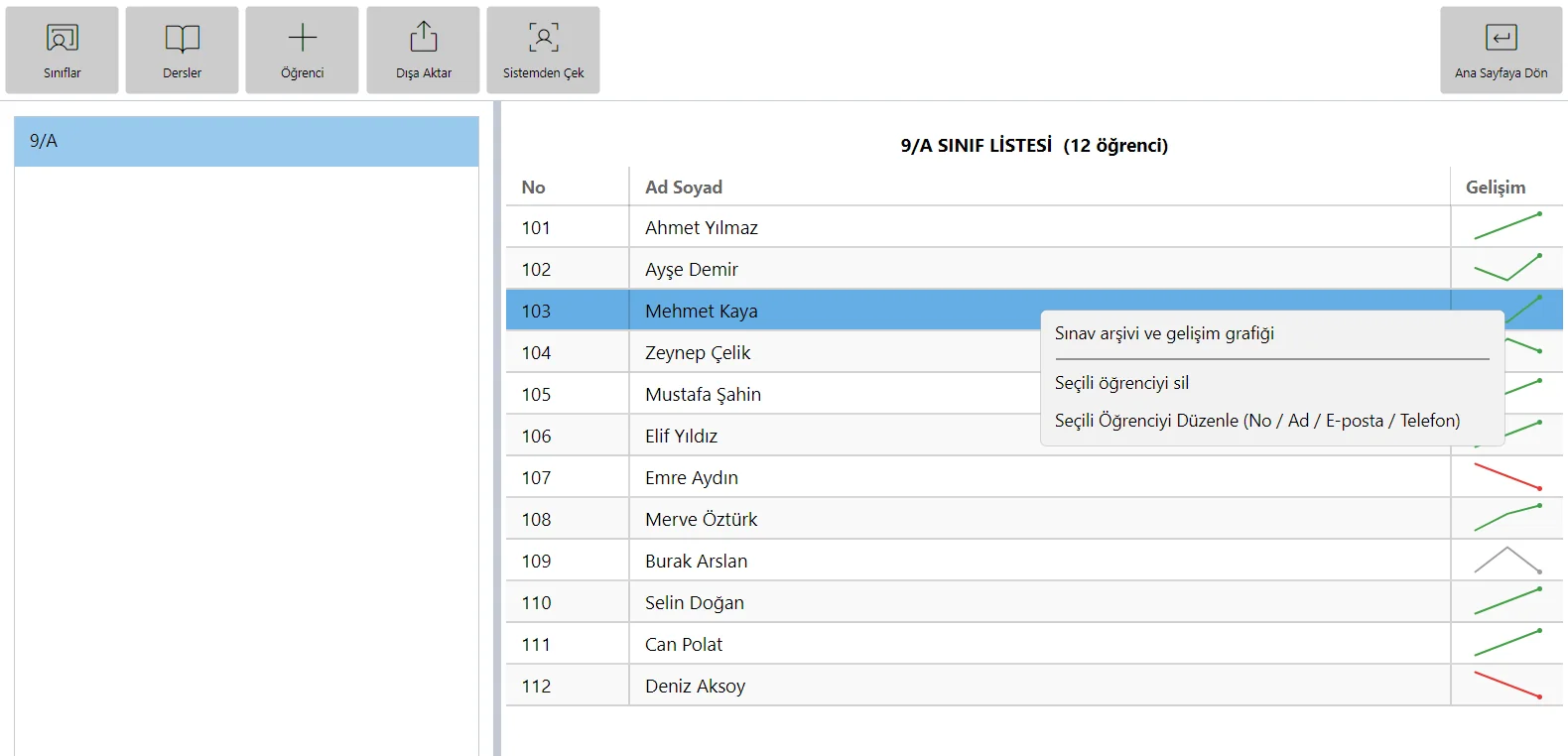
Tabloda bir öğrenciye sağ tıklayınca numarasını, adını, e-postasını ve telefonunu düzenleyebilir ya da öğrenciyi silebilirsiniz. Birden çok öğrenciyi Ctrl ya da Shift ile seçip Öğrenci → Sil → Seçili Öğrencileri Sil ile birlikte silebilirsiniz.
Dışa Aktar düğmesi görünen sınıf listesini Word'e aktar (.docx) ya da Excel'e aktar (.xlsx) seçenekleriyle dosyaya çıkarır; belgenin başlığında kurum adınız ve sınıf adı yer alır.
Bir öğrenciye çift tıklamak o öğrencinin sınav arşivini ve gelişim grafiğini açar; bu pencere "Notlar ve öğrenci arşivi" sayfasında anlatılıyor.
Öğrenci numarası bütün sınıflarınızda benzersiz olmalıdır. Uyarı numaranın hangi sınıfta, hangi öğrencide kayıtlı olduğunu söyler; o öğrenciyi düzeltin ya da yeni öğrenciye başka bir numara verin.
Dosyanın ilk sayfasında No ve Ad Soyad sütunları dolu olmalı. Liste ikinci bir sayfadaysa ilk sayfaya taşıyın; dosya .xlsx biçiminde kaydedilmiş olmalı.
Evet. Hesabınıza giriş yaptıysanız ve eşitleme açıksa sınıflar ve öğrenciler HazırTest Mobil'e ve öteki bilgisayarlarınıza kendiliğinden gider. Bir sınıfı sildiğinizde de öteki cihazlardan kalkar.
Yapabilirsiniz; kâğıt öğrenci numarasıyla okunur ve puanlanır. Liste yoksa yalnız ad ve sınıf sütunları boş kalır; bu yüzden listeyi okumadan önce eklemeniz önerilir.
Bütün konular kılavuzun ana sayfasında. Programı henüz kurmadıysanız ücretsiz indirip bu sayfadaki adımları hemen deneyebilirsiniz.
Tüm konular →