"Doğru cevabı işaretleyin." uyarısı çıkıyor.
Çoktan seçmeli ve doğru-yanlış sorularda doğru şıkkın yanındaki yuvarlak düğme işaretlenmeden soru kaydedilmez. Doğru şıkkı işaretleyip yeniden Ekle'ye basın.
 HazırTest4.0Tüm konular →
HazırTest'te bütün işler soru bankasıyla başlar: testlerinizi, kitapçıklarınızı ve optik formlarınızı bankadaki sorulardan üretirsiniz. Bu sayfada yeni bir soru bankası açmayı, ilk soruyu yazmayı, şıkları ve doğru cevabı girmeyi adım adım anlatıyoruz.
Videolu anlatım · 1:16 · Aşağıda aynı adımları yazılı olarak bulabilirsiniz.
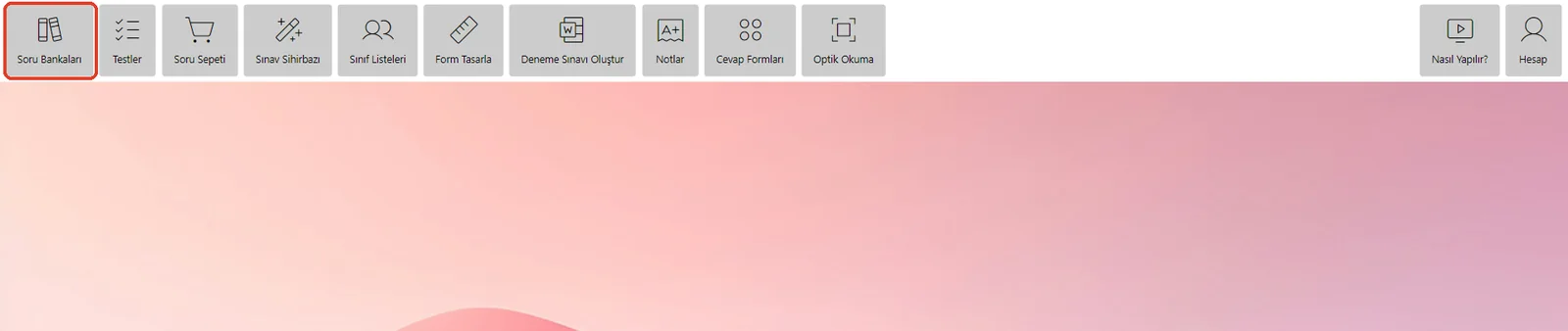
Programın ana sayfasında Soru Bankaları düğmesine tıklayın. Açılan ekran, bilgisayarınızdaki soru bankalarını klasör klasör listeler; programla birlikte gelen örnek bankalar da buradadır.
Bankalarınızı derslere göre ayırmak isterseniz önce Klasör Oluştur ile bir klasör açıp içine girebilirsiniz. Yeni banka, o an açık olan klasöre kaydedilir.
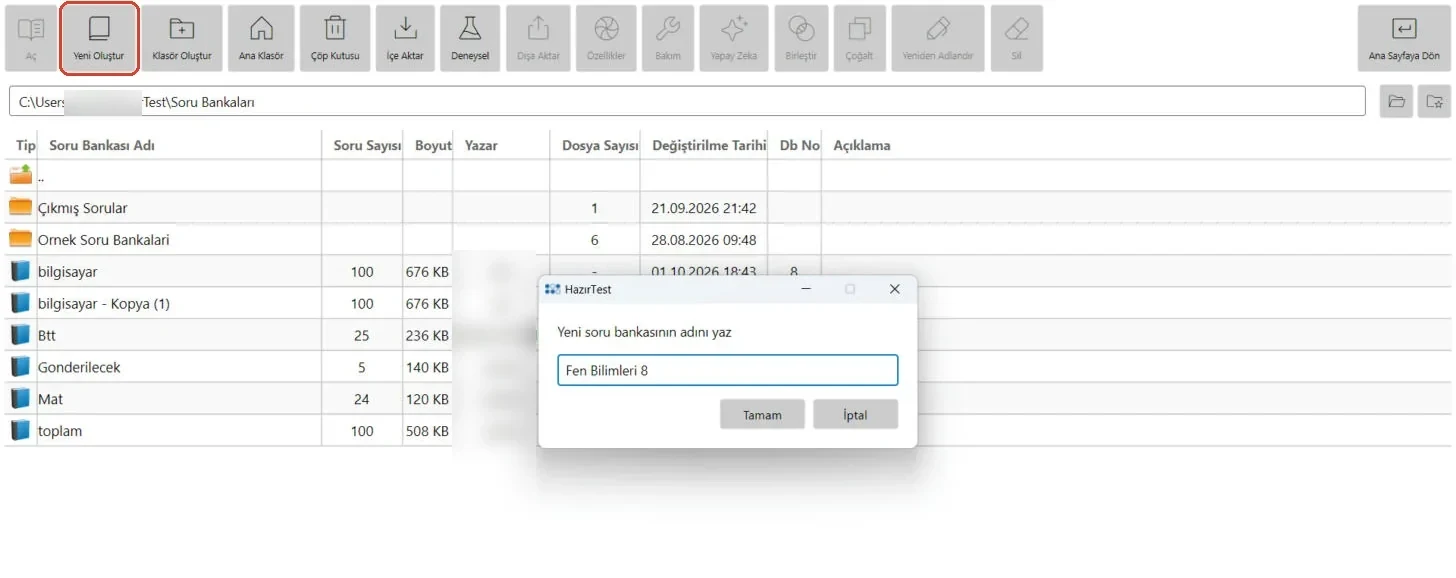
Ekranın üstündeki Yeni Oluştur düğmesine tıklayın. Program yeni bankanın adını sorar: dersin ya da konunun adını yazın (ör. "7. Sınıf Matematik – Kesirler") ve onaylayın.
Banka oluşturulur ve hemen açılır. Henüz soru olmadığı için ekran boştur.
Her soru bankası tek bir dosyadır. Bu yüzden meslektaşınıza gönderebilir, yedekleyebilir ya da başka bir bilgisayarda açabilirsiniz.
Açılan bankada Soru Ekle düğmesine tıklayın. Soru düzenleme ekranı açılır: üstte soru kökünün yazılacağı editör, altında şıkların yazılacağı kutular bulunur.
Önce Soru Tipi'ni kontrol edin. Üç tip vardır:
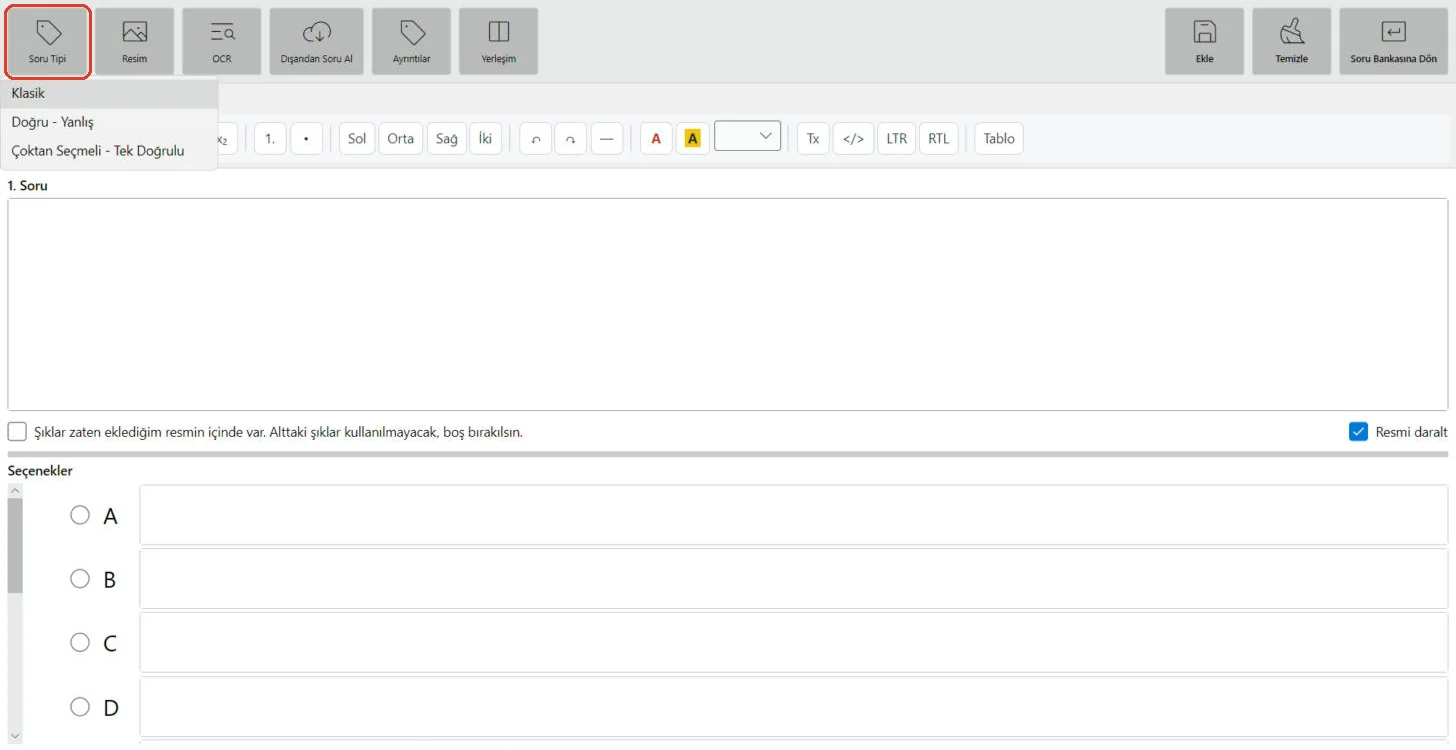
Soru kökünü üstteki editöre yazın. Kalın, italik, altı çizili, renk, liste ve tablo gibi biçimlendirmeler araç çubuğundadır.
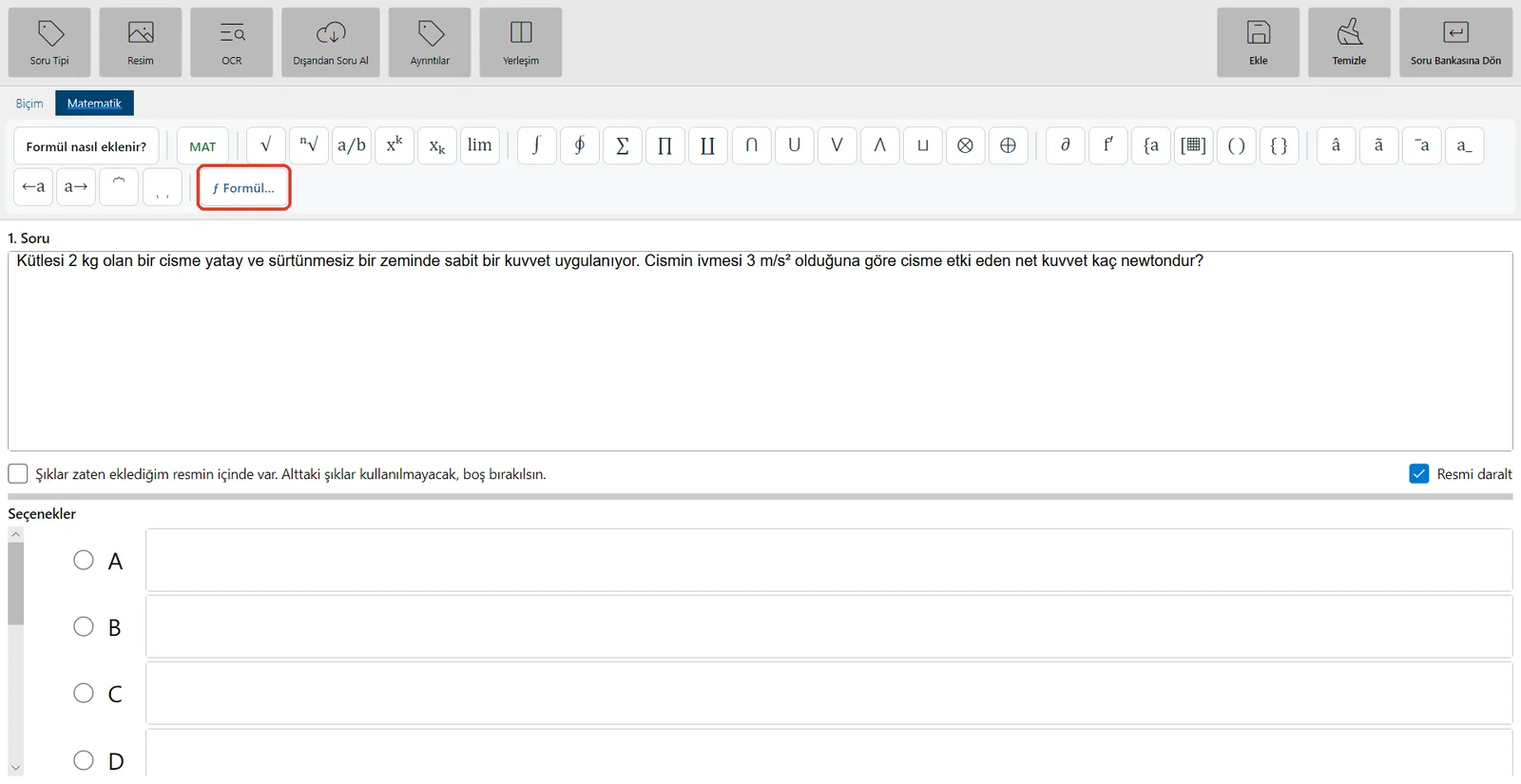
Matematiksel ifade için ƒ Formül… düğmesi canlı önizlemeli formül editörünü açar; formülü TeX olarak elle yazmak isterseniz \( ile \) arasına yazmanız yeterlidir. Şekil ya da grafik için Resim menüsünden bilgisayarınızdaki bir resmi ekleyebilir veya ekrandan bir bölgeyi yakalayabilirsiniz.
Her şıkkı kendi kutusuna yazın; şıklarda da formül ve resim kullanabilirsiniz. Doğru şıkkın yanındaki yuvarlak düğmeyi işaretleyin.
Kullanmadığınız şık kutularını boş bırakın: program boşlukları kendiliğinden atlar, dört şık yazdıysanız soru dört şıklı kaydedilir. Doğru-yanlış sorusunda iki seçenekten doğru olanı işaretlersiniz.
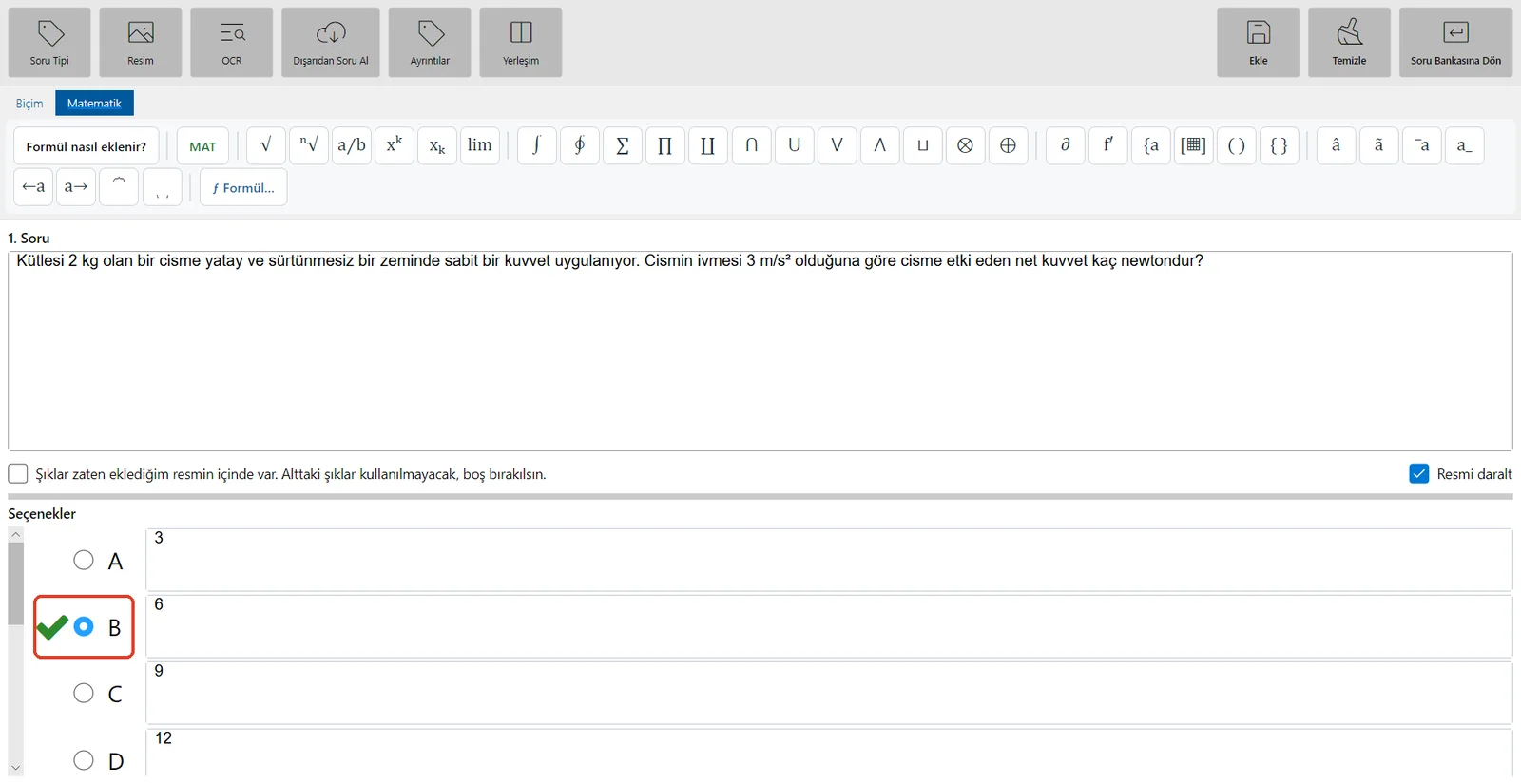
Soruyu şıklarıyla birlikte tek bir resim olarak eklediyseniz "Şıklar zaten eklediğim resmin içinde var" kutusunu işaretleyin; o zaman şıkları ayrıca yazmazsınız, yalnız şık sayısını ve doğru cevabı seçersiniz.
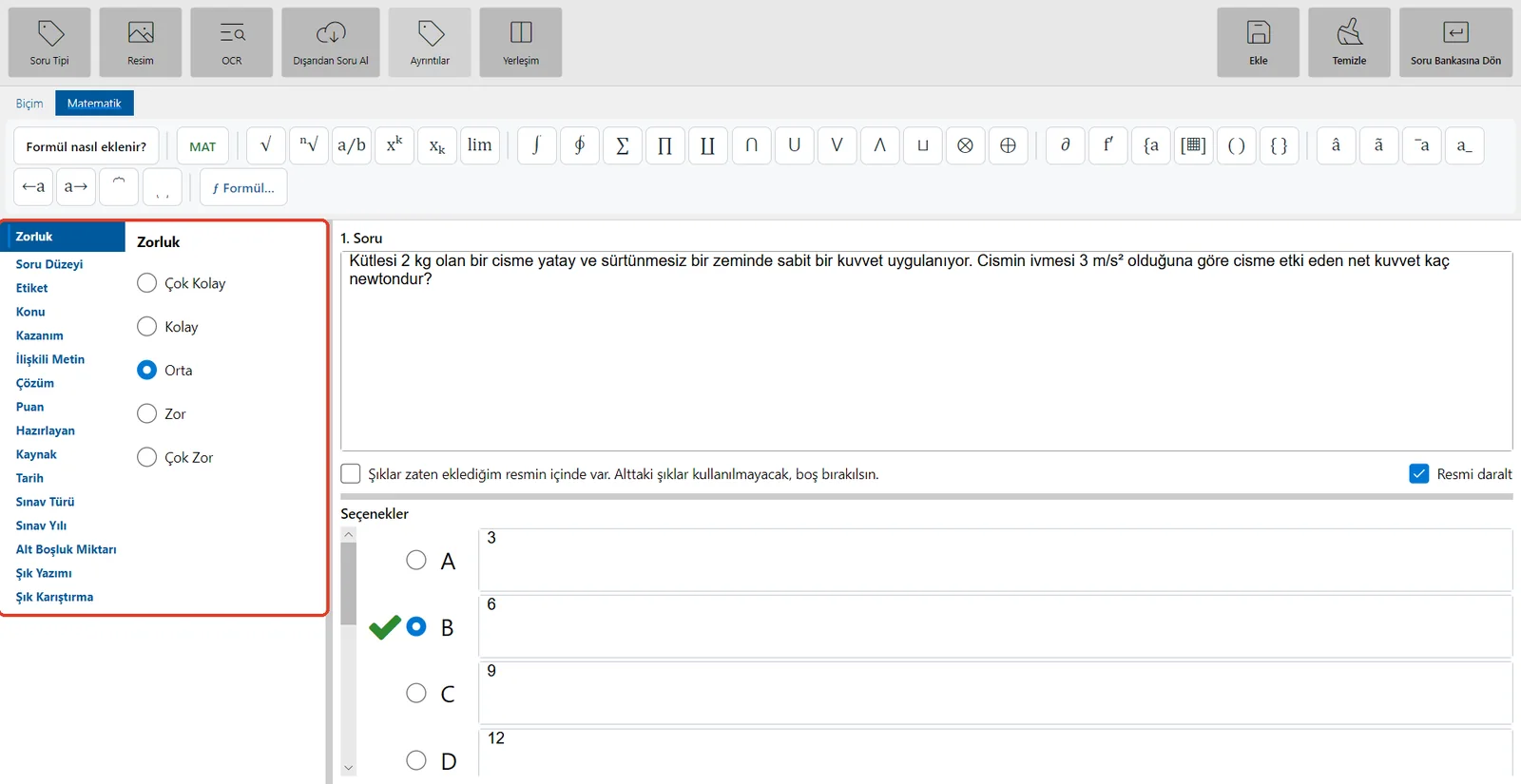
Ayrıntılar bölümünü açarak soruya konu, kazanım, zorluk (Çok Kolay – Çok Zor), soru düzeyi, etiket ve kaynak gibi bilgiler ekleyebilirsiniz. Bu alanlar zorunlu değildir, ama banka büyüdükçe soruyu bulmayı ve sınavı konuya göre hazırlamayı çok kolaylaştırır.
Ekle düğmesine tıklayın. Soru bankaya kaydedilir, form temizlenir ve ekran bir sonraki soru için hazır olur — soruları art arda girmek için ekrandan çıkmanız gerekmez.
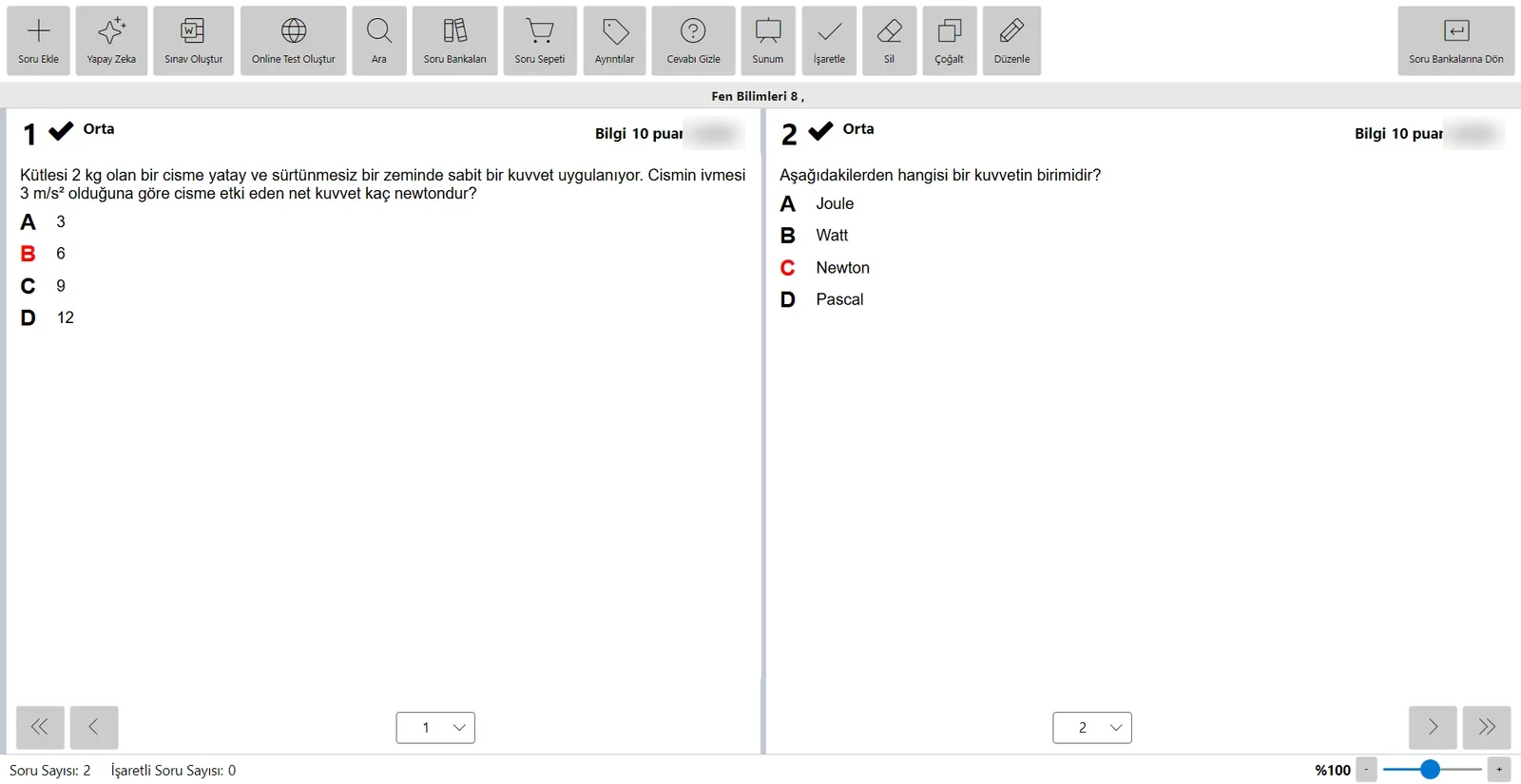
Bitirdiğinizde Soru Bankasına Dön ile bankaya dönün; eklediğiniz sorular listenin sonunda görünür. Bir soruyu sonradan düzeltmek için soruyu seçip düzenle düğmesine basın; bu kez düğmenin adı Değiştir olur.
Çoktan seçmeli ve doğru-yanlış sorularda doğru şıkkın yanındaki yuvarlak düğme işaretlenmeden soru kaydedilmez. Doğru şıkkı işaretleyip yeniden Ekle'ye basın.
Çoktan seçmeli soruda en az iki şık dolu olmalı. Şıklar resmin içindeyse "Şıklar zaten eklediğim resmin içinde var" kutusunu işaretleyin; o zaman şık yazmanız gerekmez.
Evet. Soru düzenleme ekranındaki "Dışarıdan Soru Al" ile PDF, Word ve Txt dosyalarındaki soruları içeri aktarabilirsiniz. Taranmış sayfalarda "Soruları bul" sayfadaki soruları numaralarından bulup çerçeveler.
Her banka bilgisayarınızda tek bir dosyadır ve Soru Bankaları ekranında oluşturduğunuz klasörde durur. Yedekleme ve geri yükleme Soru Bankaları ekranındandır. Bankayı başka bir bilgisayara taşımak için dosyasını kopyalamanız yeterlidir.
Bütün konular kılavuzun ana sayfasında. Programı henüz kurmadıysanız ücretsiz indirip bu sayfadaki adımları hemen deneyebilirsiniz.
Tüm konular →