Sorulara zorluk, puan ve diğer özellikler nasıl verilir? Ayrıntılar paneli: tek soruya ya da bütün bankaya.
Her sorunun metni ve şıkları dışında bir dizi özelliği vardır: zorluğu, ölçtüğü düzey, puanı, kaynağı, kâğıda nasıl yazılacağı… Bu bilgiler sorunun kartında görünür, aramada ve Sınav Sihirbazı'nda süzgeç olur, sınav kâğıdının düzenini belirler. Hepsi soru bankasındaki **Ayrıntılar** panelinden verilir ve bir seferde onlarca soruya uygulanabilir. Konu, kazanım, ilişkili metin ve çözümün kendi sayfaları vardır; bu sayfa paneldeki öteki özellikleri anlatır.
1
Ayrıntılar panelini açın
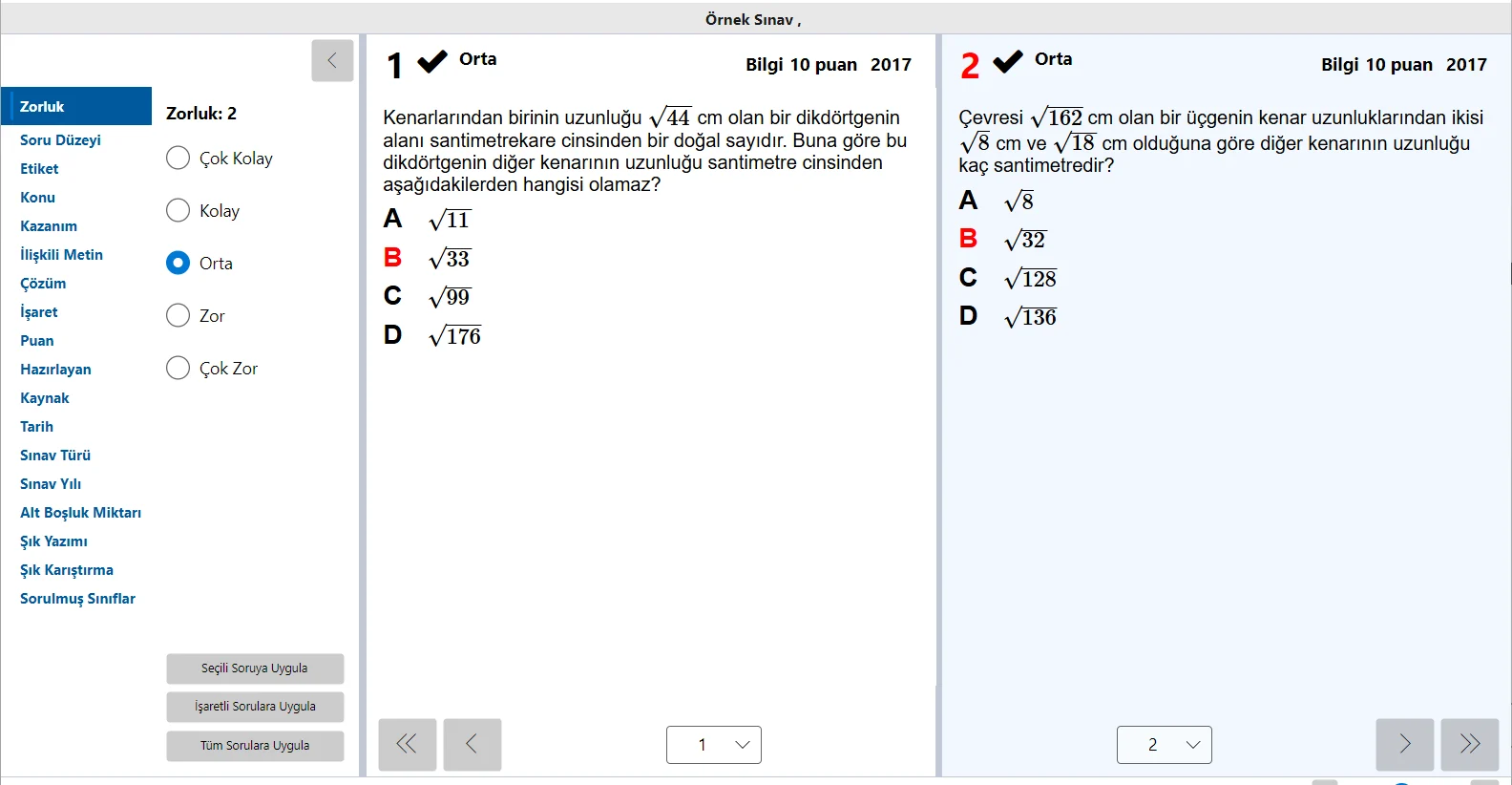
Soru bankasını açın ve araç çubuğundaki Ayrıntılar'a tıklayın. Solda panel açılır: sol sütunda özellikler (Zorluk, Soru Düzeyi, Etiket, Puan…), sağında seçili özelliğin değeri. Sağdaki sorulardan birine tıkladığınızda numarası kırmızıya döner ve panel o sorunun değerini gösterir ("Zorluk: 2" = 2 numaralı sorunun zorluğu).
Sorunun kartının üst satırı bu özelliklerin özetidir: örnekte onay işareti (soru işaretli), Orta (zorluk), Bilgi (soru düzeyi), 10 puan ve 2017 (sınav yılı). Kartta hangi bilgilerin görüneceğini Ayarlar → Görünüm → Simgeler'den seçersiniz.
2
Değeri seçin, kaç soruya uygulanacağına karar verin
Her özelliğin altında üç düğme vardır:
Seçili Soruya Uygula — yalnız kırmızı numaralı soruya.
İşaretli Sorulara Uygula — araç çubuğundaki İşaretle ile işaretlediğiniz bütün sorulara. Örneğin bankadaki zor soruları işaretleyip zorluğu bir seferde "Zor" yapın.
Tüm Sorulara Uygula — bankanın bütün sorularına. Bir yayından aktardığınız bankada kaynak ve yıl bilgisini böyle bir kerede yazarsınız.
Değeri seçmek tek başına bir şey değiştirmez; düğmeye basmadan sorular güncellenmez.
3
Sınıflandırma özellikleri
Bu alanlar sorunun kâğıttaki görünüşünü değiştirmez; soruyu bulmak, süzmek ve raporlamak içindir:
Zorluk — Çok Kolay, Kolay, Orta, Zor, Çok Zor. Sınav Sihirbazı'nda "5 kolay, 10 orta, 5 zor" gibi dağılım kurarken kullanılır.
Etiket — serbest bir sözcük (ör. "ödev", "tekrar", "LGS tipi"). Aramada "etiketi şunu içerenler" diye süzersiniz.
İşaret — sorunun işaretli olup olmadığı. Çok sayıda soruyu işaretlemek ya da işaretleri kaldırmak için.
Hazırlayan, Kaynak, Sınav Türü ve Sınav Yılı — soruyu kimin yazdığı, hangi kitaptan ya da sınavdan alındığı (ör. LGS, 2023). Çıkmış soruları ayırmak ve kaynak belirtmek için kullanılır.
Tarih — sorunun oluşturma ve değiştirme tarihi. Program kendisi yazar; gerekirse buradan düzeltilir.
Sınav Oluştur panelinin Diğer sekmesindeki Sorunun Yanına Eklenecek Bilgi ile kazanım, etiket, zorluk ya da soru düzeyini sınav kâğıdında sorunun yanına da yazdırabilirsiniz (ör. cevap anahtarlı öğretmen kopyası için).
4
Soru puanı
Puan sorunun kendi değeridir. Sınav kâğıdında ve okumada iki yerde kullanılır: Sınav Oluştur panelinin Puan Hesaplama sekmesinde Varsayılan soru puanları kullanılsın seçilirse her soru bankadaki kendi puanıyla değerlendirilir; Diğer sekmesinde Soru puanını göster seçilirse puan kâğıtta sorunun yanına yazılır.
Böylece 20 soruluk bir yazılıda bazı sorulara 4, bazılarına 6 puan verebilir, toplamı 100'e tamamlayabilirsiniz. Yeni eklenen sorular 10 puanla başlar.
5
Şıkların kâğıda yazılışı
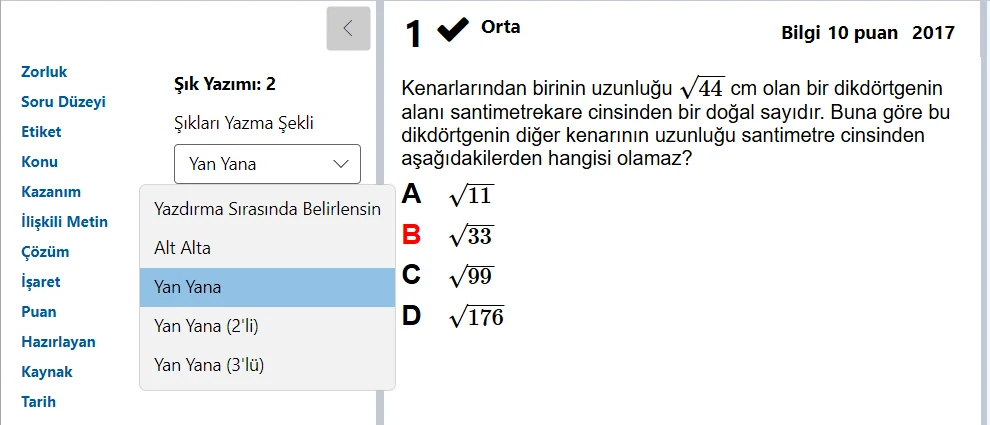
Şık Yazımı bir sorunun şıklarının nasıl dizileceğini belirler: Alt Alta, Yan Yana (dördü tek satırda), Yan Yana (2'li) (A-B üstte, C-D altta) ya da Yan Yana (3'lü). Varsayılan Yazdırma Sırasında Belirlensin'dir: o zaman Sınav Oluştur panelindeki genel ayar kullanılır.
Kısa şıklı sorular (sayılar, tek sözcükler) yan yana yazılınca kâğıtta yer kazanılır; uzun cümleli ya da resimli şıklar alt alta okunaklıdır. Genel ayarı "Akıllı Yazdırma" bırakıp yalnız sorun çıkaran sorulara buradan özel değer vermek en pratik yoldur.
6
Şıkları karıştırılmayacak soruları belirleyin
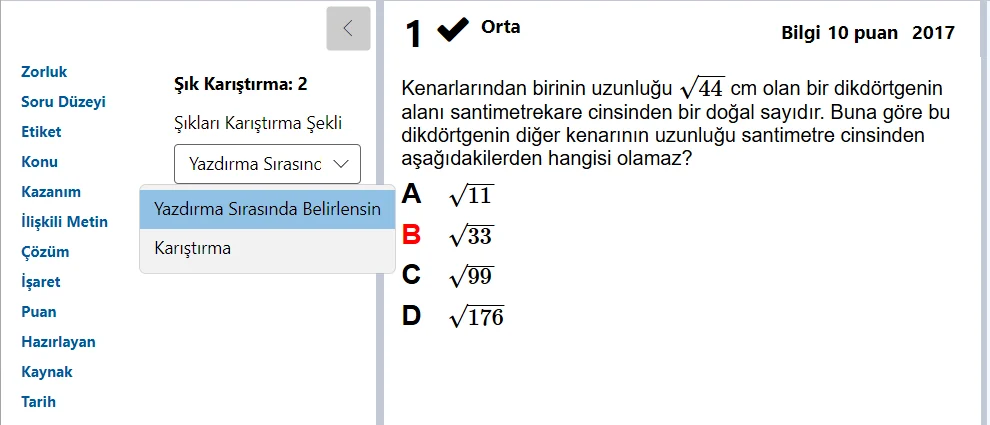
Çok kitapçıklı sınavda program soruların yerini ve şıklarını karıştırır. Ama bazı sorularda şık sırası anlamlıdır: "Hepsi", "Hiçbiri", "I ve II", "A ve B" gibi başka şıklara atıf yapan seçenekler ya da küçükten büyüğe sıralı sayılar. Bu sorularda Şık Karıştırma sekmesinden Karıştırma'yı seçip uygulayın: soru kitapçıklar arasında yer değiştirir ama şıkları her kitapçıkta aynı sırada kalır.
Varsayılan Yazdırma Sırasında Belirlensin'dir; şıklar Sınav Oluştur panelindeki karıştırma ayarına göre karışır. Bu ayara şifreli testler de uyar.
7
Klasik sorulara cevap boşluğu bırakın
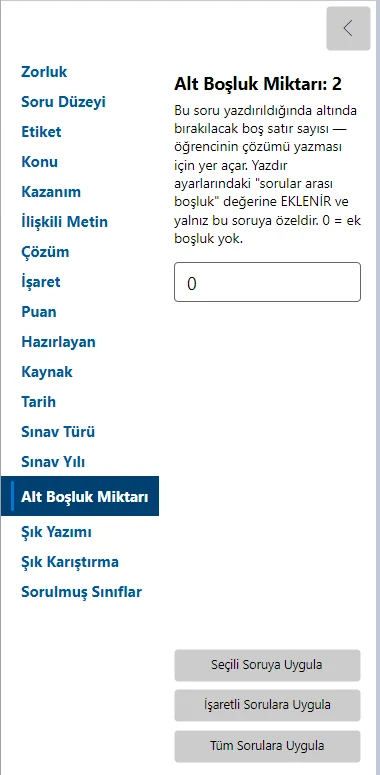
Alt Boşluk Miktarı soru kâğıda basılırken altına kaç boş satır bırakılacağıdır; öğrencinin çözümünü yazacağı yerdir. Değer Sınav Oluştur panelindeki "sorular arası boşluk" ayarına eklenir ve yalnız o soruya özeldir. 0 ek boşluk yok demektir.
Açık uçlu sorulara 6–8 satır, kısa cevaplı sorulara 2–3 satır vermek tipik bir başlangıçtır. Klasik soruları işaretleyip İşaretli Sorulara Uygula ile hepsine aynı boşluğu verebilirsiniz.
8
Sorulmuş sınıfları yönetin
Bir sınavın sonuçlarını optik okumada kaydettiğinizde program, okunan öğrencilerin sınıflarını (öğrenci sınıf listenizde kayıtlıysa) o sınavın sorularına "sorulmuş" olarak işler. Bu kayıt sorunun geldiği soru bankasına yazılır. Sorulmuş Sınıflar sekmesi bu kaydı gösterir. Sonraki sınavda aramada ya da Sınav Sihirbazı'nda "bu sınıflara sorulmamış olanlar" diye süzerek aynı sınıfa aynı soruyu ikinci kez sormaktan kaçınırsınız.
Bu sekmede uygulama düğmeleri çıkarır: sınıfları işaretleyip Seçili Sorudan Çıkar, İşaretli Sorulardan Çıkar ya da Tüm Sorulardan Çıkar'a basın. Yeni öğretim yılında bankayı aynı sınıf adlarıyla yeniden kullanacaksanız eski kayıtları böyle temizlersiniz.
İşaretli Sorulara Uygula, o an işaretli bütün soruları değiştirir; önceki bir işten kalan işaretler de buna dahildir. Araç çubuğundaki İşaretle menüsünden önce Tüm işaretleri kaldır'ı seçip yalnız istediğiniz soruları işaretleyin.
Kartta zorluk ya da puan görünmüyor.
Bilgi soruya girilmemiş olabilir ya da kartta gösterimi kapalıdır. Ayarlar → Görünüm → Simgeler'den gösterilecek bilgileri açın.
Şık karıştırmayı kapattım ama şıklar yine karışık çıktı.
Ayar soruya Uygula ile yazılmamış olabilir; Şık Karıştırma sekmesinde sorunun değerinin Karıştırma olduğunu kontrol edin. Ayrıca ayar yalnız şıkları korur; sorunun kâğıttaki yeri kitapçıklar arasında yine değişir.
Soru puanlarını verdim ama okuma her soruyu eşit puanlıyor.
Sınavın Puan Hesaplama ayarında Varsayılan soru puanları kullanılsın seçili olmalı. Var olan bir sınav için Cevap Anahtarını Düzenle → Puan Hesaplama'dan değiştirip kaydedin.
SIRADAKİ ADIM
Devam edin, bir sonraki işi öğrenin.
Bütün konular kılavuzun ana sayfasında. Programı henüz kurmadıysanız ücretsiz indirip bu sayfadaki adımları hemen deneyebilirsiniz.
 HazırTest