Akıllı tahtada kalem yazmıyor, sayfayı kaydırıyor.
Önce üstteki renk düğmelerinden birine dokunun; silgi açıksa kalem yazmaz. Tahtanın kendi yazılımı ekranın üstüne kendi çizim katmanını açtıysa onu kapatın.
 HazırTest4.0Tüm konular →
Sınavdan sonra soruları sınıfta çözmek ya da konu anlatırken örnek soru göstermek için kâğıda basmanız gerekmez. HazırTest'in sunum kipi soru bankasındaki soruları akıllı tahtada veya projeksiyonda tek tek, büyük yazıyla gösterir. Soru üstüne renkli kalemle yazabilir, önemli yeri vurgulayabilir, doğru cevabı istediğiniz an açabilirsiniz. Tahtada yaptığınız çözümü tek düğmeyle soruya kaydedersiniz; bir dahaki derste ya da öğrencinin çözdüğü testte o çözüm hazır gelir.
Soru bankasını açın ve göstermek istediğiniz soruya gelin. Araç çubuğundaki Sunum düğmesine tıklayın. Bankanın iki sütunlu görünümü kapanır; soldaki soru pencerenin tamamında tek başına, büyük yazıyla gösterilir. Akıllı tahtada en iyi görüntü için program penceresini tam ekran yapın.
Alttaki ok düğmeleriyle önceki ve sonraki soruya geçersiniz, ortadaki listeden istediğiniz soru numarasını seçersiniz. Yazıyı büyütmek ya da küçültmek için klavyede + ve − tuşlarını kullanın.
Üstteki renk düğmeleri (Kırmızı, Mavi, Yeşil, Sarı, Siyah, Beyaz) kalemi seçer; sonra fareyle, akıllı tahta kalemiyle ya da parmağınızla soru üstüne yazın. Kalem Boyu ince, orta ve kalın çizgi arasında geçiş yapar.
Saydam düğmesi kalemi vurgulayıcıya çevirir: metnin üstünden geçtiğinizde yazı okunmaya devam eder, yalnız altı renklenir. Soru kökündeki anahtar ifadeyi göstermek için idealdir.
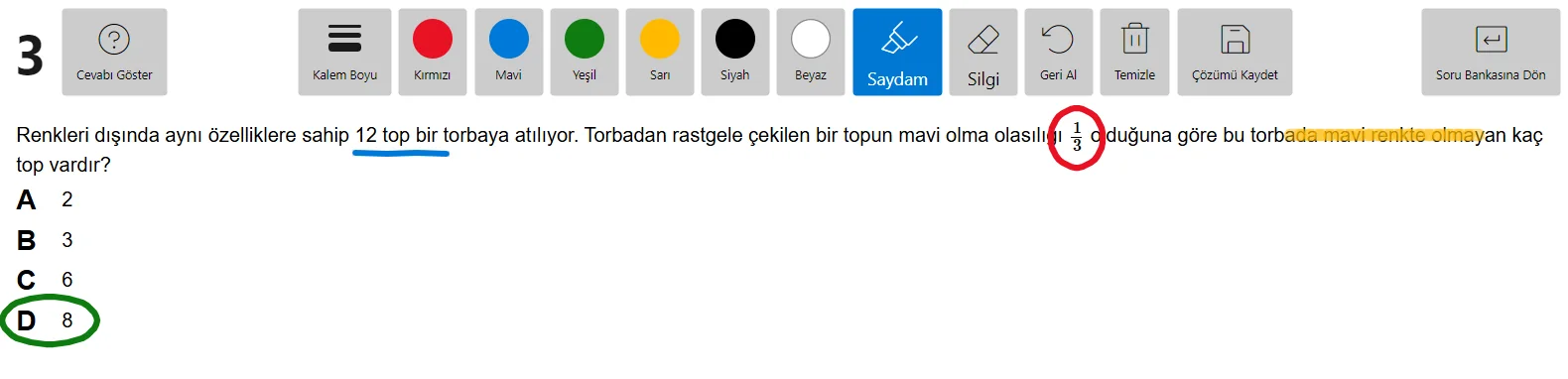
Çizimler sorunun kendisini değiştirmez; başka soruya geçtiğinizde ya da sunumdan çıktığınızda kaybolur. Saklamak istiyorsanız bir sonraki adımdaki Çözümü Kaydet'i kullanın.
Cevabı Göster doğru şıkkı kırmızıyla işaretler, Cevabı Gizle yeniden saklar. Öğrencilere önce düşünme süresi verip cevabı sonra açabilirsiniz; bu seçim yalnız o sunum içindir, bankadaki ayarınızı değiştirmez.
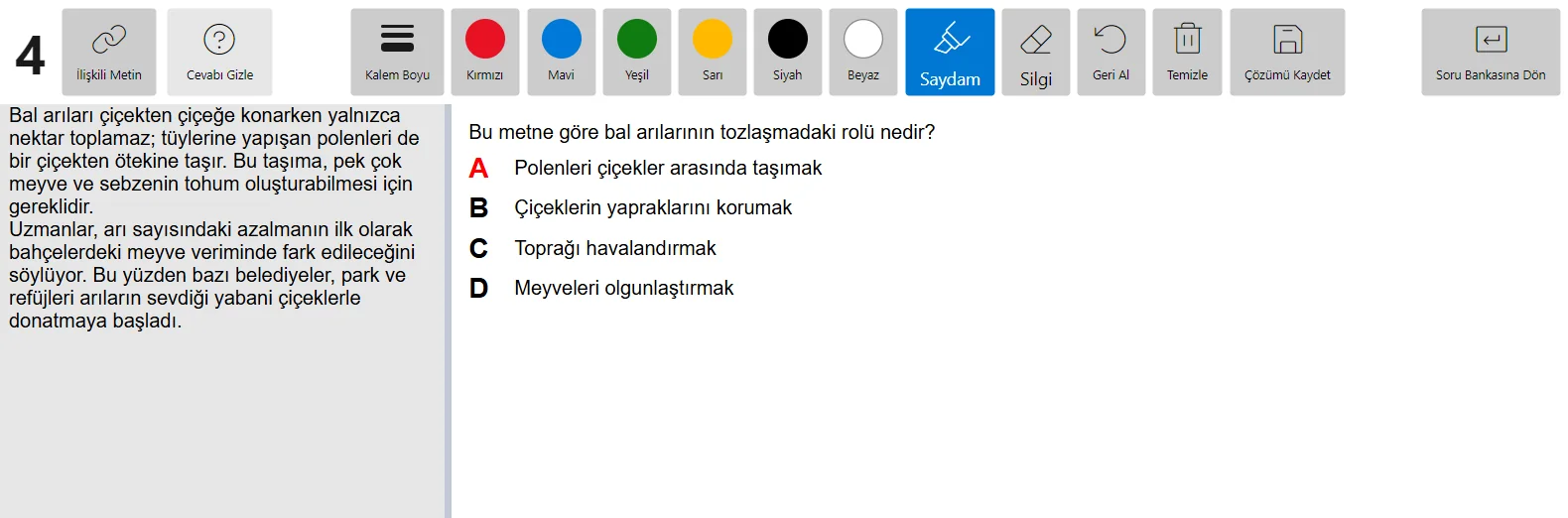
Soru bir okuma parçasına ya da ortak metne bağlıysa metin sunumda solda kendiliğinden açılır; araç çubuğundaki İlişkili Metin düğmesi onu gizleyip yeniden gösterir. Böylece öğrenciler metni ve soruyu aynı anda görür.
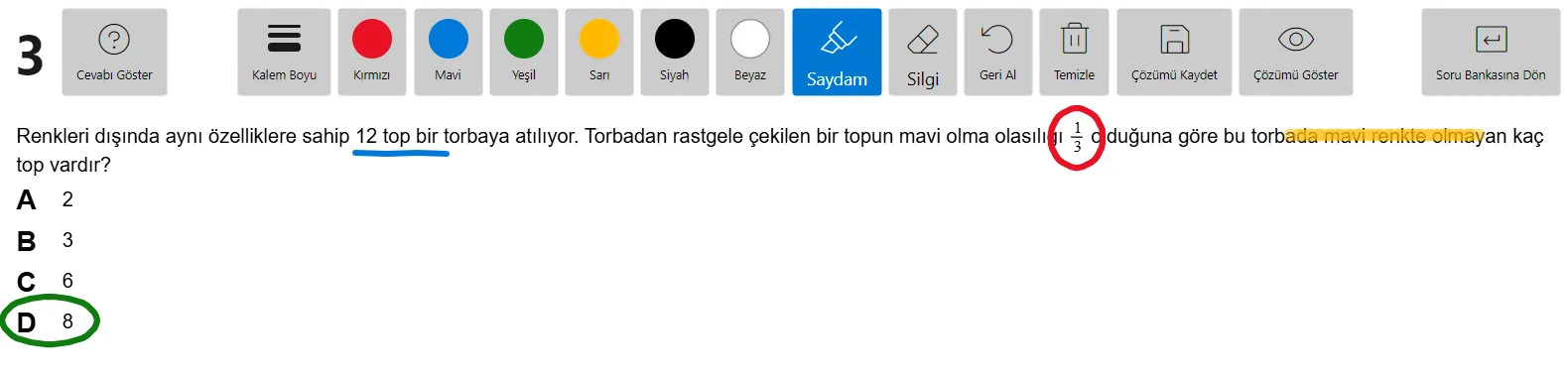
Soruyu çözdükten sonra Çözümü Kaydet'e basın. Program ekranda görüneni — soruyu üstündeki bütün çizimlerle birlikte — resim olarak alır ve o sorunun çözümü olarak bankaya yazar; "Çözüm kaydedildi." mesajı çıkar. Sorunun daha önce kayıtlı bir çözümü varsa üzerine yazmadan önce sorar.
Kayıtlı çözümü olan soruda araç çubuğunda Çözümü Göster düğmesi belirir: bir sonraki derste aynı soruya geldiğinizde çözüm tek tıkla tahtaya gelir, yeniden yazmanız gerekmez.
Soru Bankasına Dön düğmesi ya da klavyede Esc sunumu kapatır ve bankanın normal görünümüne döner. Kaydettiğiniz çözümler bankada kalır: soru kartının altındaki çözüm simgesiyle ya da Ayrıntılar → Çözüm bölümünde görürsünüz (bkz. "Sorulara çözüm ve çözüm videosu ekleme").
Önce üstteki renk düğmelerinden birine dokunun; silgi açıksa kalem yazmaz. Tahtanın kendi yazılımı ekranın üstüne kendi çizim katmanını açtıysa onu kapatın.
Program penceresini tam ekran yapın ve klavyedeki + tuşuyla büyütün; − tuşu yeniden küçültür.
Çözüm sorunun bir parçası olarak bankada saklanır. Bu bankadan hazırladığınız şifreli testlerde öğrenci testi bitirip cevaplarını incelerken çözümü görür. Word sınav kâğıdına çözüm basılmaz.
Soruyu yeniden çizip Çözümü Kaydet'e basın ve üzerine yazmayı onaylayın. Tamamen silmek için soru bankasında Ayrıntılar → Çözüm bölümündeki Çözümü Temizle düğmesini kullanın.
Bütün konular kılavuzun ana sayfasında. Programı henüz kurmadıysanız ücretsiz indirip bu sayfadaki adımları hemen deneyebilirsiniz.
Tüm konular →