Telefonla optik form nasıl okutulur? Bilgisayarda hazırla, telefonla tara.
Tarayıcınız yoksa ya da kâğıtları sınıfta, sınav biter bitmez okutmak istiyorsanız telefonunuz yeter. HazırTest Mobil, bilgisayarda hazırladığınız sınavları, cevap anahtarlarını ve sınıf listelerini aynı hesap üzerinden alır; kâğıdı kameraya gösterdiğinizde puanlar ve sonucu bilgisayarınızdaki not defterine gönderir.
1
HazırTest Mobil'i kurun
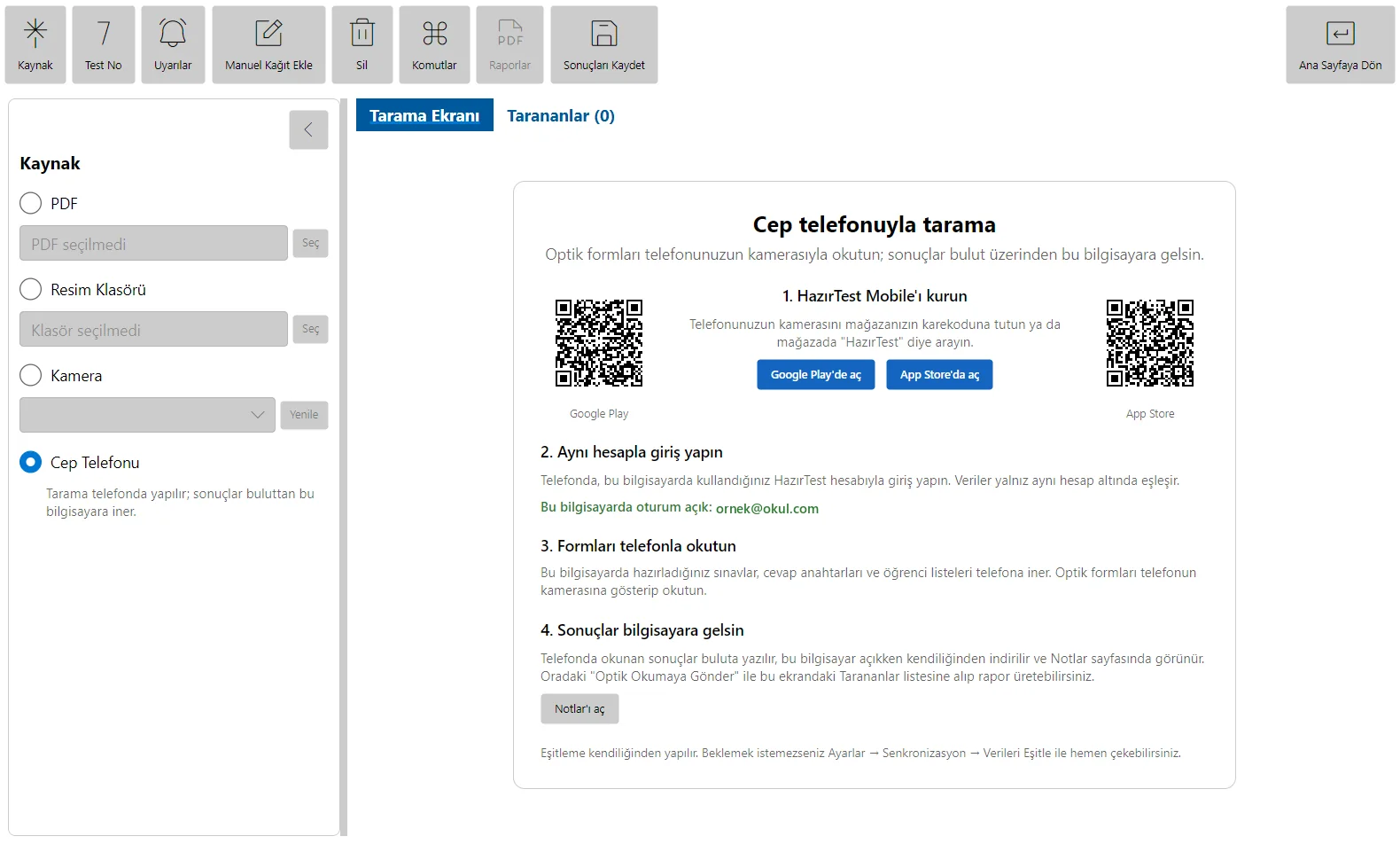
Uygulamayı Google Play ya da App Store'da "HazırTest" diye arayarak kurabilirsiniz. Bilgisayardan da ulaşabilirsiniz: Optik Okuma → Tek Ders Sınavı ekranında Kaynak panelinden Cep Telefonu'nu seçin. Ekranda iki mağazanın karekodu ve kurulum adımları çıkar; telefonunuzun kamerasını karekoda tutmanız yeter.
2
Telefonda aynı hesapla giriş yapın
Uygulamayı açıp bilgisayarda kullandığınız HazırTest hesabıyla giriş yapın. Veriler yalnız aynı hesap altında eşleşir; farklı bir hesapla girerseniz sınavlarınız telefonda görünmez. Lisansınız ve aylık okuma hakkınız da hesaba bağlıdır, iki cihazda ortaktır.
3
Sınavların telefona inmesini bekleyin
Bilgisayarda hazırladığınız sınavlar, cevap anahtarları ve sınıf listeleri kendiliğinden telefona iner; ayrıca dosya aktarmazsınız. Sınavı yeni ürettiyseniz ve telefonda henüz görünmüyorsa bilgisayarda Hesap → Verileri Eşitle'ye basın.
4
Kâğıtları kameraya gösterin
Telefonda alttaki Form Tara sekmesini açın ve kâğıdı kameraya gösterin: formun dört köşesindeki siyah kareler ve karekod ekranda tam görünmelidir. Uygulama sınavı formdaki test numarasından tanır, öğrenciyi numarasından bulur ve doğru, yanlış, boş sayıları ile puanı gösterir.
Sonuç doğruysa Sonuçlara Ekle'ye, kâğıdı saymak istemiyorsanız Atla'ya basın. Üstteki Oto anahtarı açıkken her kâğıt onay beklemeden eklenir; kalabalık sınıflarda kâğıtları art arda göstermeniz yeter.
Kâğıdı düz bir zemine koyun, gölge düşürmeyin ve formu ekrana sığdırın. Katlanmış ya da yan duran kâğıtlar yanlış okunabilir.
5
Sonuçları kaydedin
Taramayı bitirince Sonuçlar sekmesinde okunan kâğıtların listesini görürsünüz. Listeyi kontrol edip kaydedin; kaydedilen sonuçlar buluta yazılır.
6
Bilgisayarda sonuçları görün ve rapor alın
Telefonda okunan sonuçlar, bilgisayar açıkken kendiliğinden indirilir ve Notlar sayfasında görünür. Rapor, karne ya da soru analizi almak için sınavı seçip Optik Okumaya Gönder ile sonuçları Optik Okuma'nın Tarananlar listesine alabilir, oradan Raporlar menüsünü kullanabilirsiniz (bkz. "Notlar, raporlar ve öğrenci gelişim arşivi").
İki cihazda da aynı hesapla giriş yaptığınızı ve bilgisayarda Ayarlar → Senkronizasyon bölümünde eşitlemenin açık olduğunu kontrol edin. Sonra bilgisayarda Verileri Eşitle'ye basın ve telefonda uygulamayı yeniden açın.
Telefon formu tanımıyor.
Formun tamamı, özellikle dört köşedeki siyah kareler kadrajda olmalıdır. Işığı artırın, kâğıdı düzleştirin ve telefonu kâğıda paralel tutun. Fotokopiyle küçültülmüş ya da kenarı kesilmiş formlar okunmayabilir.
Telefonda okuduğum sonuçlar bilgisayara gelmedi.
Telefonun internete bağlı olduğundan ve sonuçları kaydettiğinizden emin olun. Bilgisayarda Hesap → Verileri Eşitle'ye basın; sonuçlar Notlar sayfasında, sınavın dersi ve dönemi altında görünür.
Telefonla okuma hakkım bilgisayardakinden ayrı mı?
Hayır. Aylık optik okuma hakkı hesabınıza bağlıdır; telefonda ve bilgisayarda yaptığınız okumalar aynı haktan düşer. Kalan hakkınızı bilgisayarda Ayarlar → Hesap bölümünde görebilirsiniz.
SIRADAKİ ADIM
Devam edin, bir sonraki işi öğrenin.
Bütün konular kılavuzun ana sayfasında. Programı henüz kurmadıysanız ücretsiz indirip bu sayfadaki adımları hemen deneyebilirsiniz.
 HazırTest