"Bu sınavın sorularına kazanım (öğrenme çıktısı) atanmamış" uyarısı çıkıyor.
İlk adımda hiçbir soruya öğrenme çıktısı yazılmamış. Sorulara ÖÇ'lerini yazın; boş kalan sorular hesaba girmez ama en az bir soru bir ÖÇ'ye bağlı olmalıdır.
 HazırTest4.0Tüm konular →
Akreditasyon öz değerlendirme dosyalarında (ör. MEDEK) bir dersin öğrenme çıktılarına, programın çıktılarına ve eğitim amaçlarına ne ölçüde ulaşıldığı istenir. HazırTest bunu optik okuttuğunuz sınavın sonucundan hesaplar: her soru bir öğrenme çıktısını (ÖÇ) ölçer, ÖÇ'ler program çıktılarını (PÇ), PÇ'ler de program eğitim amaçlarını besler. Siz yalnız bu ilişkileri işaretlersiniz; öğrenci öğrenci ve ders düzeyinde başarım, eşik altında kalanlar ve ilişki tabloları rapora kendiliğinden yazılır.
Videolu anlatım · 11:46 · Aşağıda aynı adımları yazılı olarak bulabilirsiniz.
Kâğıtları okuttuktan sonra Optik Okuma ekranında Raporlar menüsünden Çıktı Analizi (Akreditasyon)… seçeneğine tıklayın. Daha önce kaydettiğiniz bir sınav için Notlar sayfasında sınavı seçin; aynı seçenek oradaki Raporlar menüsündedir.
Ekran beş adımlıdır ve altta Geri / İleri düğmeleriyle gezilir: Öğrenme Çıktıları, Program Çıktıları, ÖÇ → PÇ, Eğitim Amaçları, PÇ → Amaç. Raporu her adımdan üretebilirsiniz; adımların sırası yalnız giriş kolaylığı içindir, hesabı değiştirmez.
Tarananlar listesinde birden çok sınavın kâğıdı varsa rapor açılmaz: çıktı analizi tek sınav içindir. Listeyi tek sınava indirin ya da sınavı Notlar sayfasından açın.
HazırTest'te ayrı bir öğrenme çıktısı listesi yoktur: sorulara atadığınız kazanımlar dersin öğrenme çıktısı sayılır. İlk adımda her soru, kazanımıyla birlikte listelenir. Aynı metni taşıyan sorular aynı ÖÇ'yü ölçer; ÖÇ'ler ilk geçtikleri sıraya göre ÖÇ1, ÖÇ2… kodlarını alır.
Kazanımları soru bankasında atadıysanız (bkz. Sorulara kazanım atama) ya da cevap anahtarını oluştururken Kazanımlar sekmesinde girdiyseniz burada hazır gelir. Akreditasyon dosyanızdaki öğrenme çıktısı metniyle kazanım metni farklıysa burada değiştirebilirsiniz; aynı ÖÇ'nün bütün sorularını aynı metne getirin.
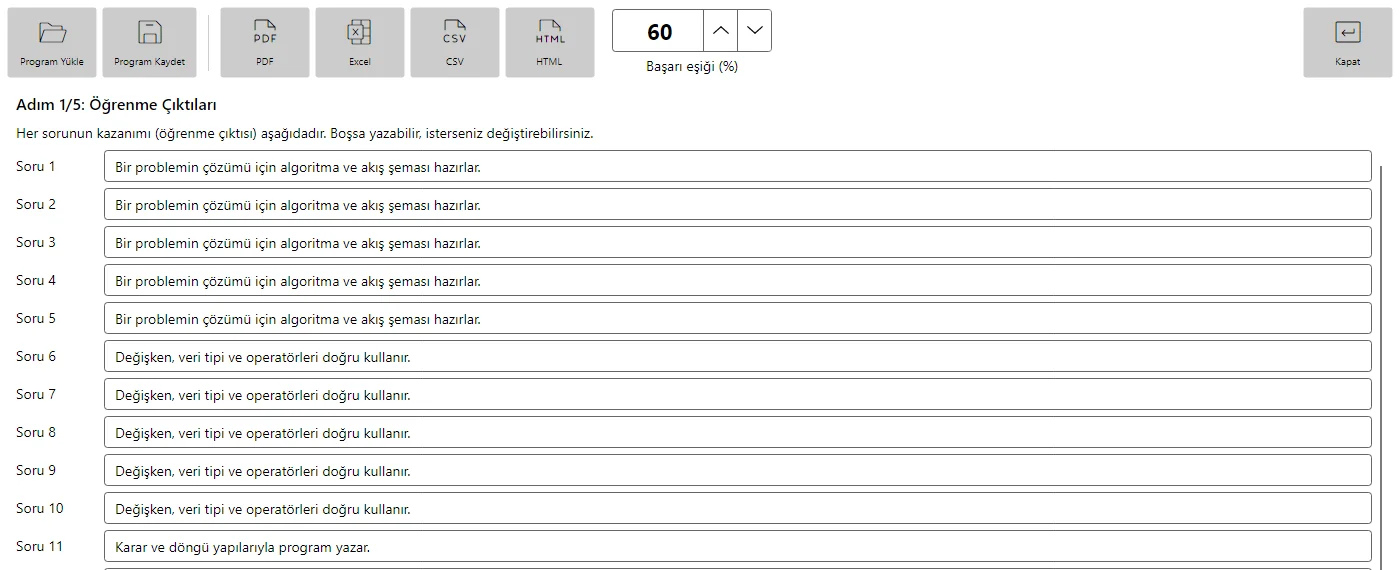
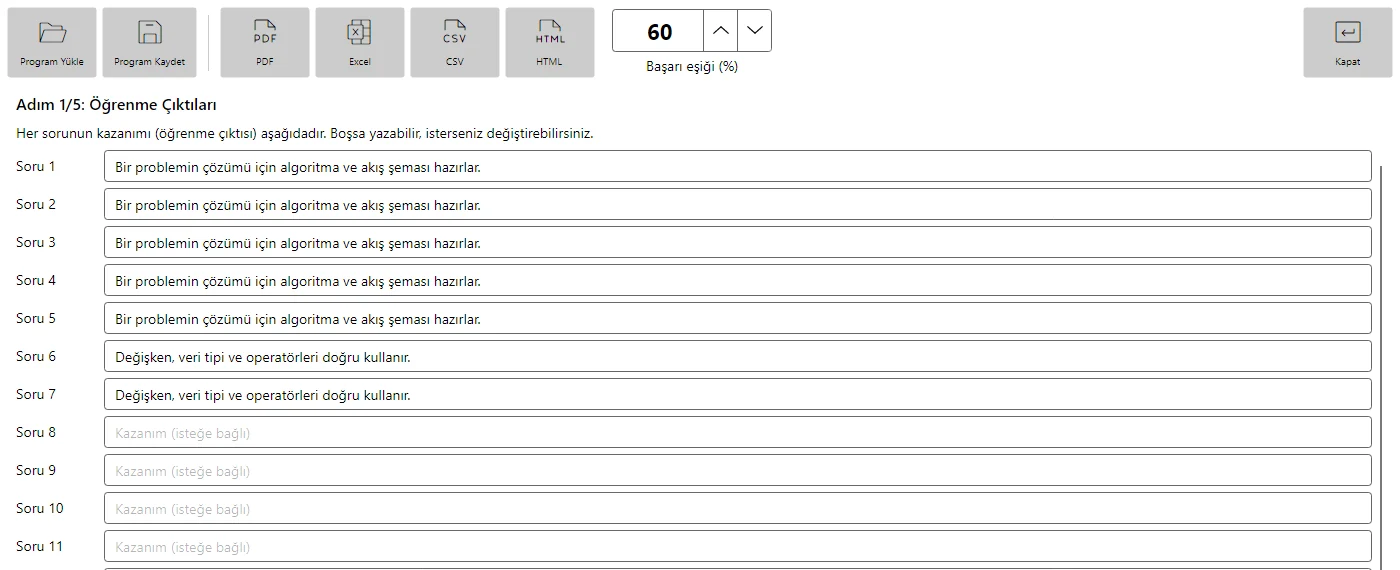
Sınavı hazırlarken kazanım girmediyseniz sorun değil: ilk adımda boş kalan sorulara öğrenme çıktısını şimdi yazın. Okutulmuş kâğıtlar yeniden okutulmaz; rapor yazdığınız ÖÇ'lerle hemen hesaplanır.
Yazdıklarınız sınavın kazanımlarına kaydedilir. Bu yüzden aynı metinler Sınıf Kazanım Raporu gibi öteki kazanım raporlarında da görünür ve sınavı bir dahaki açışınızda hazır gelir.
Kazanımsız kalan sorular hesaba girmez; raporda kaç sorunun dışarıda kaldığı not olarak yazılır.
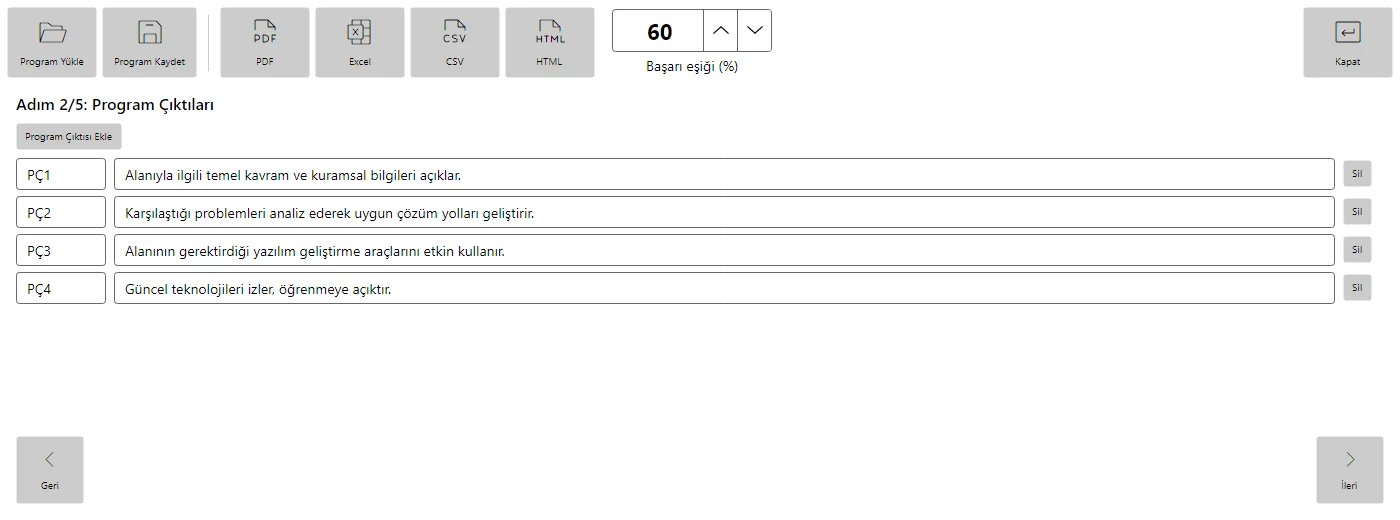
İkinci adımda Program Çıktısı Ekle ile programınızın her çıktısı için bir satır açın. Kod (PÇ1, PÇ2…) kendiliğinden verilir, isterseniz değiştirebilirsiniz; tanıma akreditasyon dosyanızdaki metni yazın.
Tab tuşu yalnız tanım kutuları arasında gezer; uzun bir listeyi kodlara dokunmadan art arda yazabilirsiniz. Gereksiz satırı Sil ile kaldırın.
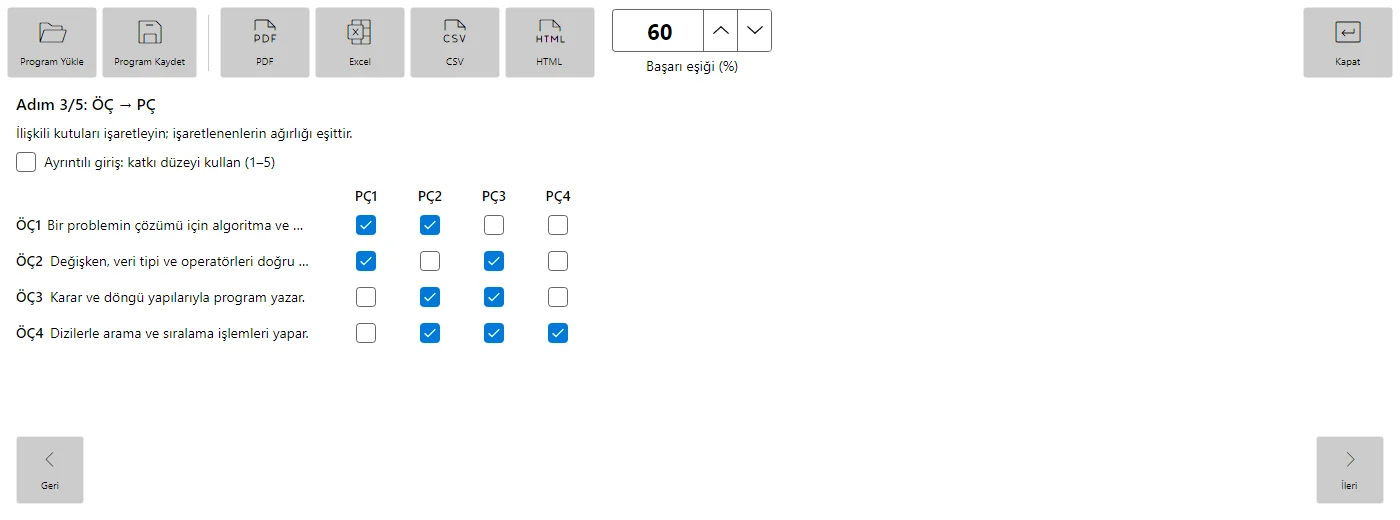
Üçüncü adımda satırlar ÖÇ'ler, sütunlar PÇ'lerdir. Bir ÖÇ'nün katkı verdiği her PÇ'nin kutusunu işaretleyin. Bir PÇ'nin başarımı, ona bağlı ÖÇ'lerin başarımlarının ortalamasıdır.
Raporu üretmek için en az bir ÖÇ'nün bir PÇ'ye bağlanmış olması gerekir. Hiçbir PÇ'ye bağlanmayan ÖÇ raporda uyarı olarak listelenir.
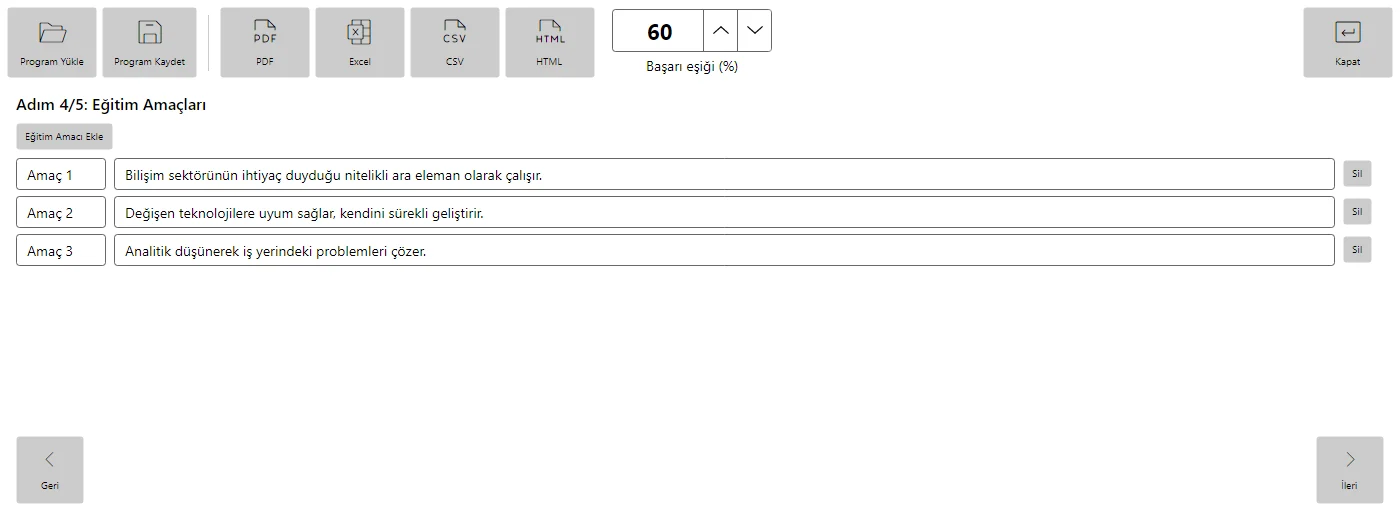
Dördüncü adımda Eğitim Amacı Ekle ile programın eğitim amaçlarını yazın. Program çıktıları gibi bunlar da programa aittir; her sınavda değişmez.
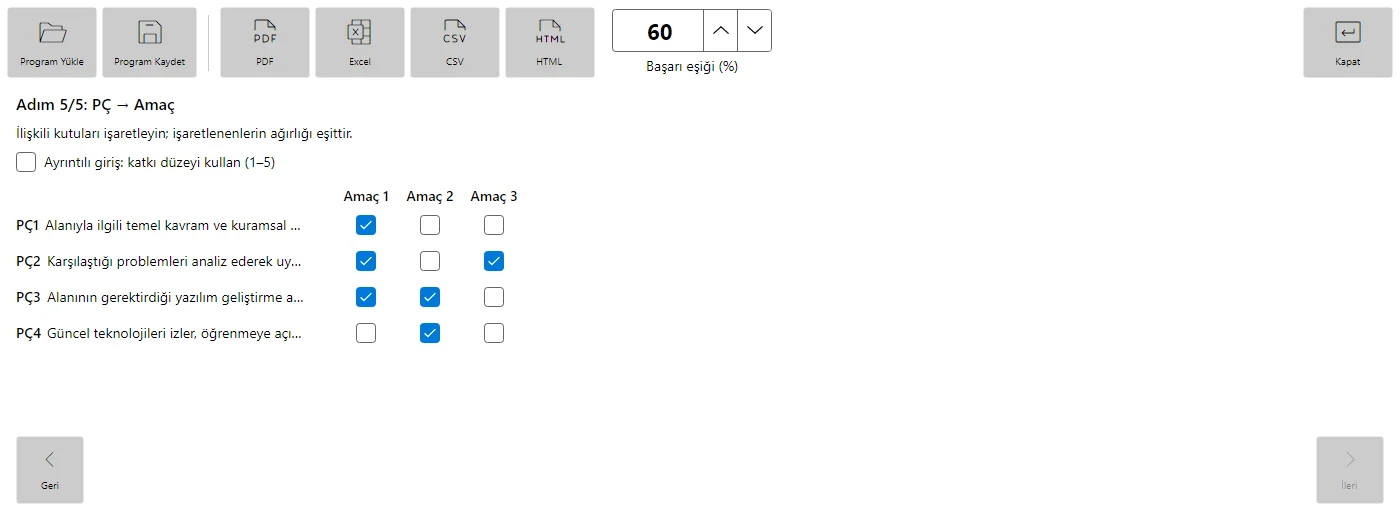
Son adımda satırlar PÇ'ler, sütunlar eğitim amaçlarıdır. Her PÇ'nin desteklediği amaçları işaretleyin. Bir amacın başarımı, ona bağlı PÇ'lerin başarımlarının ortalamasıdır.
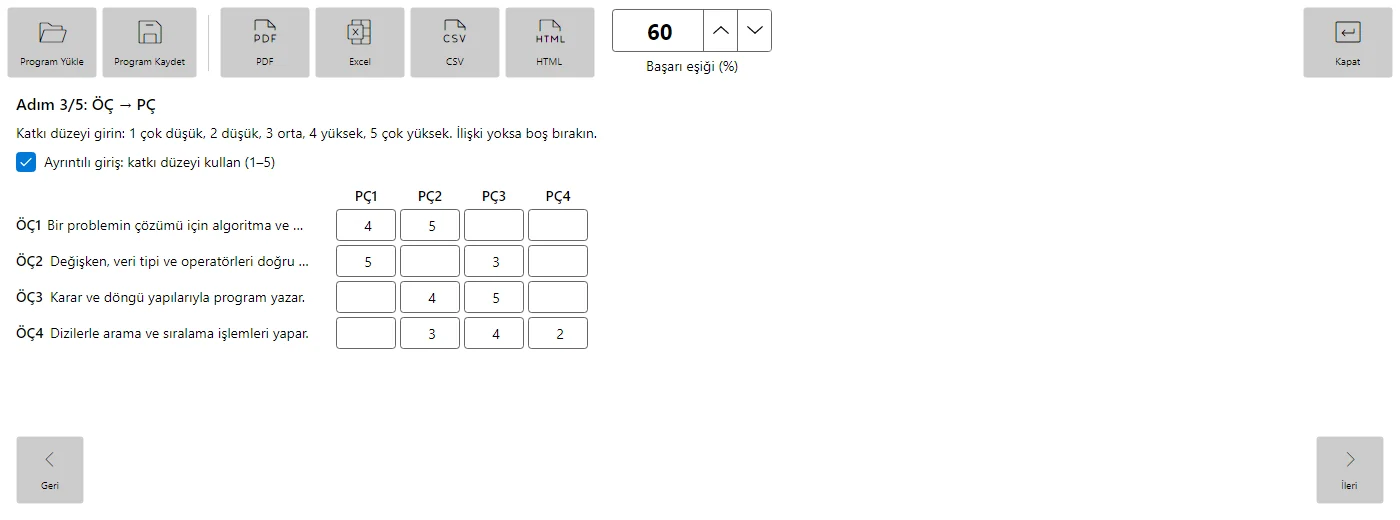
Akreditasyon dosyanızdaki matris 1–5 katkı düzeyiyle yazılmışsa matris adımlarında Ayrıntılı giriş: katkı düzeyi kullan (1–5) kutusunu işaretleyin. Kutuların yerine sayı alanları gelir: 1 çok düşük, 2 düşük, 3 orta, 4 yüksek, 5 çok yüksek; ilişki yoksa boş bırakın.
Bu durumda PÇ ve amaç değerleri katkıyla ağırlıklı ortalamadır: Σ(başarım × katkı) / Σ katkı. Ayar iki matrise birden uygulanır; kapatırsanız girdiğiniz sayılar silinmez, yalnız eşit ağırlığa dönülür.
Program çıktıları, eğitim amaçları ve iki matris bilgisayara kaydedilmez; yalnız bir dosyada durur. Araç çubuğundaki Program Kaydet ile bir CSV dosyasına yazın. Kaydetmeden çıkmak isterseniz HazırTest sizi uyarır.
Aynı programın bir sonraki sınavında ekran boş açılır: Program Yükle ile dosyayı seçin, bütün tanımlar ve işaretler geri gelir. ÖÇ → PÇ işaretleri kazanım metniyle eşleştiği için aynı kazanımları kullanan sınavlarda yeniden işaretlemeniz gerekmez; yalnız yeni ÖÇ'leri işaretlersiniz.
Dosya Excel'de açılıp düzenlenebilir; bölümdeki öteki öğretim elemanlarıyla paylaşabilirsiniz.
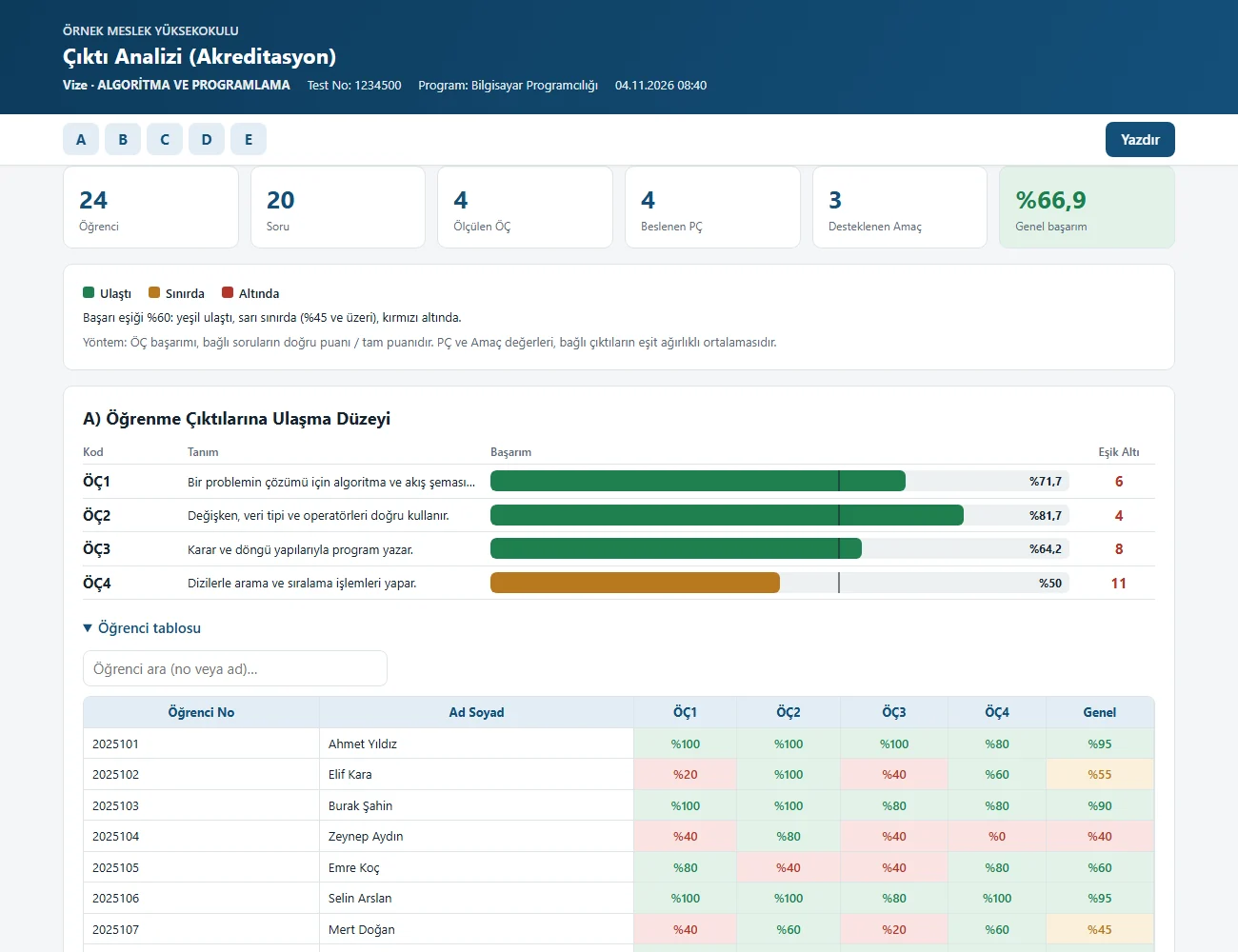
Araç çubuğundaki Başarı eşiği (%) öğrencinin bir çıktıya ulaşmış sayılması için gereken başarımdır (varsayılan %60). Raporda eşik ve üstü yeşil, eşiğin dörtte üçü ve üstü sarı (sınırda), altı kırmızı gösterilir; eşik altında kalan öğrenci ve ÖÇ'ler ayrı bir listede toplanır.
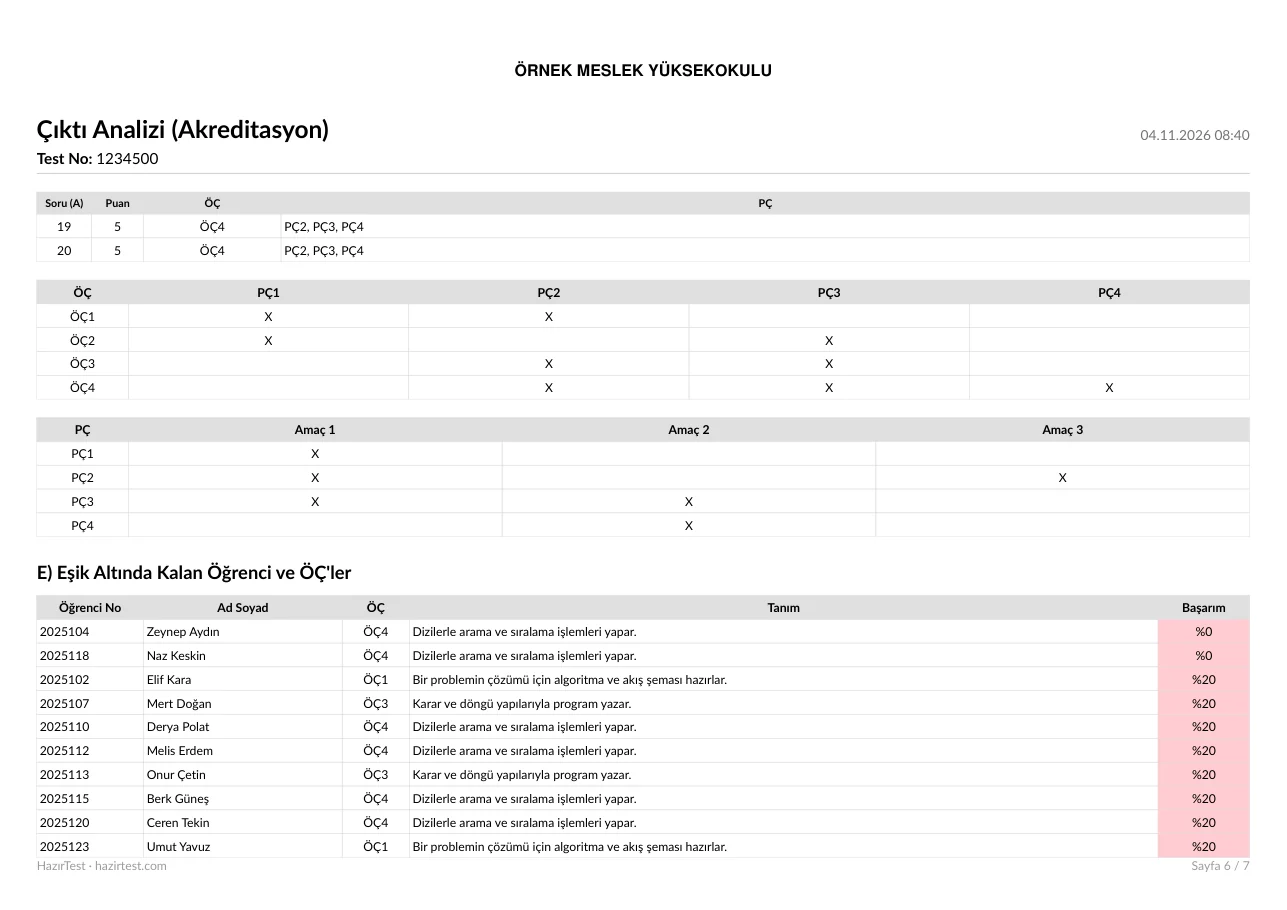
PDF menüsünde Genel (tüm rapor) bütün bölümleri tek dosyada verir; altındaki seçeneklerle tek bir bölüm de alınabilir. Bölümler: A) Öğrenme Çıktılarına Ulaşma Düzeyi, B) Program Çıktılarına Ulaşma Düzeyi, C) Program Eğitim Amaçlarına Ulaşma Düzeyi, D) Soru, ÖÇ, PÇ ve Amaç İlişkileri, E) Eşik Altında Kalan Öğrenci ve ÖÇ'ler.
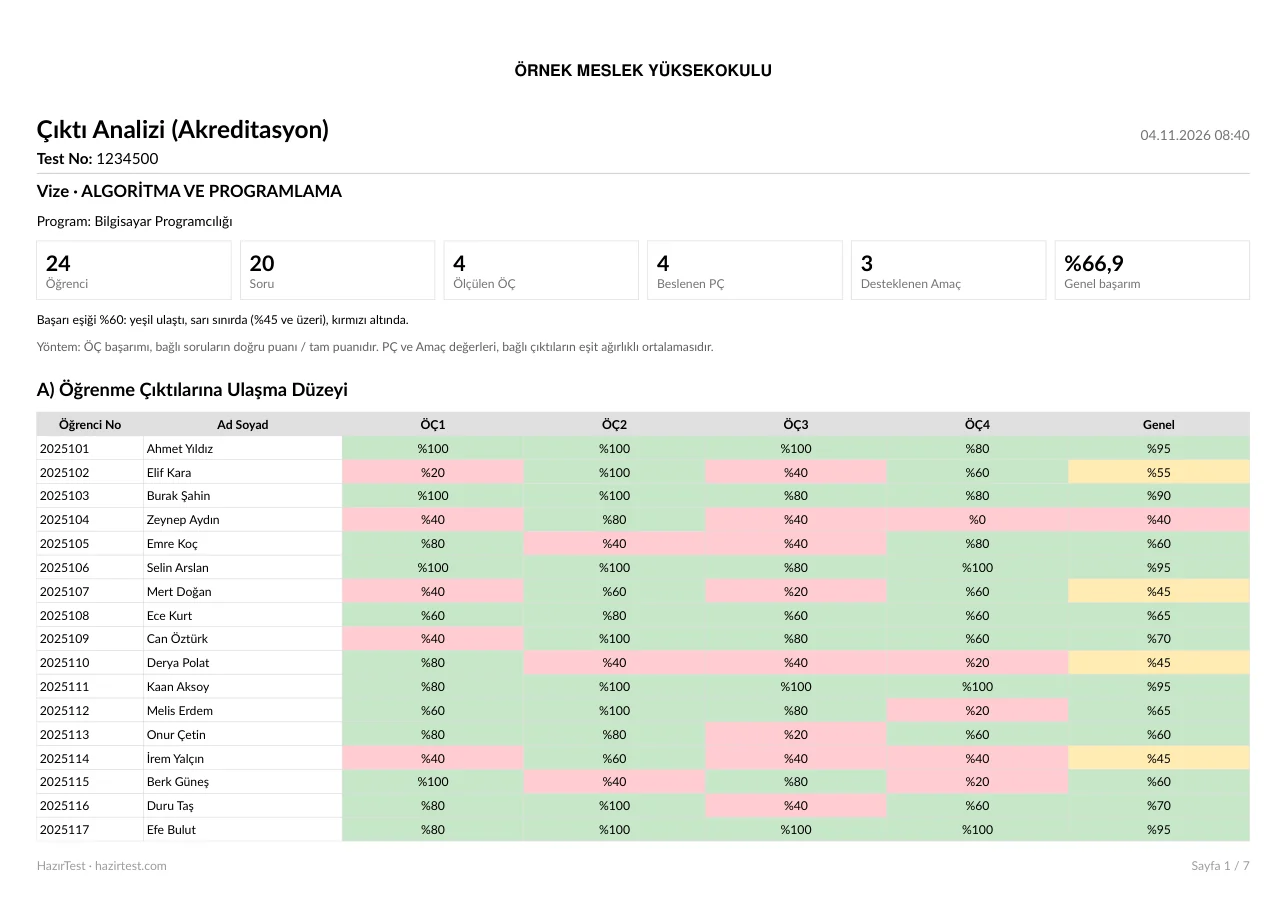
Raporun başında öğrenci, soru, ölçülen ÖÇ, beslenen PÇ ve desteklenen amaç sayıları ile genel başarım yer alır. A, B ve C bölümlerinde her öğrencinin her çıktıdaki başarımı ve ders ortalaması, ardından çıktı başına ders başarımı ve eşik altında kalan öğrenci sayısı bulunur.
D bölümü her sorunun puanını, ölçtüğü ÖÇ'yü ve beslediği PÇ'leri, ardından iki ilişki matrisini verir; akreditasyon dosyasında istenen ÖÇ–PÇ ve PÇ–Amaç matrisleri budur. E bölümü eşiğin altında kalan her öğrenci–ÖÇ çiftini en düşük başarımdan başlayarak listeler; iyileştirme planı için kullanılır.
Excel aynı tabloları sayfa sayfa tek dosyada verir. CSV menüsünde Hepsi (klasöre) her tabloyu ayrı bir CSV dosyası olarak bir klasöre yazar; Ders Özeti ÖÇ, PÇ ve amaçların ders başarımını ve eşik altı sayılarını tek tabloda verir. CSV dosyaları Excel'de ve kurumların akreditasyon sistemlerinde açılır.
HTML tarayıcıda açılan tek dosyalık bir rapordur: bölümler arasında düğmelerle geçilir, öğrenci tablosunda numara ya da adla arama yapılır, sütun başlığına tıklayınca sıralanır, Yazdır ile kâğıda dökülür. Raporlar Çıktılar\Çıktı Analizi klasörüne kaydedilir.
İlk adımda hiçbir soruya öğrenme çıktısı yazılmamış. Sorulara ÖÇ'lerini yazın; boş kalan sorular hesaba girmez ama en az bir soru bir ÖÇ'ye bağlı olmalıdır.
ÖÇ → PÇ adımında hiçbir kutu işaretlenmemiş. Program dosyasını yüklemeyi unuttuysanız önce Program Yükle ile dosyayı seçin.
İşaretler kazanım metniyle eşleşir. Bu sınavda kazanım metni dosyadakinden farklı yazılmışsa (bir harf bile) o ÖÇ yeni sayılır: ya ilk adımda metni dosyadakiyle aynı yapın ya da yeni ÖÇ'yü işaretleyip programı yeniden kaydedin. Bu ekranda bir ÖÇ'nün metnini bütün sorularında birlikte değiştirirseniz işaretler yeni metne taşınır.
Ekran ve rapor ilk okunan grubun soru numaralarını kullanır; öteki grupların kâğıtları o gruba göre eşlenir ve bu durum raporda not olarak yazılır. Hesap her kâğıdın kendi cevap anahtarıyla yapılır.
Hayır. Çıktı analizi tek bir optik okutulmuş sınav içindir; her sınavın raporunu ayrı alırsınız. Çok dersli deneme sınavlarında ve klasik (yazılı) sınavlarda bu rapor yoktur.
Hayır. ÖÇ başarımı, o ÖÇ'ye bağlı sorulardan doğru yapılanların puanının bu soruların toplam puanına oranıdır; yanlış cezası uygulanmaz. Soruların puanı sınavdaki puanlarıdır. İptal edilen ve cevap anahtarı boş sorular hesaba girmez.
Bütün konular kılavuzun ana sayfasında. Programı henüz kurmadıysanız ücretsiz indirip bu sayfadaki adımları hemen deneyebilirsiniz.
Tüm konular →