Ekranda "Form tespit edilemedi" yazıyor.
Program kâğıdı formun dört köşesindeki siyah karelerden bulur. Kâğıdın tamamı görüntüde olmalı, köşeler kesilmemeli; fotoğrafta gölge ve aşırı eğiklikten kaçının. Tarayıcıda 200–300 dpi çözünürlük yeterlidir.
 HazırTest4.0Tüm konular →
HazırTest'te bastığınız cevap formlarını optik okuyucu cihazı olmadan okutursunuz: tarayıcıdan alınmış bir PDF, telefonla çekilmiş fotoğraflar ya da bilgisayara bağlı bir kamera yeter. Program her kâğıdın sınavını test numarasından tanır, cevap anahtarıyla puanlar ve sonuçları not defterinize kaydeder. Bu sayfa tek dersli sınavın okunmasını anlatır.
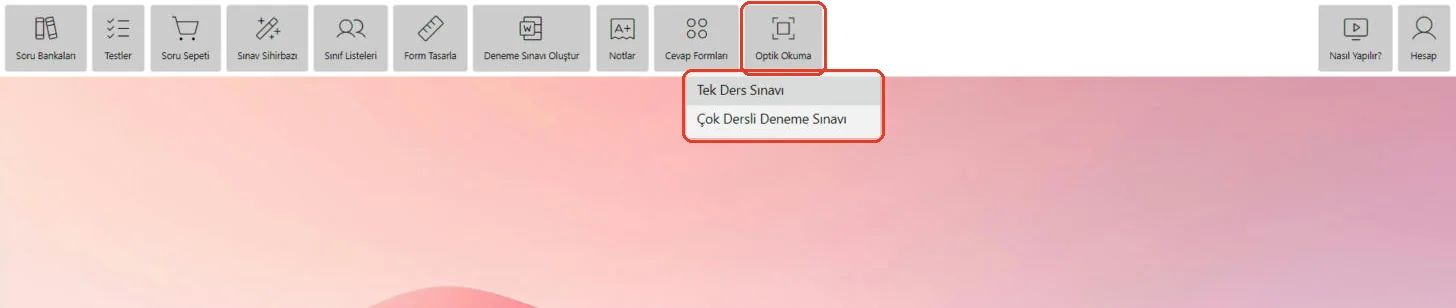
Ana sayfada Optik Okuma düğmesine tıklayın ve açılan menüden Tek Ders Sınavı'nı seçin. (Çok dersli deneme sınavları için Çok Dersli Deneme Sınavı'nı seçersiniz; o yol ayrı bir sayfada anlatılıyor.)
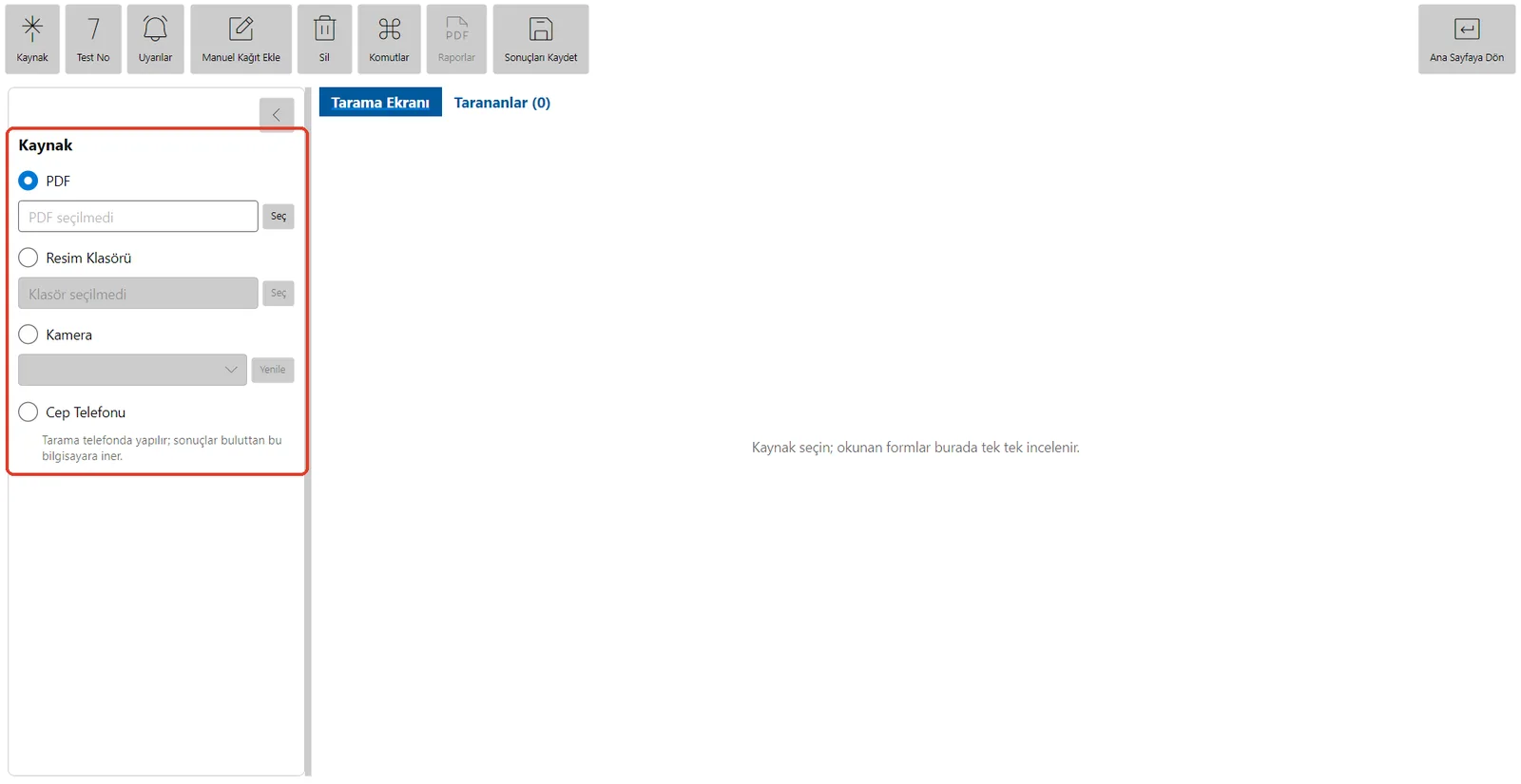
Soldaki Kaynak panelinde kâğıtların nereden geleceğini seçin:
Test No paneli varsayılan olarak Otomatik'tir: program her kâğıdın test numarasını formdaki karekoddan ya da numara alanından okur ve sınavı kendisi bulur. Böylece farklı sınavların, hatta aynı sınavın farklı gruplarının kâğıtları karışık olarak okutulabilir.
Numarası okunamayan eski ya da hasarlı kâğıtlar için Manuel gir'i seçip 7 haneli test numarasını elle yazabilirsiniz.
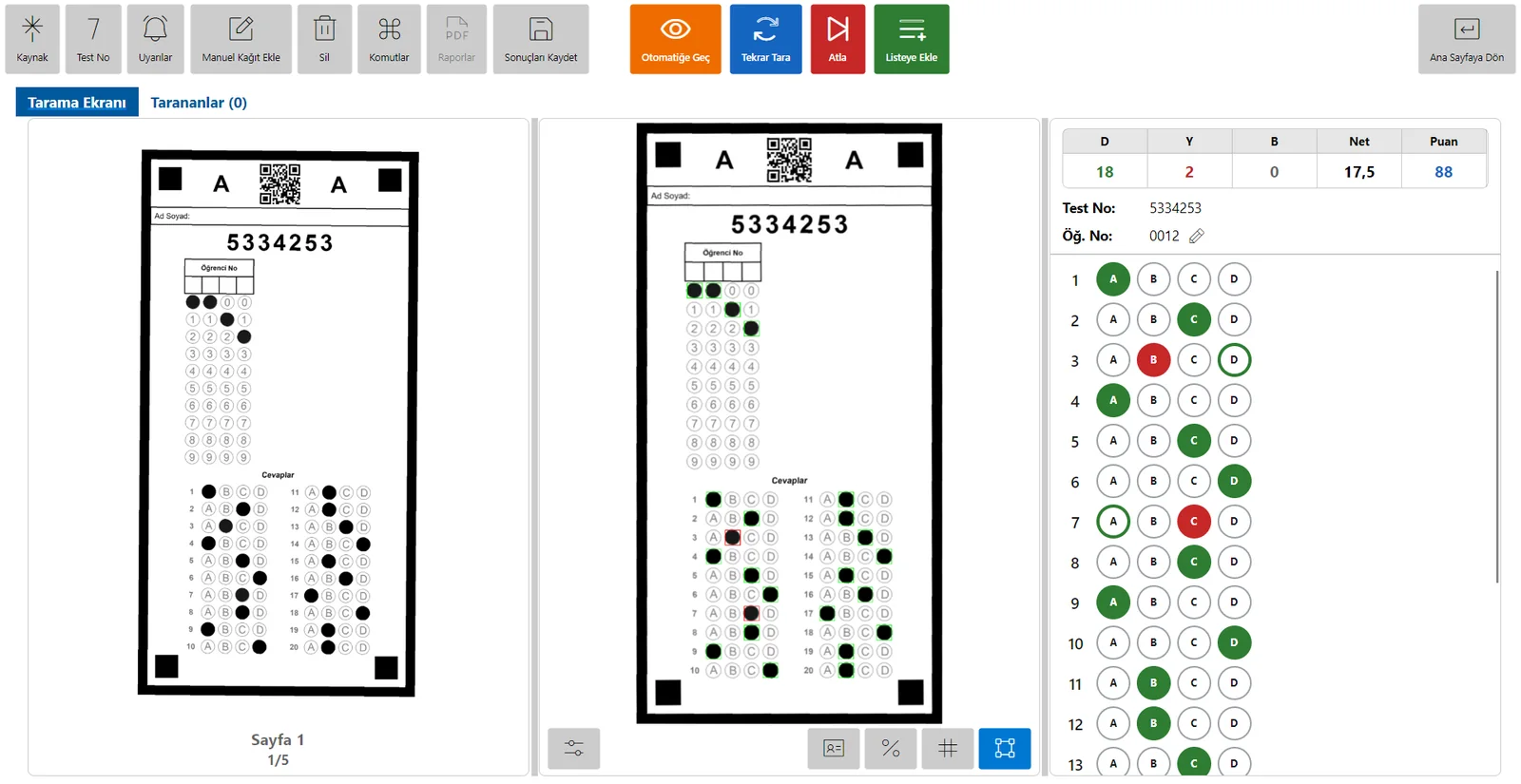
Ortada okunan kâğıdın görüntüsü, sağda öğrencinin numarası, adı ve soru soru cevapları görünür; doğrular yeşil, yanlışlar kırmızıdır. Her kâğıt için üç düğmeden birini seçersiniz: Listeye Ekle (düzelttiklerinizle birlikte ekler ve sıradakine geçer), Atla (bu kâğıdı eklemez) ve Tekrar Tara (kâğıdı baştan okur). Kâğıt yan ya da ters taranmışsa döndürme düğmeleriyle çevirip Tekrar Tara'ya basın.
Yüzlerce kâğıtta her birine tıklamak istemezseniz Otomatiğe Geç'e basın: okunan her kâğıt birkaç saniyelik geri sayımdan sonra kendiliğinden listeye eklenir. Bir kâğıtta durmak için Manuele Geç ile geri dönersiniz.
Uyarılar panelinde çift işaretli soru, boş bırakılmış soru, okunamayan öğrenci numarası ve sınıf listesinde olmayan öğrenci için sesli uyarı açabilirsiniz. Otomatik eklemede uyarılı kâğıt da geri sayımla eklenir; sesi duyduğunuzda Manuele Geç ile durup kâğıda bakın.
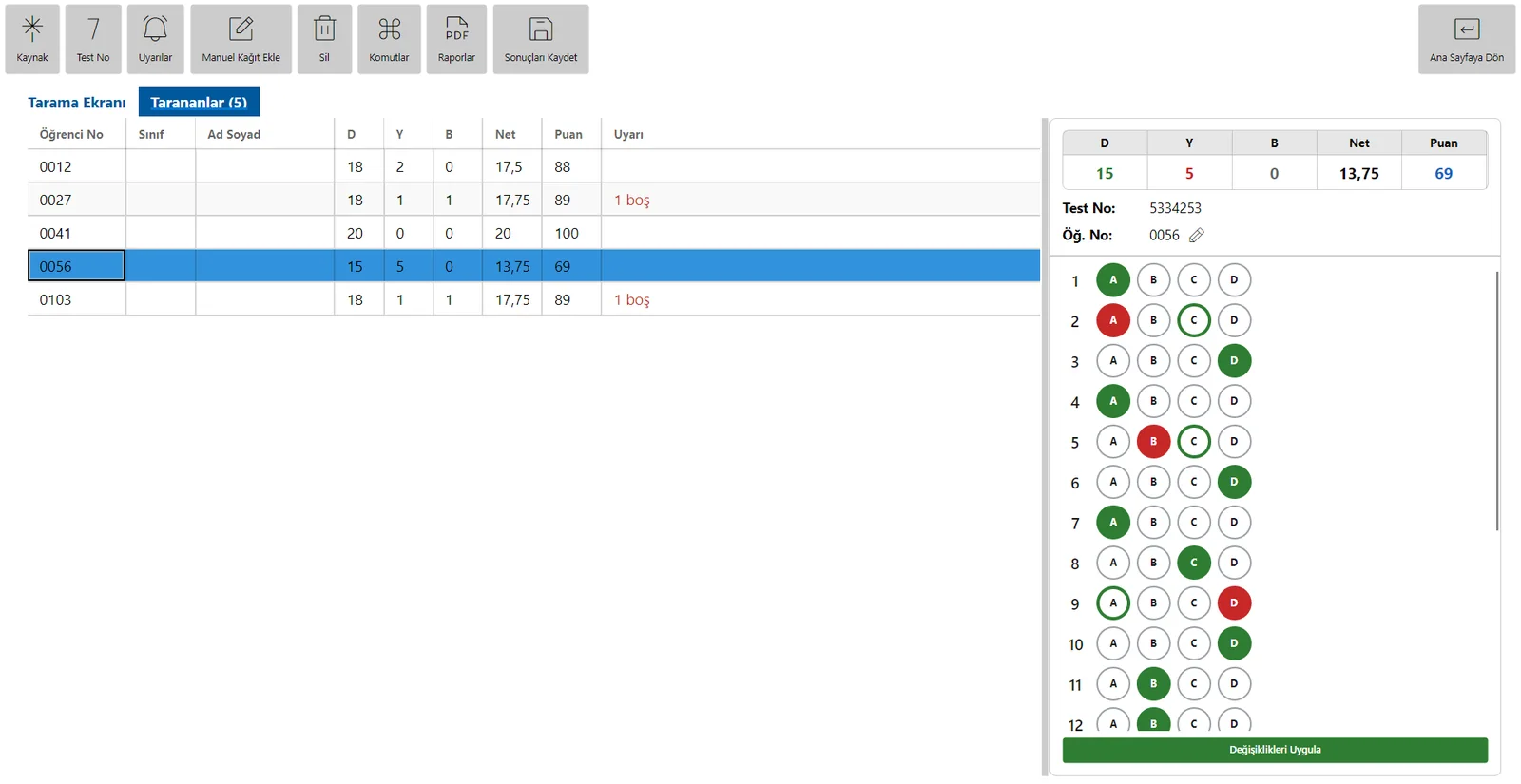
Eklenen kâğıtlar alttaki Tarananlar listesinde öğrenci no, sınıf, ad soyad, doğru, yanlış, boş, net ve puanla birikir. Bir satırı seçip öğrencinin numarasını ya da tek tek cevaplarını düzeltebilir, Değişiklikleri Uygula ile kaydedebilirsiniz.
Hiç okunamayan bir kâğıdı (yırtık, ıslak) Manuel Kağıt Ekle ile elle girersiniz: boş bir cevap kâğıdı açılır, öğrenci no ve cevaplar ekranda işaretlenir.
Sonuçları Kaydet'e tıklayın. Açılan pencerede ders, sınav adı ve dönem önceden doldurulmuş gelir; kontrol edip onaylayın. Sonuçlar ana sayfadaki Notlar defterine o sınavın notları olarak yazılır.
Aynı ders, dönem ve adla kayıtlı bir sınav varsa program sorar: onaylarsanız eski sonuçların yerine bu liste yazılır.
Raporlar menüsü Tarananlar listesinden PDF raporlar üretir:
Program kâğıdı formun dört köşesindeki siyah karelerden bulur. Kâğıdın tamamı görüntüde olmalı, köşeler kesilmemeli; fotoğrafta gölge ve aşırı eğiklikten kaçının. Tarayıcıda 200–300 dpi çözünürlük yeterlidir.
Tarama ekranındaki okuma ayarlarında İşaretleme Eşiği'ni Hassas'a alırsanız silik işaretler de okunur, Gevşek yalnız belirgin işaretleri alır. Değişiklik incelenen kâğıda anında uygulanır.
Öğrencinin numarası okundu ama Sınıf Listeleri'nde o numarada öğrenci yok. Sonuç yine numarasıyla kaydedilir; adının görünmesi için öğrenciyi sınıf listesine ekleyin.
Kâğıttaki test numarası bu bilgisayarda kayıtlı değil. Sınav başka bir bilgisayarda üretildiyse aynı hesapla giriş yapıp verileri eşitleyin; numara yanlış okunduysa Test No panelinden elle girin.
Bütün konular kılavuzun ana sayfasında. Programı henüz kurmadıysanız ücretsiz indirip bu sayfadaki adımları hemen deneyebilirsiniz.
Tüm konular →