"Sınav Oluştur" düğmesini göremiyorum.
Düğme, bir soru bankası açıkken araç çubuğunda görünür. Ana sayfadan Soru Bankaları'na girip bankayı açın.
 HazırTest4.0Tüm konular →
Soru bankanızdaki sorulardan, cevap formu altına basılmış bir Word sınav kâğıdı üretirsiniz. Sınav aynı anda bir test numarasıyla kaydedilir: kâğıtları okuttuğunuzda HazırTest hangi sınav olduğunu bu numaradan tanır ve cevap anahtarını kendisi bulur.
Videolu anlatım · 1:23 · Aşağıda aynı adımları yazılı olarak bulabilirsiniz.
Ana sayfada Soru Bankaları'na tıklayın, sınavı hazırlayacağınız bankayı seçip açın. Sorular kart kart listelenir.
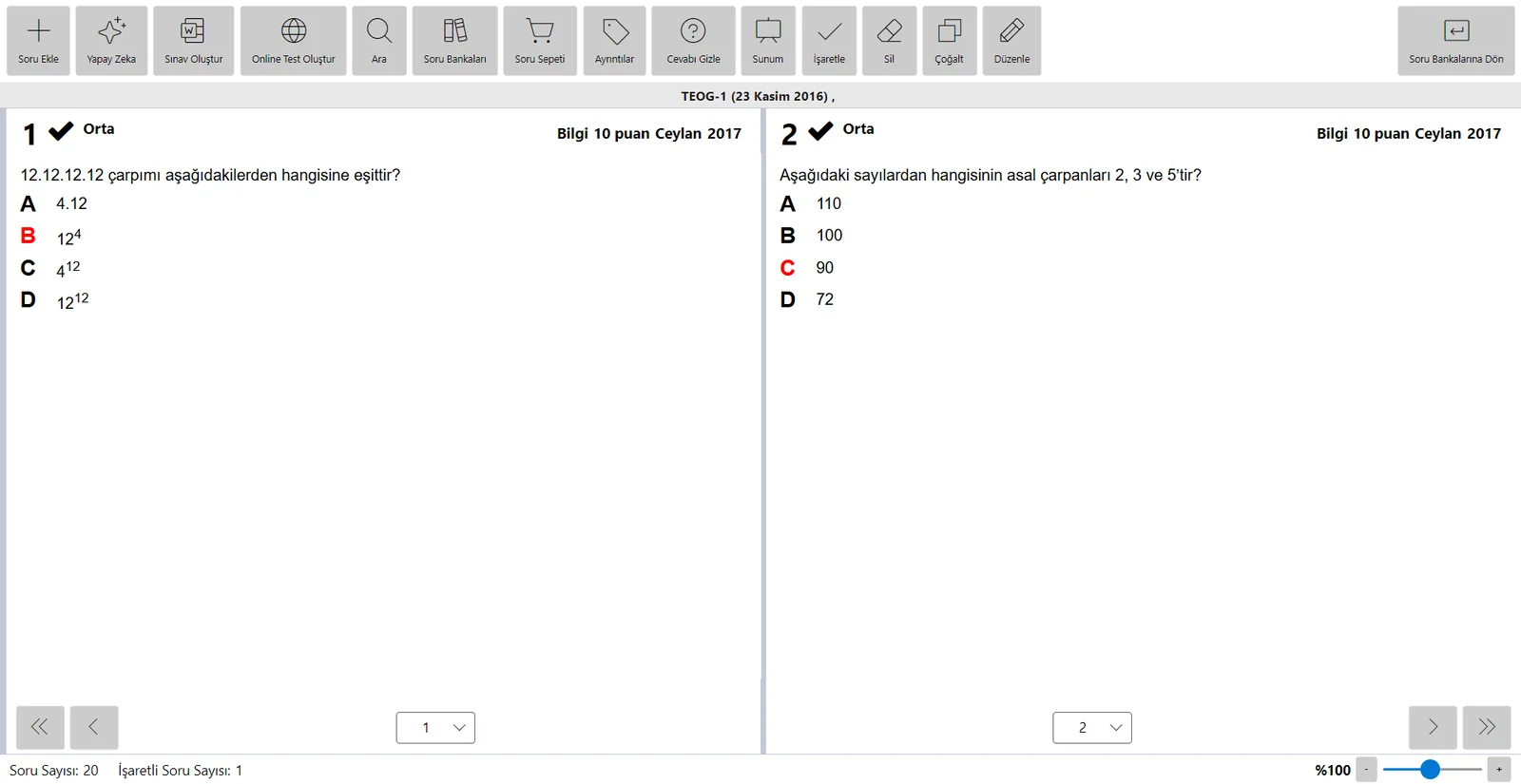
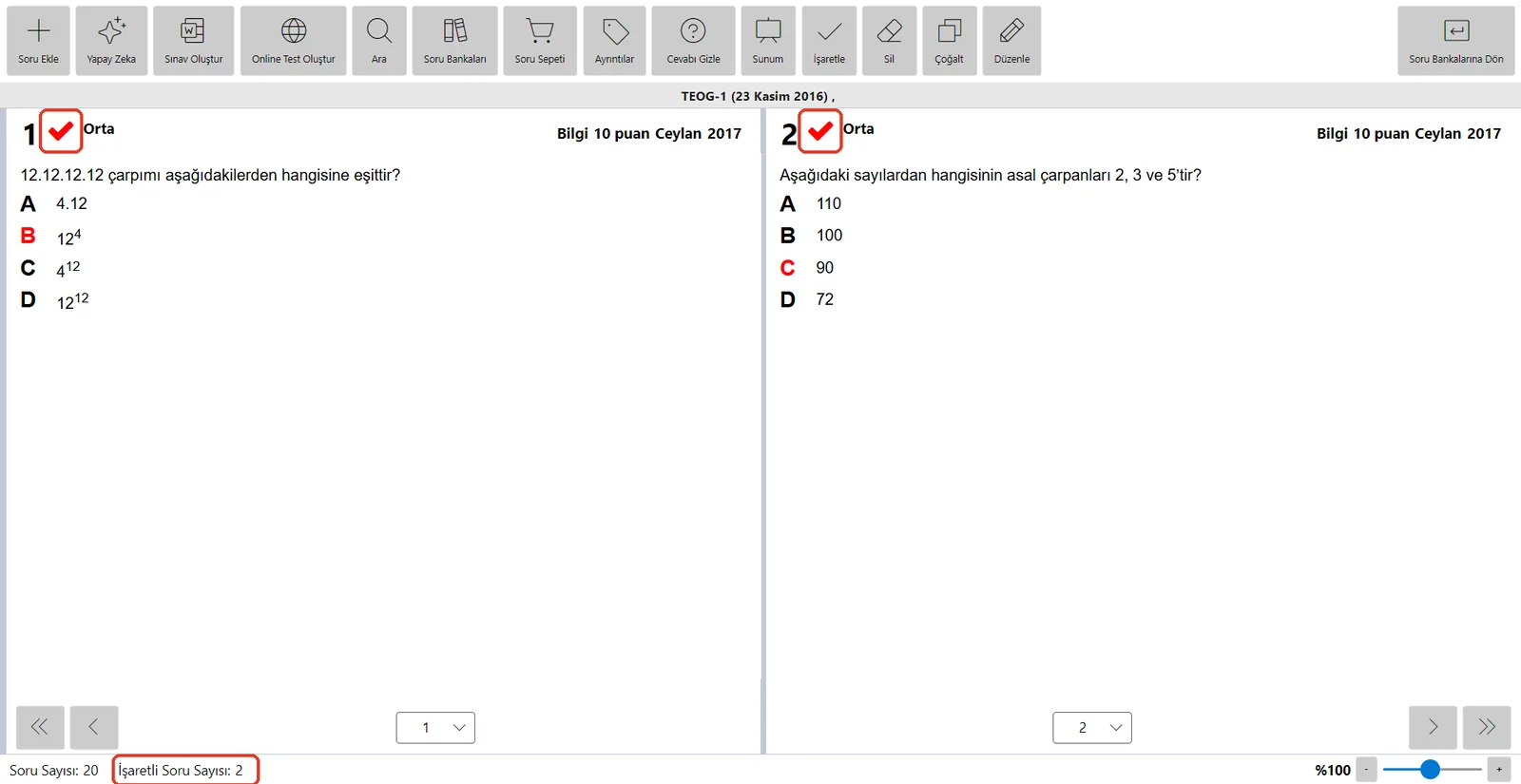
Her sorunun numarasının yanında bir onay işareti vardır; sınava koymak istediğiniz soruların işaretine tıklayın. Ekranın altında İşaretli Soru Sayısı artar.
Toplu işaretleme için araç çubuğundaki İşaretle düğmesi şu seçenekleri verir:
Belirli bir konunun ya da zorluğun sorularını aramak için araç çubuğundaki Ara düğmesini kullanın; bulunan soruları işaretleyip sınava alabilirsiniz.
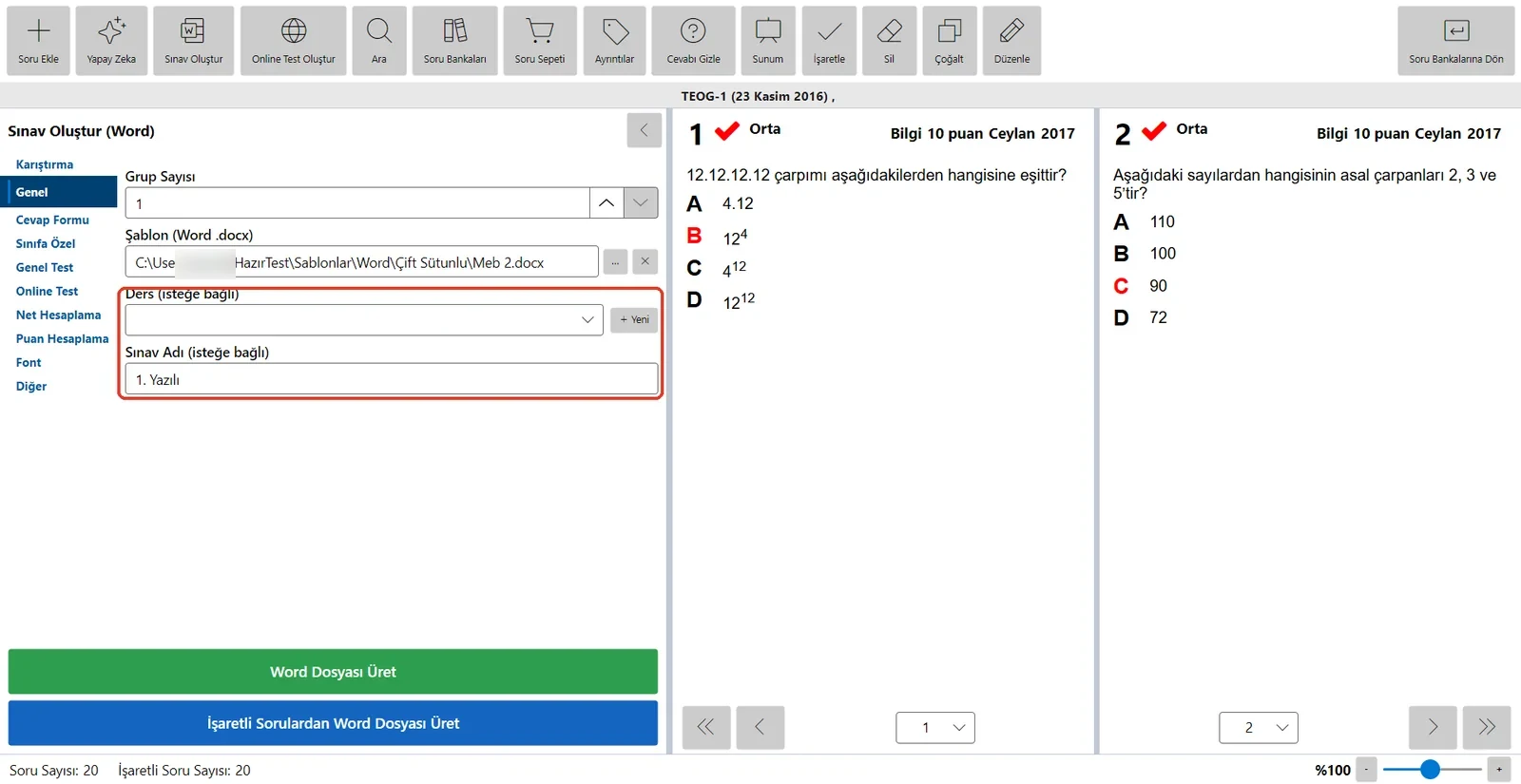
Araç çubuğundaki Sınav Oluştur düğmesine tıklayın. Solda Sınav Oluştur (Word) paneli açılır; ayarlar sekmelere ayrılmıştır.
Genel sekmesindeki Ders ve Sınav Adı kutuları isteğe bağlıdır (ör. "1. Yazılı"); doldurursanız kâğıdın başlığına ve dosya adına yazılır. Şablon kutusundan okulunuzun başlıklı Word şablonunu seçebilirsiniz.
Sekmelerde sınavın nasıl üretileceğini belirlersiniz. En çok kullanılanlar:
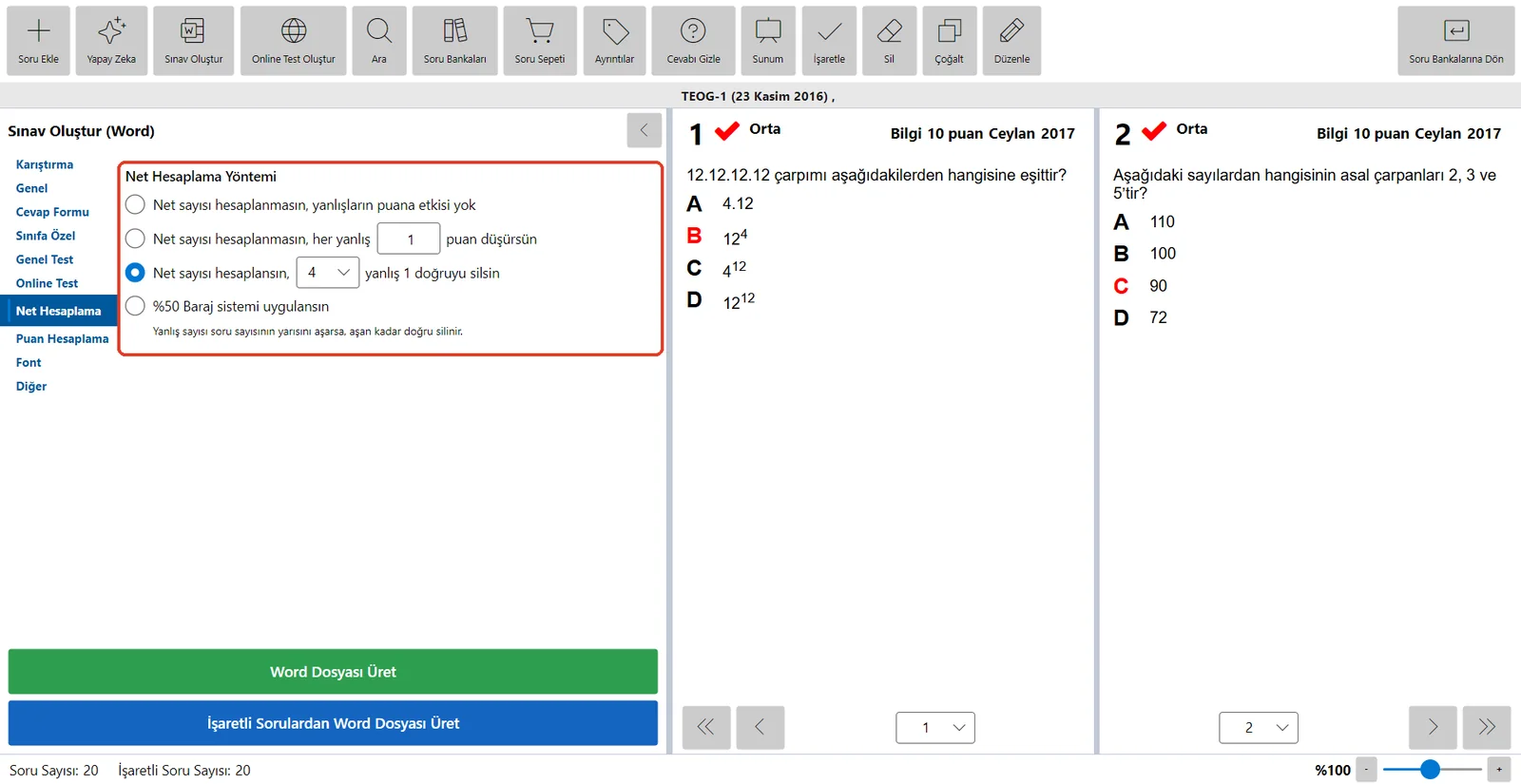
Net ve puan ayarları sonradan da değiştirilebilir: Cevap Formları ekranında sınavın cevap anahtarını düzenlerken aynı ayarlar oradadır.
Panelin altındaki İşaretli Sorulardan Word Dosyası Üret düğmesine tıklayın. (Bankadaki bütün sorulardan sınav yapmak için Word Dosyası Üret.)
Dosya üretilip kendiliğinden açılır. Kâğıdın sonunda (ya da seçtiyseniz başında) cevap formu vardır ve formdaki test numarası bu sınava aittir.
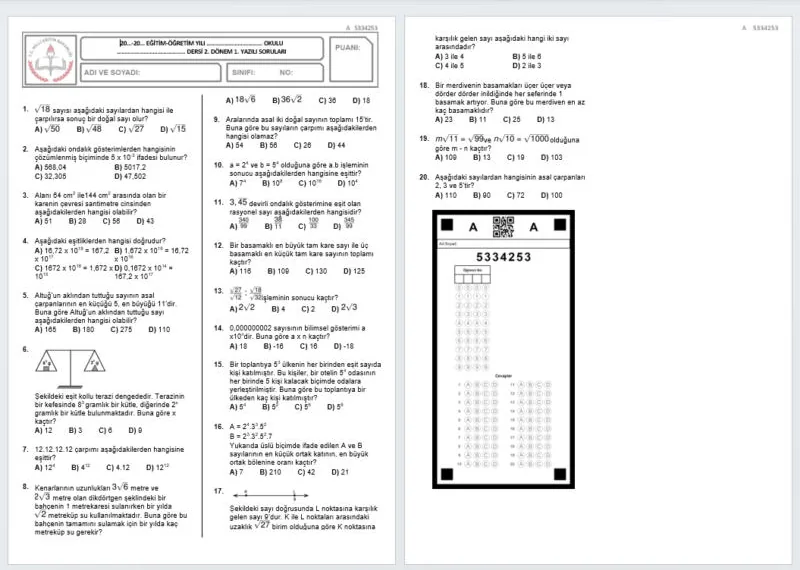
Kâğıdı çoğaltıp dağıtın. Öğrenciler cevaplarını kâğıttaki forma işaretler; kâğıtları telefonla ya da tarayıcıyla okuttuğunuzda HazırTest test numarasından sınavı ve cevap anahtarını bulur, puanları hesaplar.
Sınav ana sayfadaki Cevap Formları ekranında test numarasıyla listelenir; cevap anahtarını görmek veya düzeltmek için oraya gidin.
Düğme, bir soru bankası açıkken araç çubuğunda görünür. Ana sayfadan Soru Bankaları'na girip bankayı açın.
Formüller resme çevrilirken programın görüntüleme bileşeni kullanılır. Pardus/Linux'ta bu bileşen eksikse program üretimden önce uyarır; uyarıdaki paketi kurduktan sonra yeniden üretin.
Sınav Oluştur panelinin Diğer sekmesindeki Word üretim yöntemi "Microsoft Word uyumlu" ise dosyayı yalnız Microsoft Word doğru gösterir. Yöntemi "Evrensel" yapıp yeniden üretin.
Sınav Oluştur panelinin Genel sekmesinde Grup Sayısı'nı artırın. Ayrıntılar "Çok gruplu (A/B/C/D) test oluşturma" sayfasında.
Bütün konular kılavuzun ana sayfasında. Programı henüz kurmadıysanız ücretsiz indirip bu sayfadaki adımları hemen deneyebilirsiniz.
Tüm konular →