Canlı Yarışma'ya basınca "hesabınızla giriş yapmalısınız" diyor.
Canlı yarışma yalnız giriş yapılmış hesapla açılır. Ana sayfada Hesap düğmesinden giriş yapın ve yeniden deneyin.
 HazırTest4.0Tüm konular →
Canlı yarışma, soru bankanızdaki soruları sınıfta oyun hâline getirir: soru projeksiyonda ya da akıllı tahtada görünür, öğrenciler telefonlarından oyun PIN'i ile katılıp şıkkı kendi ekranlarında işaretler. Her sorudan sonra doğru cevap, şıkların dağılımı ve skor tablosu gösterilir; sonunda ilk üç podyuma çıkar. Kâğıt, optik form ya da öğrenci tarafında uygulama gerekmez; konu tekrarı, ders sonu yoklaması ve sınav öncesi ısınma için uygundur.
Soruların bulunduğu bankayı açın ve yarışmanın başlamasını istediğiniz soruya gelin: yarışma ekranda görünen sorudan başlar ve sırayla ilerler. Araç çubuğundaki Sınav Oluştur düğmesine tıklayıp menüden Canlı Yarışma'yı seçin. Program sunum kipine geçer ve kurulum ekranını açar.
Zaten sunum kipindeyseniz üstteki Canlı Yarışma düğmesi aynı ekranı açar (bkz. Sunum kipi: soruları akıllı tahtada çözme).
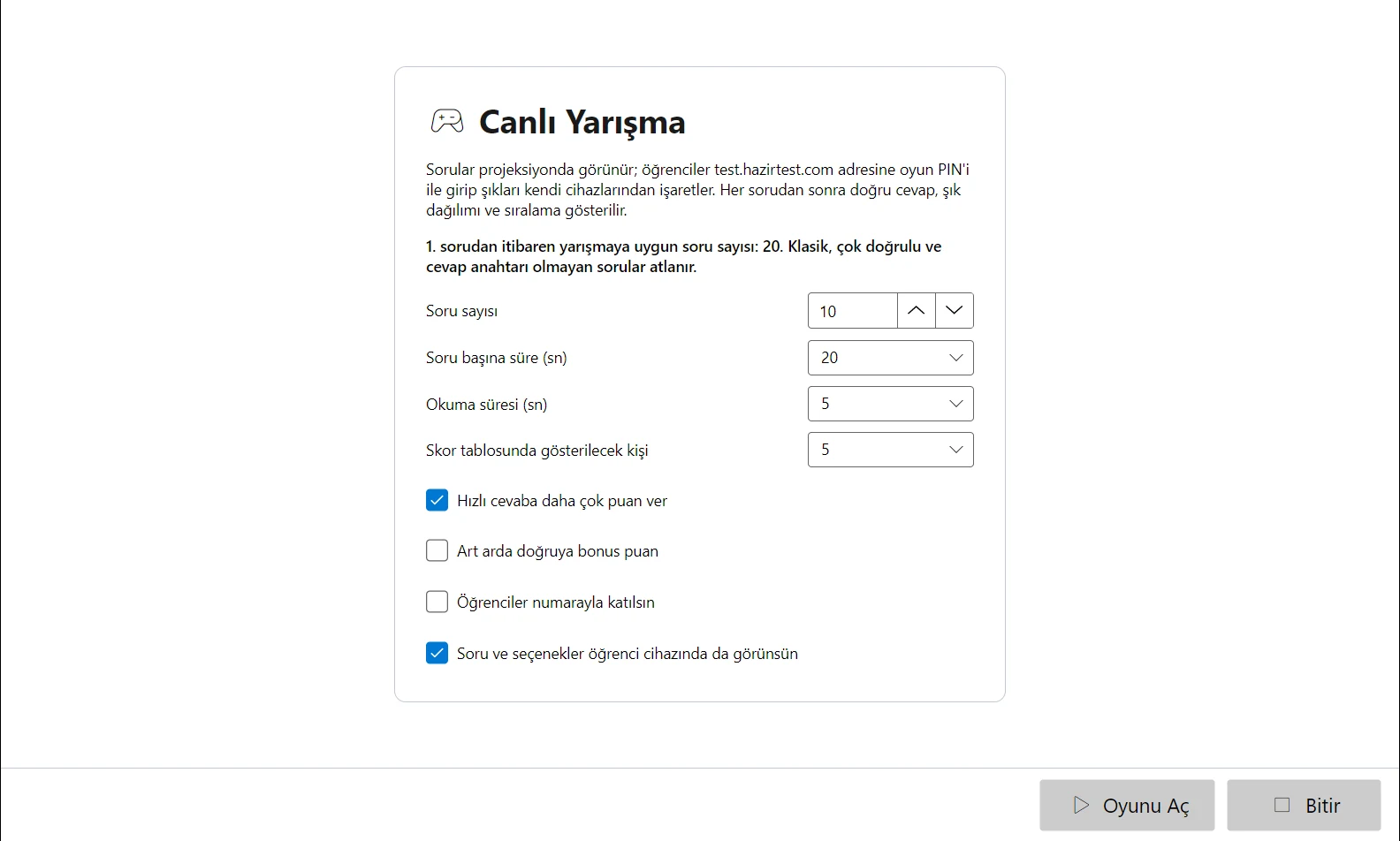
Kurulum ekranındaki kalın satır, bulunduğunuz sorudan itibaren yarışmaya uygun kaç soru olduğunu söyler. Sayı beklediğinizden azsa bankada klasik ya da anahtarsız sorular vardır; onlar atlanır.
Kurulum ekranındaki ayarlar yalnız o oyun içindir:
Doğru cevap, soru kapanana kadar öğrencinin cihazına gönderilmez; soru ve şıklar cihazda görünse bile cevap sızmaz.
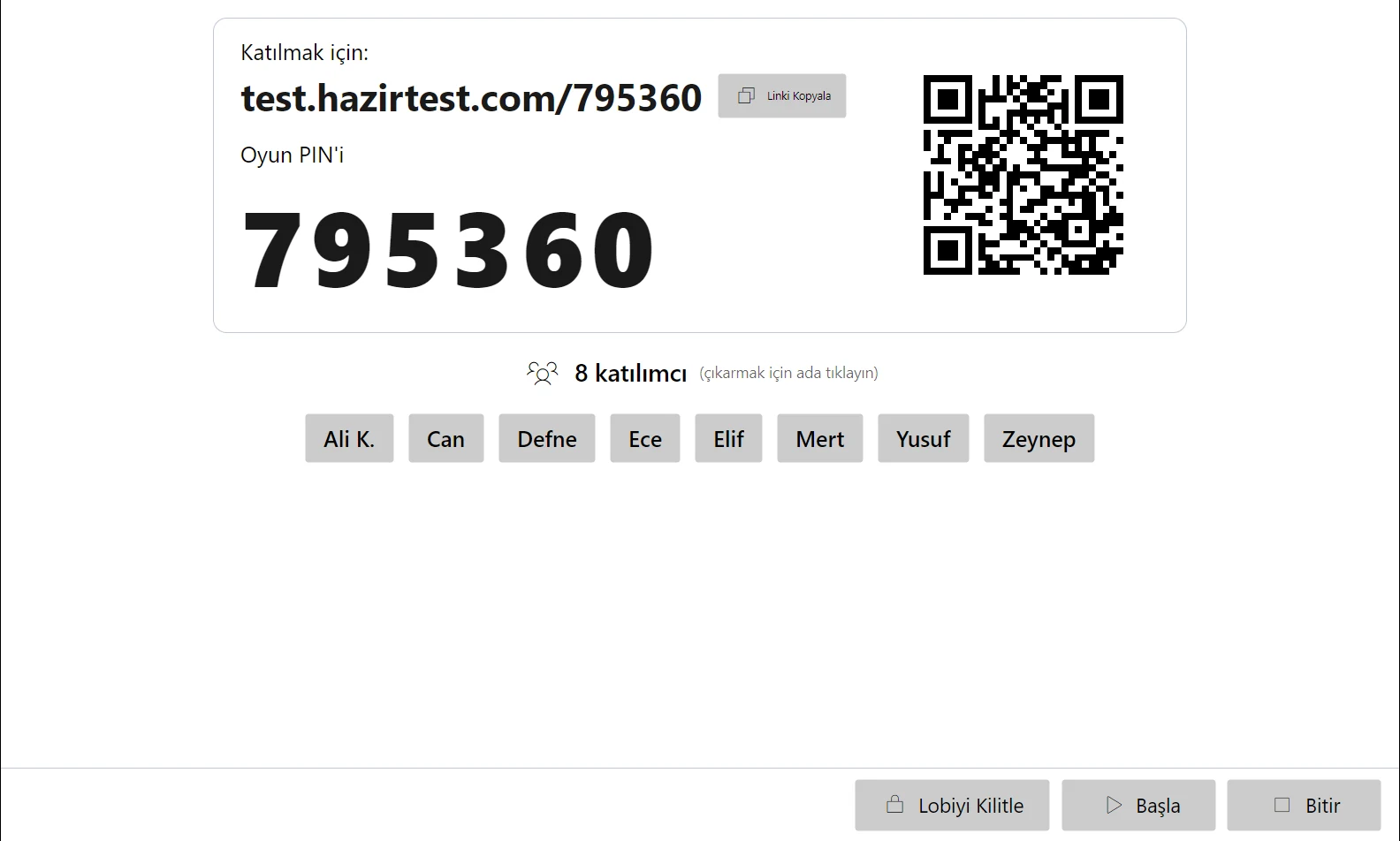
Oyunu Aç'a basın. Ekrana katılma adresi, karekod ve 6 haneli Oyun PIN'i gelir. Öğrenciler karekodu okutur ya da tarayıcıda test.hazirtest.com adresine girip PIN'i yazar. Linki Kopyala düğmesi PIN'li adresi panoya alır; derse uzaktan katılan öğrencilere mesajla gönderebilirsiniz.
Katılan her öğrencinin adı ekranda belirir. Uygunsuz bir adı oyundan çıkarmak için adın üstüne tıklayın. Herkes geldiğinde Lobiyi Kilitle ile yeni katılımı kapatabilir, Başla ile yarışmayı başlatırsınız.
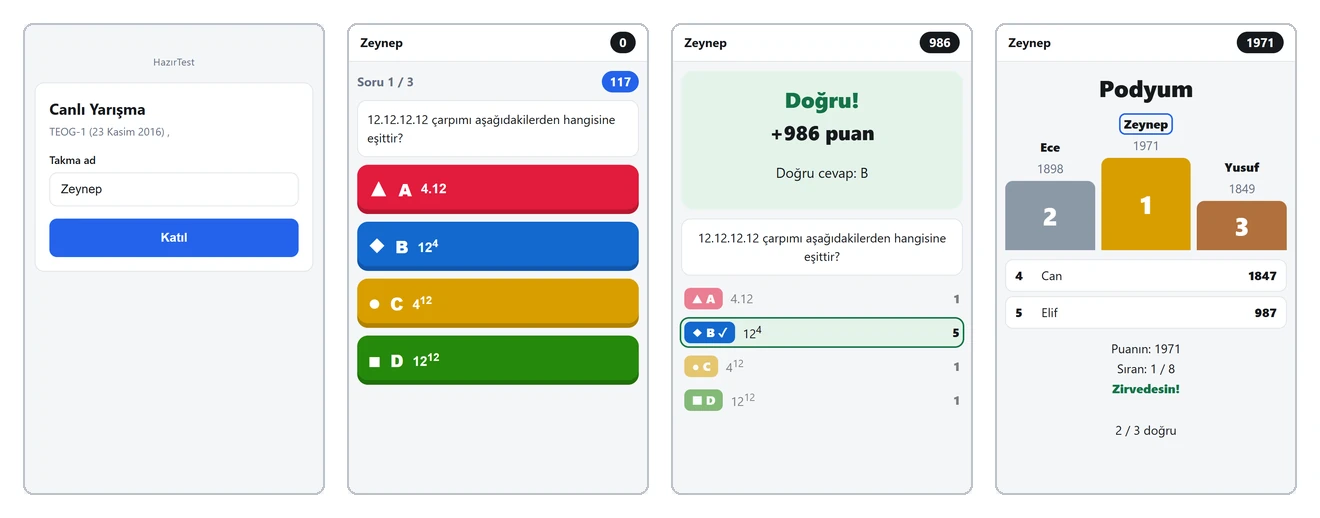
Öğrenci hiçbir şey kurmaz ve hesap açmaz. Adresi açar, takma adını (ya da öğrenci numarasını) yazıp Katıl'a basar ve yarışmanın başlamasını bekler. Soru açıldığında renkli şık düğmelerinden birine dokunur. Soru kapanınca doğru mu yanlış mı olduğunu, kazandığı puanı ve şıkların dağılımını; yarışma bitince podyumu ve kendi sırasını görür.
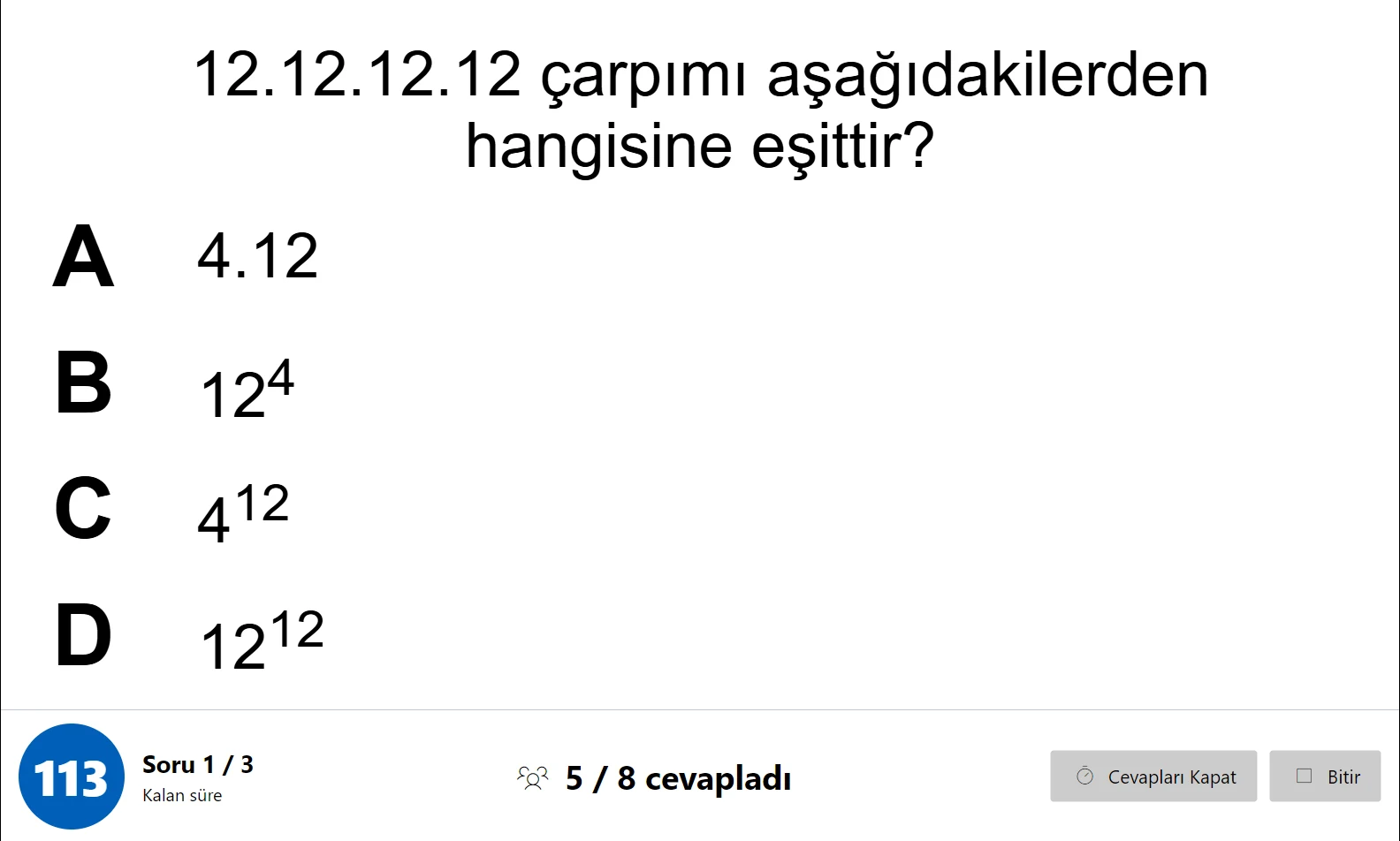
Soru tahtada büyük yazıyla görünür. Okuma süresi bitince sayaç çalışmaya başlar; alttaki şeritte kalan süre, kaçıncı soruda olduğunuz ve kaç öğrencinin cevapladığı (ör. 5 / 8 cevapladı) yazar. Herkes cevapladığında soru süreyi beklemeden kapanır. Beklemek istemezseniz Cevapları Kapat soruyu hemen kapatır.
Yarışma sürerken sorular arasında elle gezinilmez; sırayı yarışma yönetir.
Soru kapanınca doğru şık kırmızıyla işaretlenir; altta her şıkkı kaç öğrencinin seçtiği ve doğru cevap oranı görünür. Çoğunluğun düştüğü çeldiriciyi burada görür, soruyu hemen sınıfla konuşabilirsiniz.
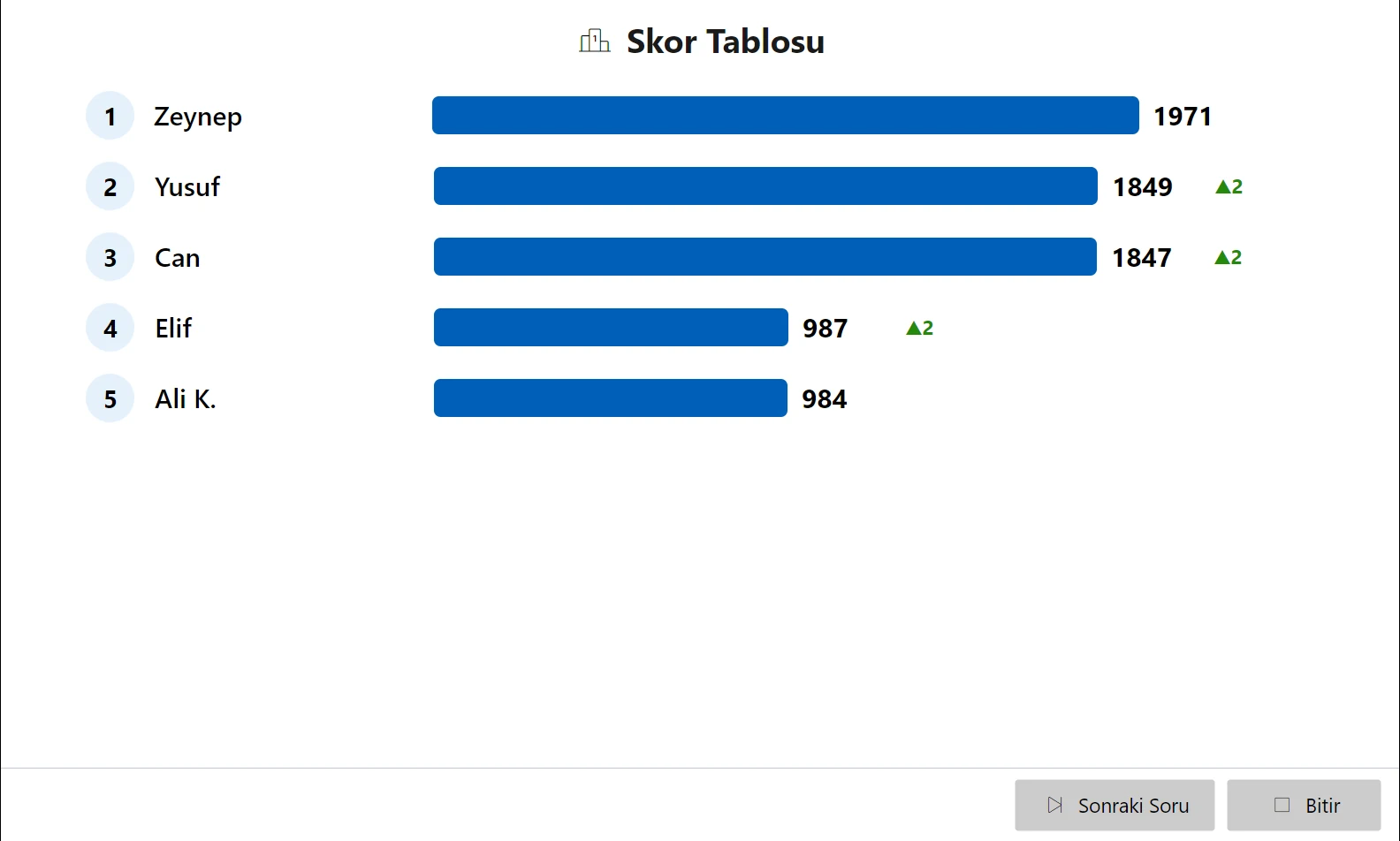
Skor Tablosu düğmesi en yüksek puanlı öğrencileri sıralar; yeşil ok öğrencinin bir önceki soruya göre kaç sıra yükseldiğini gösterir. Sonraki Soru ile devam edin.
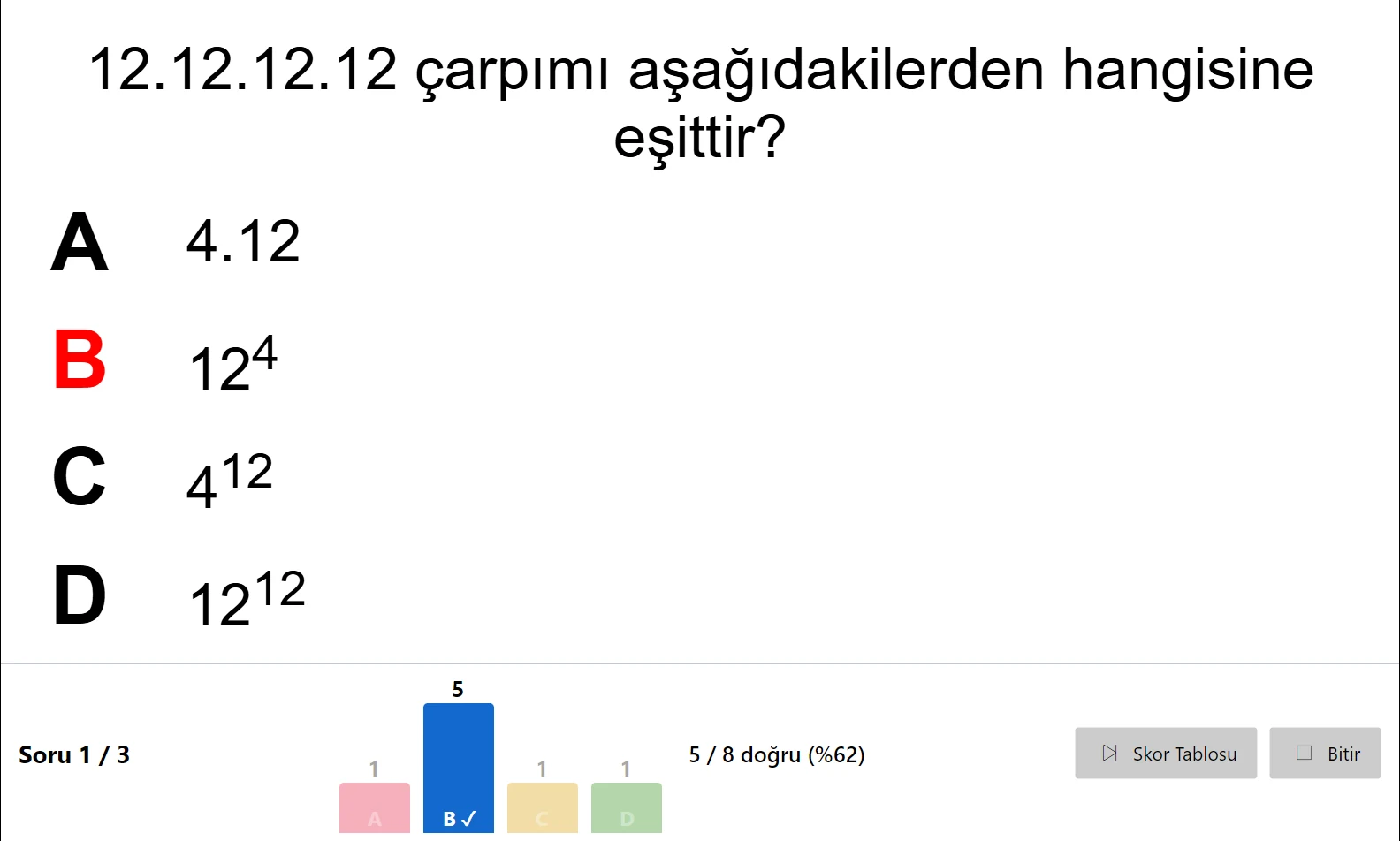
Skor tablosu her sorudan sonra yeniden sıralanır; puanlar hıza göre verildiği için sıralama soru soru değişir.
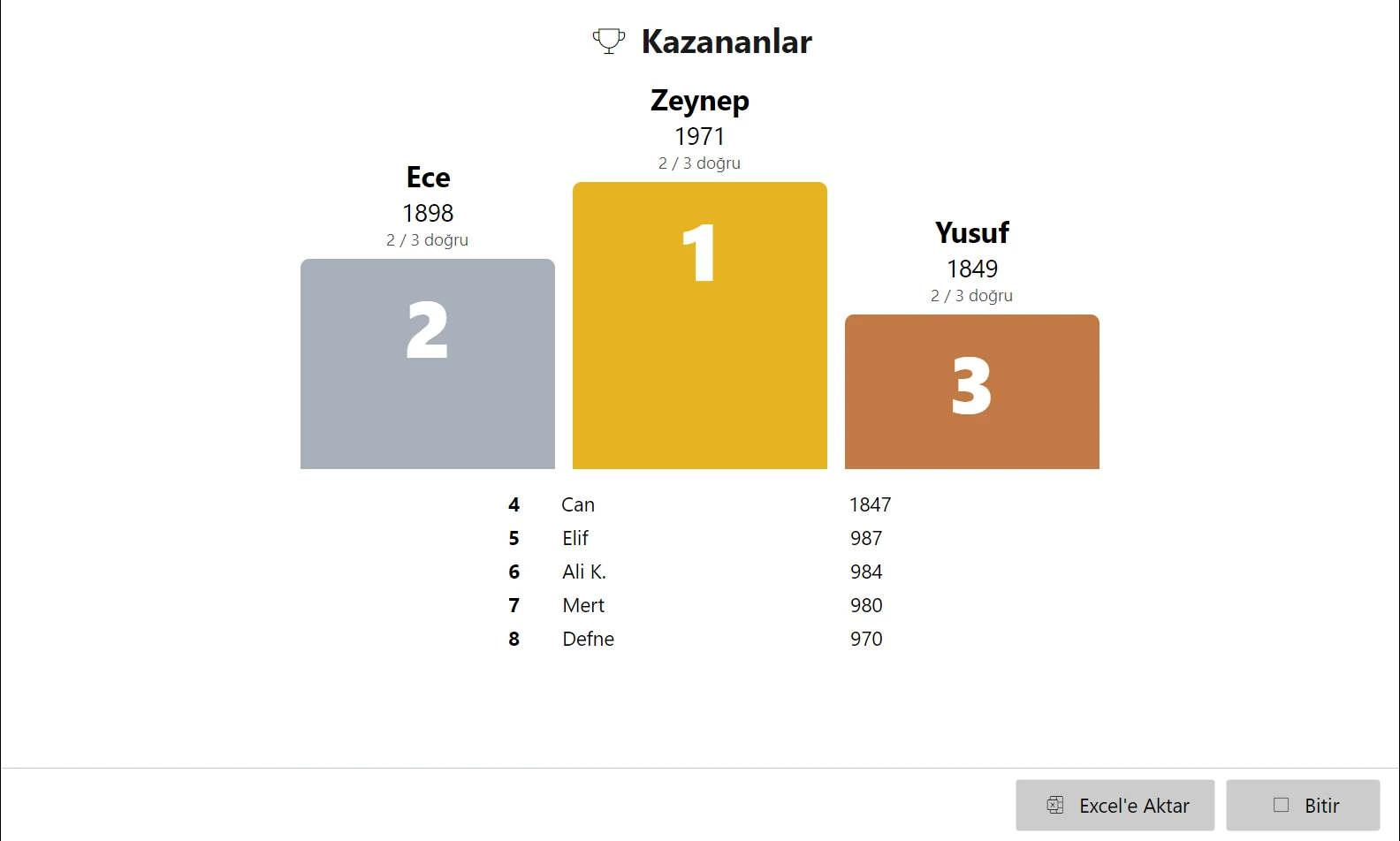
Son sorudan sonra Sonuçlar düğmesi Kazananlar ekranını açar: ilk üç öğrenci podyumda, ötekiler puanlarıyla altında listelenir.
Excel'e Aktar bütün öğrencilerin sonucunu bir Excel dosyasına yazar ve açar: sıra, numara, ad, puan, doğru sayısı ve her soruda işaretlenen şık (doğruysa ✓). Dosya Çıktılar klasörünün içindeki Canli Yarisma klasörüne kaydedilir.
Bitir yarışmayı kapatır; soru bankası kapanır ve ana sayfaya dönersiniz.
Canlı yarışma sonuçları not defterine işlenmez. Sonuçları saklamak istiyorsanız Bitir'e basmadan önce Excel'e Aktar'ı kullanın. Nota işlenecek bir uygulama için Online test oluşturma sayfasına bakın.
Canlı yarışma yalnız giriş yapılmış hesapla açılır. Ana sayfada Hesap düğmesinden giriş yapın ve yeniden deneyin.
Yarışma ekrandaki sorudan itibaren ileriye bakar. Bulunduğunuz sorudan sonra tek doğrulu çoktan seçmeli ya da doğru/yanlış soru yoksa bu uyarı çıkar; bankanın başına dönüp yeniden açın. Cevap anahtarı girilmemiş sorular da sayılmaz.
PIN 6 hanelidir ve yalnız oyun açıkken geçerlidir; her oyunda yeni bir PIN üretilir. Öğrencinin tahtadaki güncel PIN'i yazdığından emin olun.
Lobiyi kilitlediniz. Geç gelen öğrenciyi almak için Kilidi Aç'a basın.
Soru, süre dolunca kendiliğinden kapanır; beklemek istemezseniz Cevapları Kapat'a basın.
Programın sunucuyla bağlantısı kesilmiştir; internet bağlantınızı kontrol edin. Program kendiliğinden yeniden dener.
Yarışma sürerken Bitir'e basıldığında program onay ister. Onaylarsanız oyun kapanır ve öğrencilerin bağlantısı sonlanır.
Lobide adın üstüne tıklayarak öğrenciyi oyundan çıkarın. Bunu baştan önlemek için kurulumda Öğrenciler numarayla katılsın seçeneğini açın; adlar sınıf listenizden gelir.
Bütün konular kılavuzun ana sayfasında. Programı henüz kurmadıysanız ücretsiz indirip bu sayfadaki adımları hemen deneyebilirsiniz.
Tüm konular →