"Bu test numarasına ait kayıtlı bir cevap formu bulunamadı" diyor.
Numara bu bilgisayarda kayıtlı değil. Sınav başka bir bilgisayarda üretildiyse aynı hesapla giriş yapıp verileri eşitleyin, sonra yeniden deneyin.
 HazırTest4.0Tüm konular →
HazırTest'te ürettiğiniz her sınavın cevap anahtarı kendiliğinden kaydedilir; okuma yaparken ayrıca anahtar girmezsiniz. Yine de bir sorunun cevabı yanlış girilmiş olabilir, bir soru iptal edilebilir ya da kitaptan, başka bir yayından uyguladığınız bir sınavı okutmak isteyebilirsiniz. Bu sayfa üç durumu da anlatır.
Ana sayfada Cevap Formları düğmesine tıklayın ve menüden Tek Ders Sınavı'nı seçin. Kayıtlı Cevap Formları listesi açılır: ürettiğiniz bütün sınavlar test numarası, ders, sınav adı, soru ve grup sayısıyla burada durur. Üstteki kutuya test numarasını, ders ya da sınav adını yazarak listeyi süzebilirsiniz.
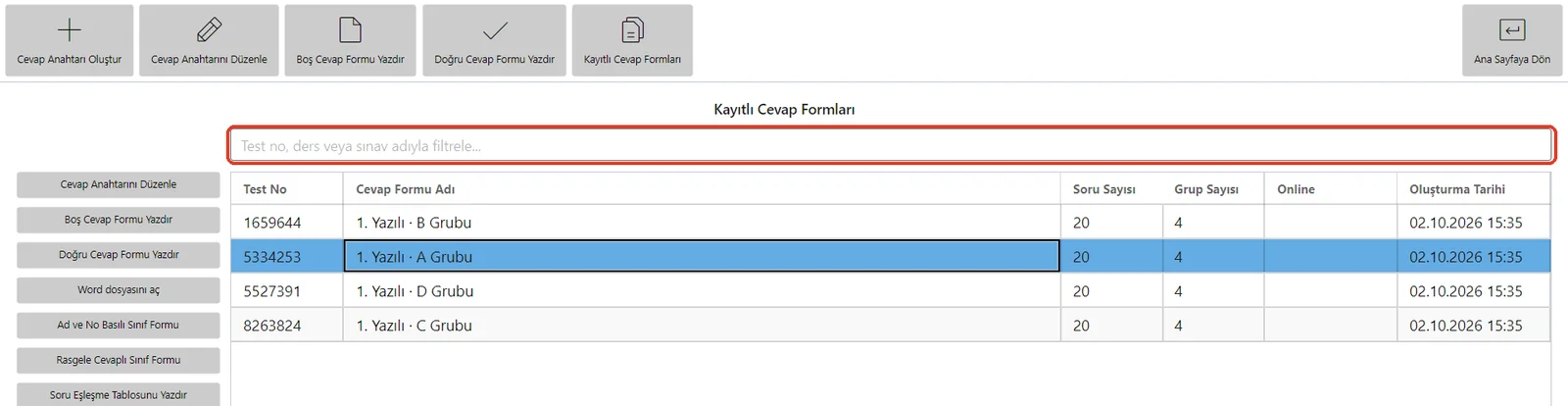
Listeden sınavı seçin ve Cevap Anahtarını Düzenle'ye tıklayın. Sınavın doğru cevapları soru soru, baloncuk olarak görünür. Çok gruplu bir sınavda başlığın sağındaki grup seçiciyle A, B, C grupları arasında geçebilirsiniz.
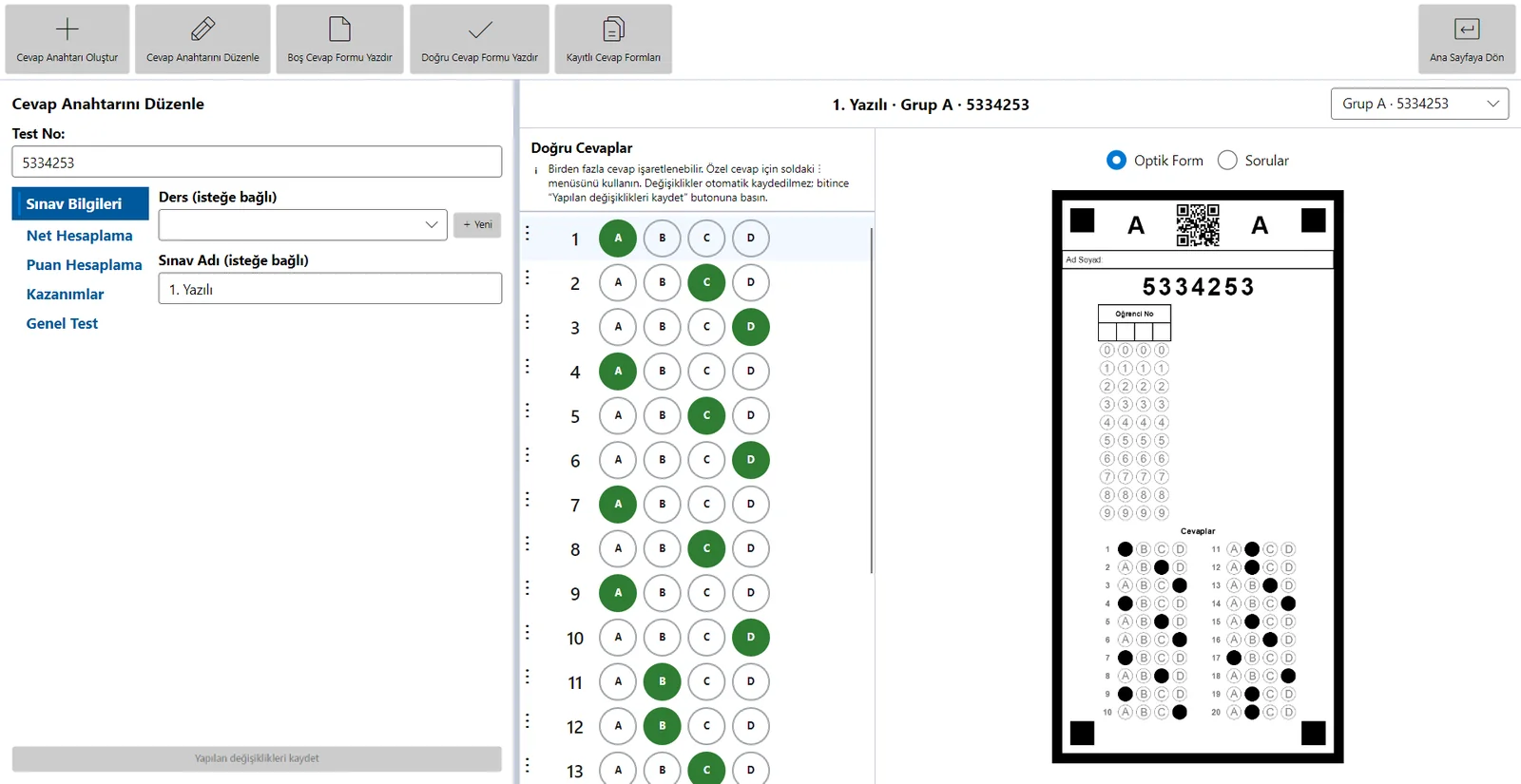
Doğru şıkkın baloncuğuna tıklayarak işaretleyin, yanlış işaretin üstüne tıklayarak kaldırın. Bir soruda birden fazla şık doğru işaretlenebilir; öğrenci bunlardan herhangi birini işaretlediyse doğru sayılır.
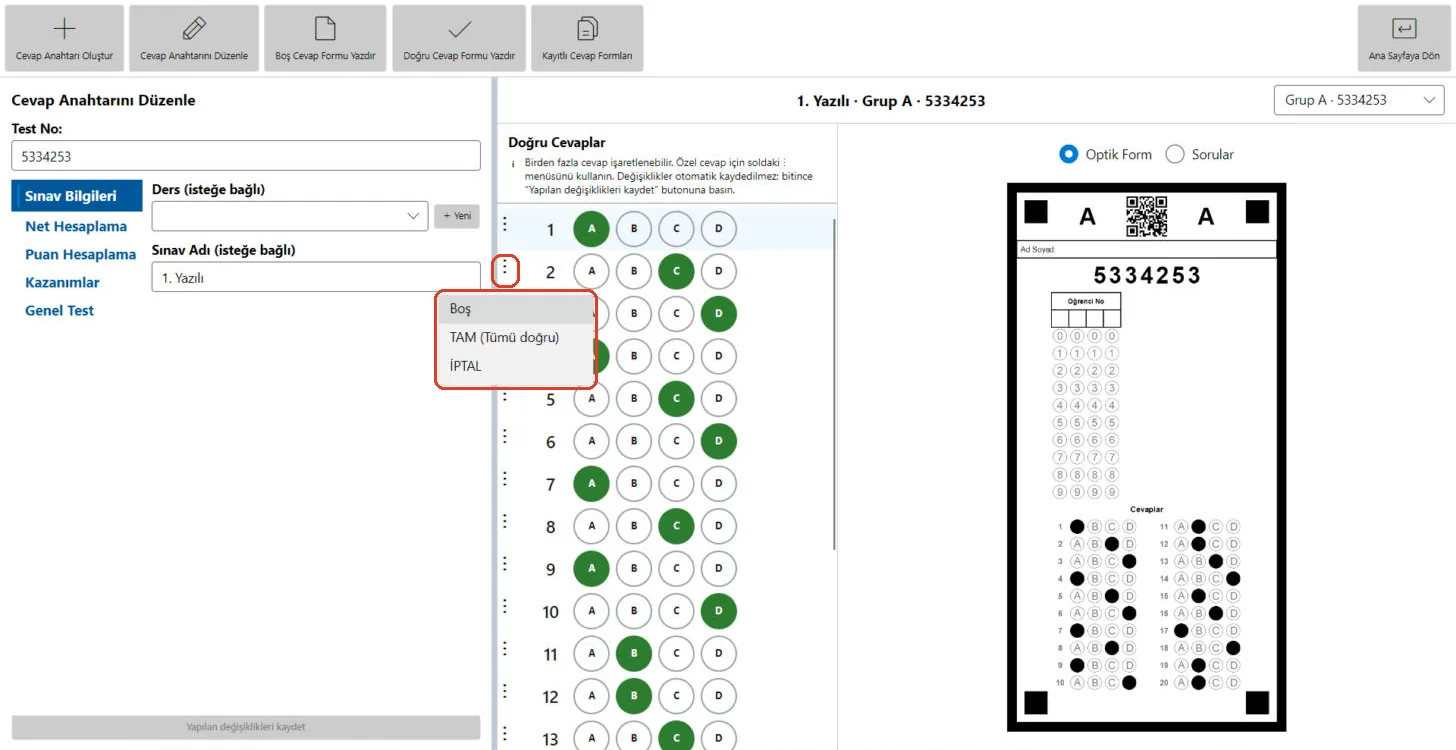
Sorunun solundaki ⋮ menüsünde üç özel cevap vardır:
Aynı ekranda Net Hesaplama (ör. "4 yanlış 1 doğruyu silsin" ya da %50 baraj sistemi) ve Puan Hesaplama (doğru başına puan, toplam puanın soru sayısına bölünmesi ya da soruların bankadaki kendi puanları) ayarları vardır. Sınavı üretirken seçtiğiniz ayarlar buraya gelir; değiştirebilirsiniz.
Yapılan değişiklikleri kaydet'e tıklayın. Bu ekranda otomatik kayıt yoktur; kaydetmeden çıkarsanız düzeltmeleriniz kaybolur.
Çok gruplu sınavda düzeltmeyi tek bir grupta yapmanız yeter: anahtar soru başına tek yerde tutulur, öteki grupların anahtarları kendi karıştırma sıralarıyla ondan türetilir.
Sınavın kâğıtlarını anahtarı düzeltmeden önce okutup kaydettiyseniz, Kayıtlı Cevap Formları'nda sınavı seçip Yapılmış Sınavlar'a tıklayın ve kayıtlı sonuçları Optik Okuma ekranına geri yükleyin. Geri yüklenen kâğıtların doğru, yanlış, net ve puanları güncel anahtarla yeniden hesaplanmış gelir; Sonuçları Kaydet ile notları güncelleyin.
Kâğıtlar Optik Okuma ekranının Tarananlar listesinde hâlâ duruyorsa daha da kolayı var: bir kâğıdı seçip Seçili Testin Doğru Cevap Anahtarını Düzenle ile anahtarı açabilirsiniz.
Kitaptan ya da başka bir yayından uyguladığınız bir testi de HazırTest'le okutabilirsiniz. Kayıtlı Cevap Formları'nda Cevap Anahtarı Oluştur'a tıklayın: 7 haneli test numarası kendiliğinden üretilir. Soru ve seçenek sayısını, isterseniz ders ve sınav adını girip Cevap Formunu Oluştur ve Düzenle'ye basın, doğru cevapları işaretleyip kaydedin.
Sonra Boş Cevap Formu Yazdır ile o sınavın optik formunu basıp öğrencilere dağıtın; form test numarasını taşıdığı için okumada anahtar kendiliğinden bulunur. Ad ve No Basılı Sınıf Formu ise sınıftaki her öğrenci için adı yazılı, numarası kodlanmış formları tek PDF'te hazırlar.
Anahtarı tek tek işaretlemek yerine bir cevap formunu doğru cevaplarla doldurup okutabilirsiniz: Optik Okuma'da o kâğıt incelenirken Komutlar menüsündeki İncelenen Formu Doğru Cevap Anahtarı Yap anahtarı kâğıttan alır.
Numara bu bilgisayarda kayıtlı değil. Sınav başka bir bilgisayarda üretildiyse aynı hesapla giriş yapıp verileri eşitleyin, sonra yeniden deneyin.
Kaydedilmiş notlar kayıt anındaki anahtarla hesaplanmıştır. Sonuçları Yapılmış Sınavlar ile Optik Okuma'ya geri yükleyip yeniden kaydettiğinizde güncel anahtarla hesaplanır.
TAM soruyu herkese doğru sayar, yani herkesin doğru sayısı bir artar. İPTAL soruyu yok sayar; kimseye doğru ya da yanlış yazılmaz.
Bütün konular kılavuzun ana sayfasında. Programı henüz kurmadıysanız ücretsiz indirip bu sayfadaki adımları hemen deneyebilirsiniz.
Tüm konular →