Yazılar ve düğmeler çok küçük görünüyor.
Ayarlar → Görünüm → Arayüz Ölçeği'ni büyütün. Program ilk kurulumda ekranınıza göre bir ölçek seçer; yine de küçük geliyorsa buradan ayarlayın.
 HazırTest4.0Tüm konular →
HazırTest ilk açılışta çoğu kullanıcıya uyan ayarlarla gelir, ama ekranınız, okulunuz ve çalışma alışkanlıklarınız farklı olabilir. Ayarlar ekranında programın dilini ve renklerini, yazıların büyüklüğünü, raporlarda görünen okul adını ve logoyu, açılış şifresini ve verilerin nerede saklanacağını değiştirebilirsiniz. Değişikliklerin çoğu anında uygulanır, ayrıca kaydetmeniz gerekmez.
Ana sayfanın sağ üstündeki Hesap düğmesine tıklayın ve menüden Ayarlar'ı seçin. Üstte bölümler sıralanır: Genel, Yazı Biçimi, Görünüm, Soru Düzenleme, Yapay Zeka, Kayıt Klasörü, Şifre, OCR, Pdf Tarama, Optik Okuma, Kurum Bilgileri, Hesap, Senkronizasyon, Veri Yönetimi ve Sıfırla. Bölüme tıklayınca ayarları aşağıda açılır; Ana Sayfaya Dön ile çıkarsınız.
Görünüm bölümünde ekranın görünüşüyle ilgili ayarlar bir aradadır:
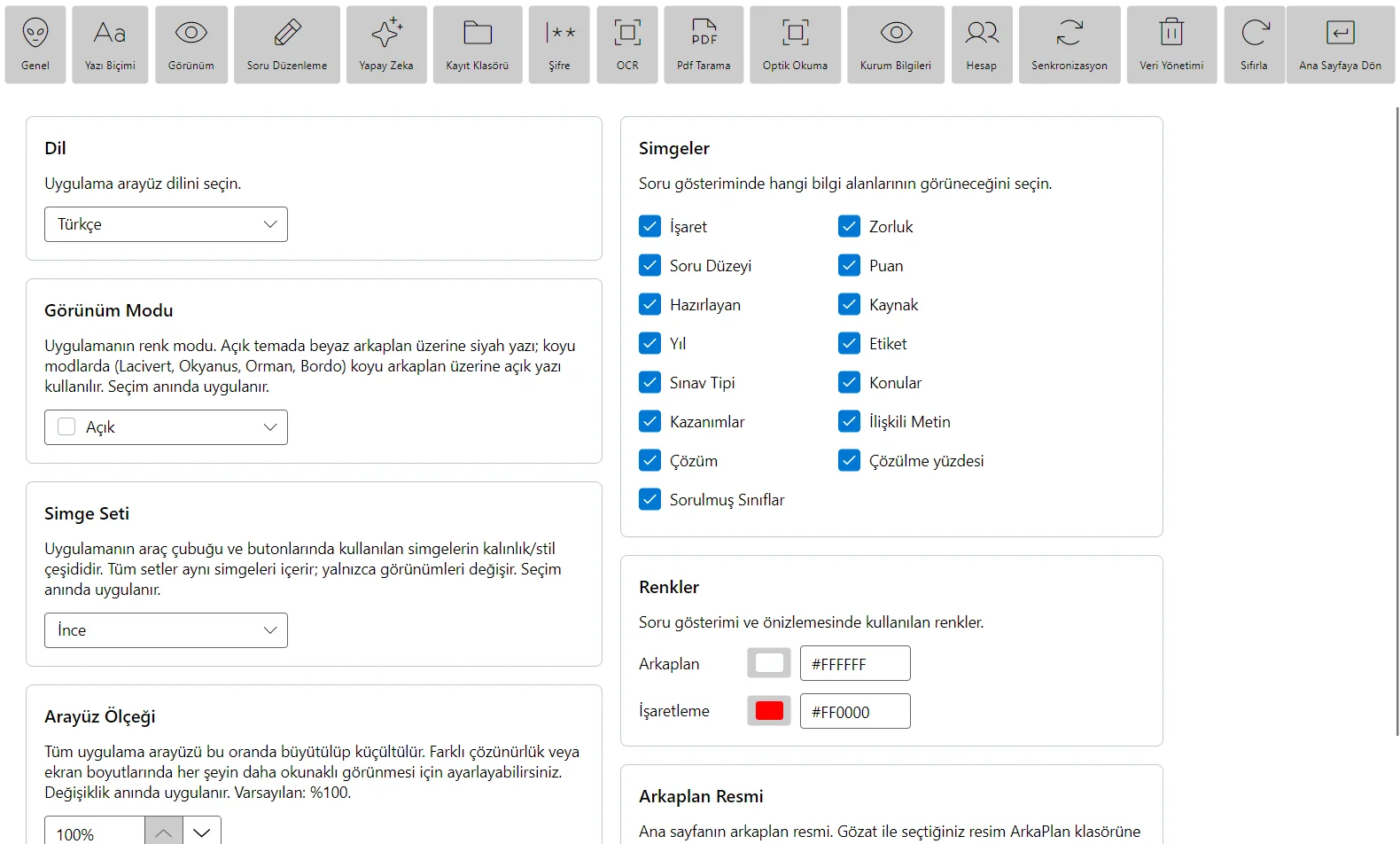
Yazı Biçimi bölümü soruların ekranda ve önizlemede hangi yazı tipi, boyut ve renkle gösterileceğini belirler (Word çıktısının yazı tipi ise Sınav Oluştur panelindeki Font sekmesindedir).
Soru Düzenleme bölümünde "Resmi daralt" seçeneğinin kullandığı genişlik sınırı (varsayılan 305 piksel), soru düzenleme ekranındaki şık kutularının yüksekliği ve Arapça gibi sağdan sola yazılan sorular için yazı tipi bulunur. Genel bölümünde ise PDF/Word'den toplu soru eklerken ve optik okumada otomatik eklemede kaç saniye bekleneceği ile ses efektleri gibi küçük seçenekler vardır.
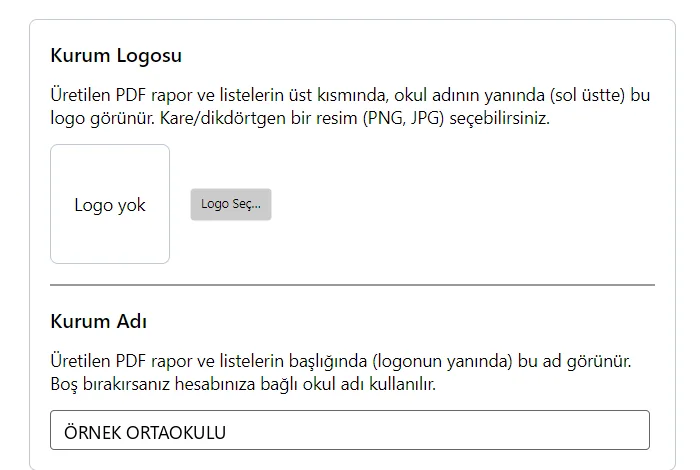
Kurum Bilgileri bölümünde Logo Seç… ile okulunuzun logosunu (PNG ya da JPG) seçin ve Kurum Adı'nı yazın. Üretilen PDF raporlarının ve listelerin başlığında bu ad ve logo görünür. Kurum adını boş bırakırsanız hesabınıza bağlı okul adı kullanılır.
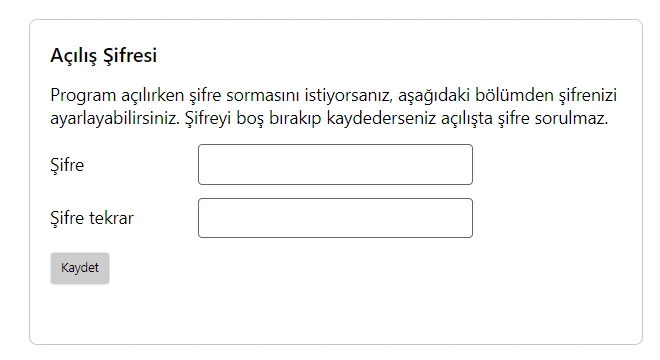
Bilgisayarı başkalarıyla paylaşıyorsanız Şifre bölümünde bir Açılış Şifresi belirleyin: şifreyi iki kez yazıp Kaydet'e basın. Program her açılışta bu şifreyi sorar. Şifreyi kaldırmak için kutuları boş bırakıp kaydedin.
Tek bir soru bankasını korumak istiyorsanız bankaya ayrı bir şifre de verebilirsiniz (bkz. "Soru bankası bakımı").
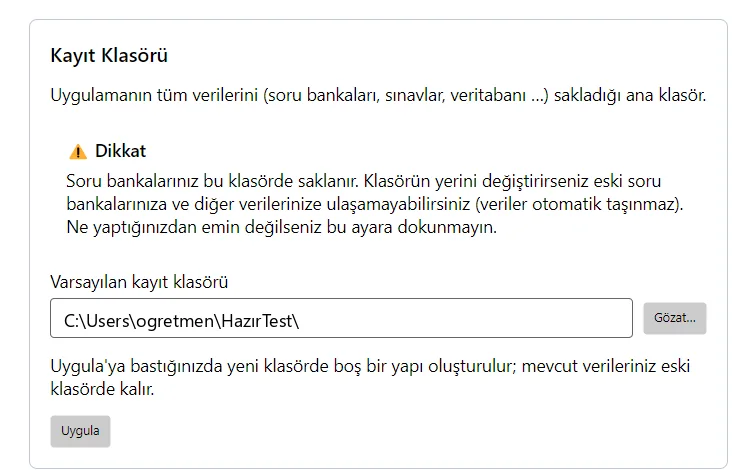
Kayıt Klasörü programın soru bankalarını, sınavlarını, çıktılarını ve veritabanını sakladığı ana klasördür. Hesap menüsündeki Klasörler bu klasörün içindeki Soru Bankaları, Çıktılar, Şablonlar ve Veritabanları klasörlerini doğrudan açar; örneğin üretilen Word dosyalarını Çıktılar → Word altında bulursunuz.
Klasörü değiştirip Uygula'ya bastığınızda yeni yerde boş bir yapı kurulur; mevcut verileriniz kendiliğinden taşınmaz, eski klasörde kalır. Bu yüzden ne yaptığınızdan emin değilseniz bu ayara dokunmayın. Verilerinizi başka bir bilgisayara taşımak için yedekleme yolunu kullanın.
Son üç bölüm daha seyrek kullanılır:
Ayarlar → Görünüm → Arayüz Ölçeği'ni büyütün. Program ilk kurulumda ekranınıza göre bir ölçek seçer; yine de küçük geliyorsa buradan ayarlayın.
Arayüz metinleri seçtiğiniz dile çevrilir; soru bankalarınızdaki sorular, ders ve sınıf adları gibi sizin girdiğiniz içerikler olduğu gibi kalır.
Ayarlar → Kurum Bilgileri'ndeki Kurum Adı'nı düzeltin. Üniversite sisteminden öğrenci aktardıysanız okul adı oradan otomatik yazılmış olabilir.
Bütün konular kılavuzun ana sayfasında. Programı henüz kurmadıysanız ücretsiz indirip bu sayfadaki adımları hemen deneyebilirsiniz.
Tüm konular →