Hesap nasıl açılır, veriler nasıl eşitlenir? Bilgisayarda ve telefonda aynı veriler.
HazırTest hesabı ücretsizdir ve üç iş görür: test üretme ve optik okuma hakkınız hesabınıza tanımlanır (ücretsiz planda ayrıca kullandığınız bilgisayara), okulunuzun lisansı hesabınıza bağlanır, sınavlarınız ile sınıf listeleriniz bilgisayarlarınız ve telefonunuz arasında eşitlenir. Bu sayfa hesap açmayı, okul kodunu etkinleştirmeyi ve eşitlemenin nasıl çalıştığını anlatır.
1
Giriş penceresini açın
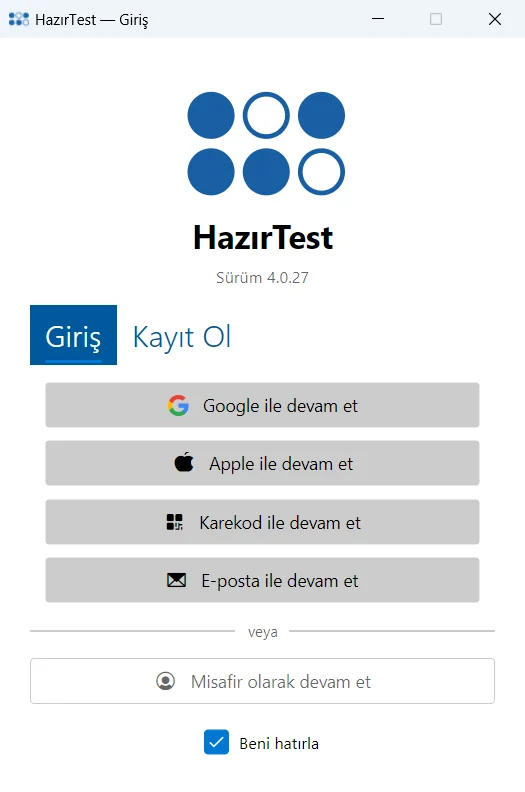
Ana sayfada sağ üstteki Hesap düğmesine tıklayın ve menünün ilk satırındaki Giriş Yap'ı seçin. Pencerede dört giriş yolu vardır: Google ile devam et, Apple ile devam et, Karekod ile devam et ve E-posta ile devam et.
Hesap açmadan denemek isterseniz Misafir olarak devam et'e basabilirsiniz; misafir kullanımda test üretimi kapalıdır, yalnız Cevap Formları ekranından cevap formu hazırlanabilir.
2
E-postayla hesap oluşturun
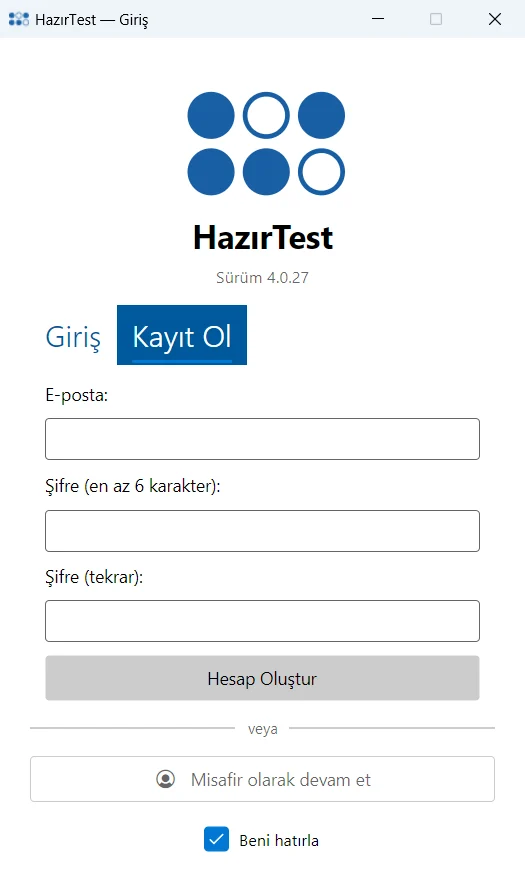
Kayıt Ol sekmesine geçin, e-posta adresinizi ve en az 6 karakterlik şifrenizi iki kez yazıp Hesap Oluştur'a basın. E-postanıza bir doğrulama bağlantısı gelir; bağlantıya tıkladıktan sonra Giriş sekmesinden e-posta ve şifrenizle giriş yapın.
Google ya da Apple ile devam ederseniz tarayıcınız açılır; orada hesabınızı seçtiğinizde program kendiliğinden giriş yapar, ayrıca şifre belirlemezsiniz.
Hesabınızı Google ile açtıysanız sonraki girişlerde de Google ile devam et'i kullanın; e-posta ve şifre kutuları o hesap için çalışmaz.
3
Telefondaki oturumla karekodla girin
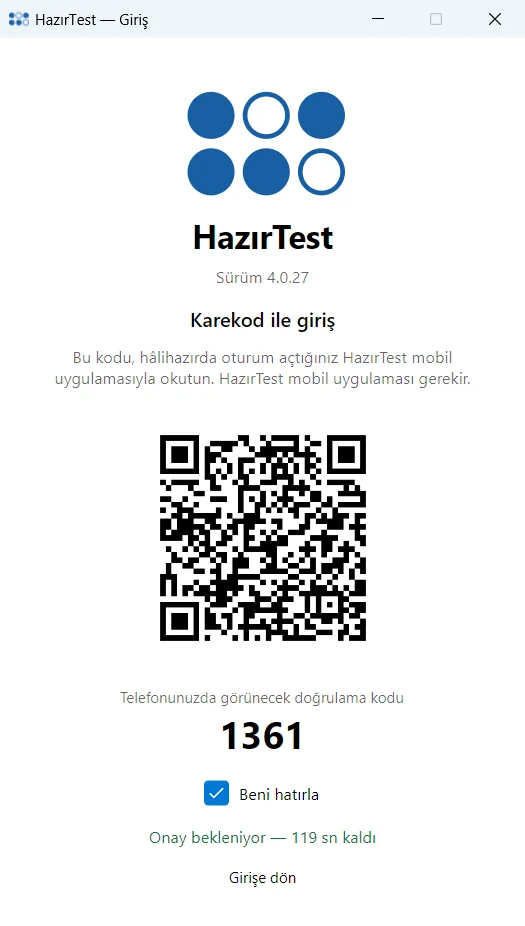
HazırTest Mobil'de zaten oturum açtıysanız şifre yazmanıza gerek yoktur: Karekod ile devam et'e basın ve ekrandaki karekodu telefondaki uygulamayla okutun. Telefonda görünen doğrulama kodu ekrandakiyle aynıysa onaylayın; bilgisayarda oturum açılır.
4
Şifrenizi unuttuysanız sıfırlayın
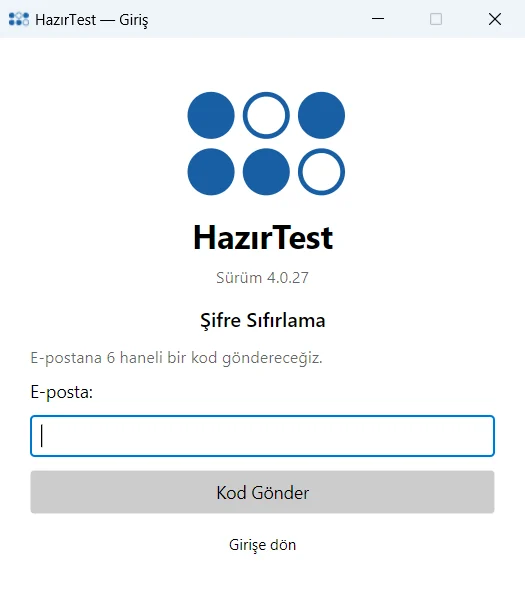
Giriş penceresinde Şifremi unuttum'a tıklayın, e-posta adresinizi yazıp Kod Gönder'e basın. E-postanıza gelen 6 haneli kodu ve yeni şifrenizi girip Şifreyi Sıfırla'ya basın. Kod gelmediyse spam klasörüne bakın ya da Kodu Yeniden Gönder'i kullanın.
5
Hesabınızı ve kalan hakkınızı görün
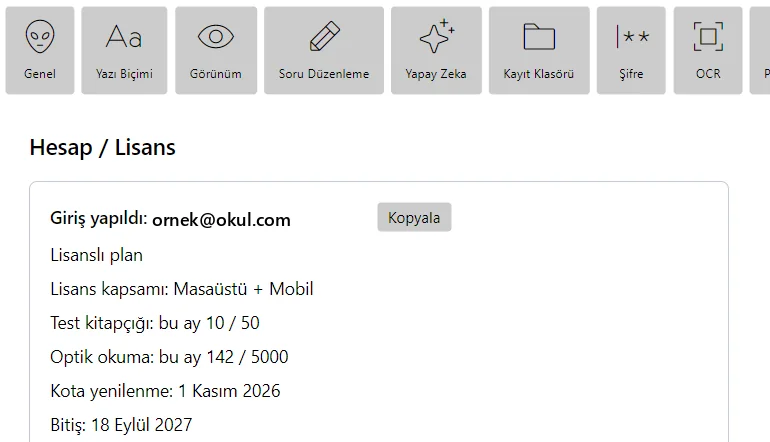
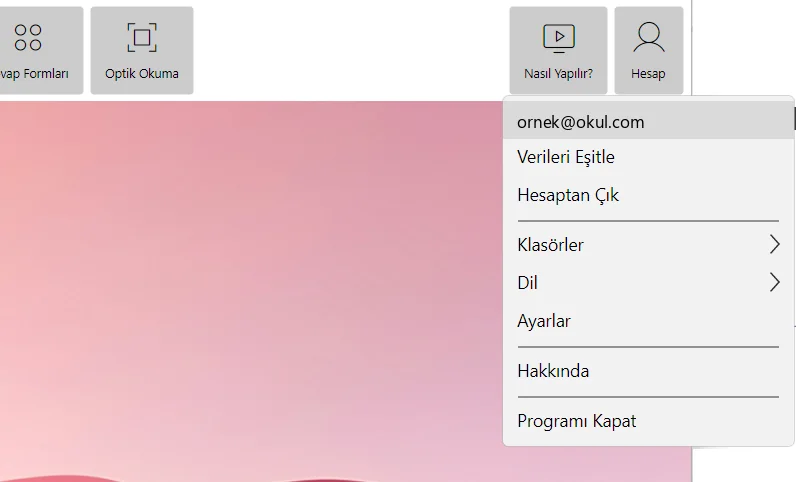
Giriş yaptıktan sonra Hesap menüsünün ilk satırında e-posta adresiniz yazar; tıklayınca Ayarlar'ın Hesap bölümü açılır. Burada planınız (ücretsiz ya da lisanslı), bu ay ürettiğiniz test kitapçığı ve yaptığınız optik okuma sayısı, kotanın yenileneceği tarih ve varsa lisansınızın bitiş tarihi görünür.
6
Okul kodunu etkinleştirin
Okulunuz HazırTest lisansı aldıysa size bir kod verilir. Aynı Hesap bölümündeki Okul Kodu kutusuna kodu yazıp Etkinleştir'e basın. Lisans hesabınıza bağlanır: aynı hesapla giriş yaptığınız her bilgisayarda geçerlidir, kodu yeniden girmeniz gerekmez.
Kod geçersiz görünüyorsa önce okulunuzdaki yetkiliden kodun süresini ve kalan kişi sayısını kontrol etmesini isteyin.
7
Verilerinizi eşitleyin
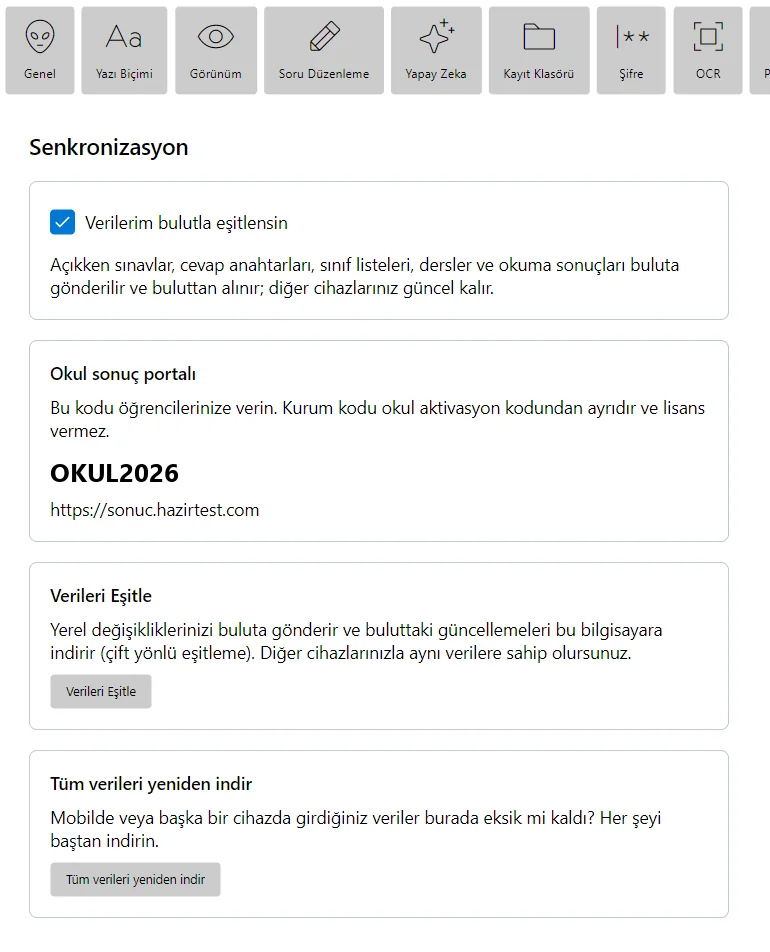
Eşitleme kendiliğinden çalışır: giriş yaptığınız andan itibaren yaptığınız değişiklikler arka planda buluta gönderilir, öteki cihazlarınızdaki değişiklikler de bu bilgisayara iner. Beklemeden eşitlemek için Hesap → Verileri Eşitle'ye tıklayın; program kaç kaydın gönderildiğini ve alındığını bildirir.
Eşitlenenler: sınavlar ve cevap anahtarları, sınıf listeleri, dersler ve optik okuma sonuçları. Böylece bilgisayarda hazırladığınız sınavı telefonla okutabilir, telefonda okuduğunuz kâğıtları bilgisayarda raporlayabilirsiniz.
8
Eşitlemeyi kapatın ya da her şeyi yeniden indirin
Ayarlar → Senkronizasyon bölümünde iki ayar vardır. Verilerim bulutla eşitlensin kutusunu kapatırsanız sınav ve sınıf bilgileri bu bilgisayardan çıkmaz, buluttan da alınmaz; yaptığınız değişiklikler saklanır ve kutuyu yeniden açtığınızda gönderilir.
Telefonda ya da başka bir bilgisayarda girdiğiniz bir veri burada eksik kaldıysa Tüm verileri yeniden indir hesabınızdaki her şeyi buluttan baştan indirir. Bu bilgisayardaki hiçbir veri silinmez.
Soru bankaları eşitlenmez; dosya olarak bilgisayarınızda durur. Başka bir bilgisayara taşımak için bankayı dışa aktarıp orada içe aktarın (bkz. "Soru bankası yedekleme ve geri yükleme"). Optik form şablonları ve Denemeler sayfasındaki kayıtlı deneme sonuçları da yalnız kaydedildikleri bilgisayarda durur.
"E-posta veya şifre hatalı" diyor ama şifremden eminim.
Hesabınızı Google ya da Apple ile açmış olabilirsiniz; girişe dönüp o düğmeyi kullanın. E-posta ile kaydolduysanız doğrulama bağlantısına tıklamış olmanız gerekir. Emin değilseniz Şifremi unuttum ile yeni şifre belirleyin.
İnternet yokken programı kullanabilir miyim?
Soru bankası, soru düzenleme ve kayıtlı sonuçları görme çevrimdışı çalışır. Test üretmek için internet gerekir; optik okuma hakkınız da sunucuda sayıldığı için okuma yaparken bağlı olmanız önerilir. Lisansınız 30 günden uzun süre doğrulanamazsa program yeniden internete bağlanmanızı ister.
Hesaptan çıkarsam verilerim silinir mi?
Hayır. Hesaptan Çık yalnız oturumu kapatır; verileriniz hesabınızda durur ve yeniden giriş yaptığınızda gelir. Hesabı ve buluttaki verileri kalıcı olarak silmek ayrı bir işlemdir: Ayarlar → Hesap bölümündeki Hesabı sil.
Aynı hesabı okuldaki ve evdeki bilgisayarda kullanabilir miyim?
Evet. İki bilgisayarda da aynı hesapla giriş yapın; sınavlar, sınıf listeleri ve sonuçlar eşitlenir. Aylık kullanım hakkınız iki bilgisayarda ortaktır: lisanslı hesapta hak hesaba bağlıdır, hangi bilgisayardan kullanırsanız oradan düşer. Ücretsiz planda hak hem hesaba hem bilgisayara bağlıdır: iki bilgisayarda birlikte ayda 3 test kitapçığı ve 100 optik okumanız olur, ayrıca aynı bilgisayarda açılan başka ücretsiz hesaplar o bilgisayarın hakkını paylaşır.
SIRADAKİ ADIM
Devam edin, bir sonraki işi öğrenin.
Bütün konular kılavuzun ana sayfasında. Programı henüz kurmadıysanız ücretsiz indirip bu sayfadaki adımları hemen deneyebilirsiniz.
 HazırTest