Okul kodu nasıl girilir? Okul lisansını masaüstünde ve telefonda etkinleştirme.
Okulunuz HazırTest lisansı aldıysa okul yöneticisi size bir okul kodu verir. Kodu bir kez girdiğinizde okulun lisansı HazırTest hesabınıza bağlanır. Bu sayfa öğretmen içindir: kodun masaüstü programında ve telefondaki HazırTest uygulamasında nereye girileceğini anlatır.
Videolu anlatım · 2:07 · Aşağıda aynı adımları yazılı olarak bulabilirsiniz.
1
Masaüstünde Ayarlar → Hesap bölümünü açın
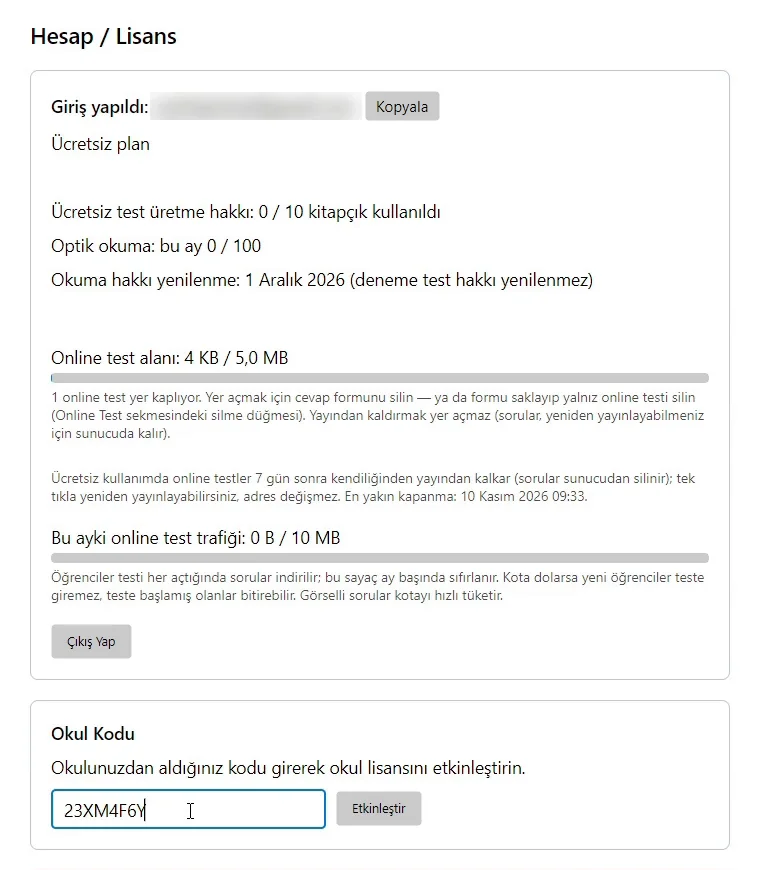
Programın sağ üst köşesindeki Hesap menüsünden Ayarlar'ı açın, üstteki araç çubuğunda Hesap'a tıklayın. Hesap / Lisans bölümünde hangi hesapla giriş yaptığınız ve şu anki planınız yazar; okul kodunu girmeden önce burada Ücretsiz plan görünür.
Bölümün altında Okul Kodu kutusu vardır. Kutu yalnız giriş yapmışken görünür.
2
Kodu yazıp Etkinleştir'e basın
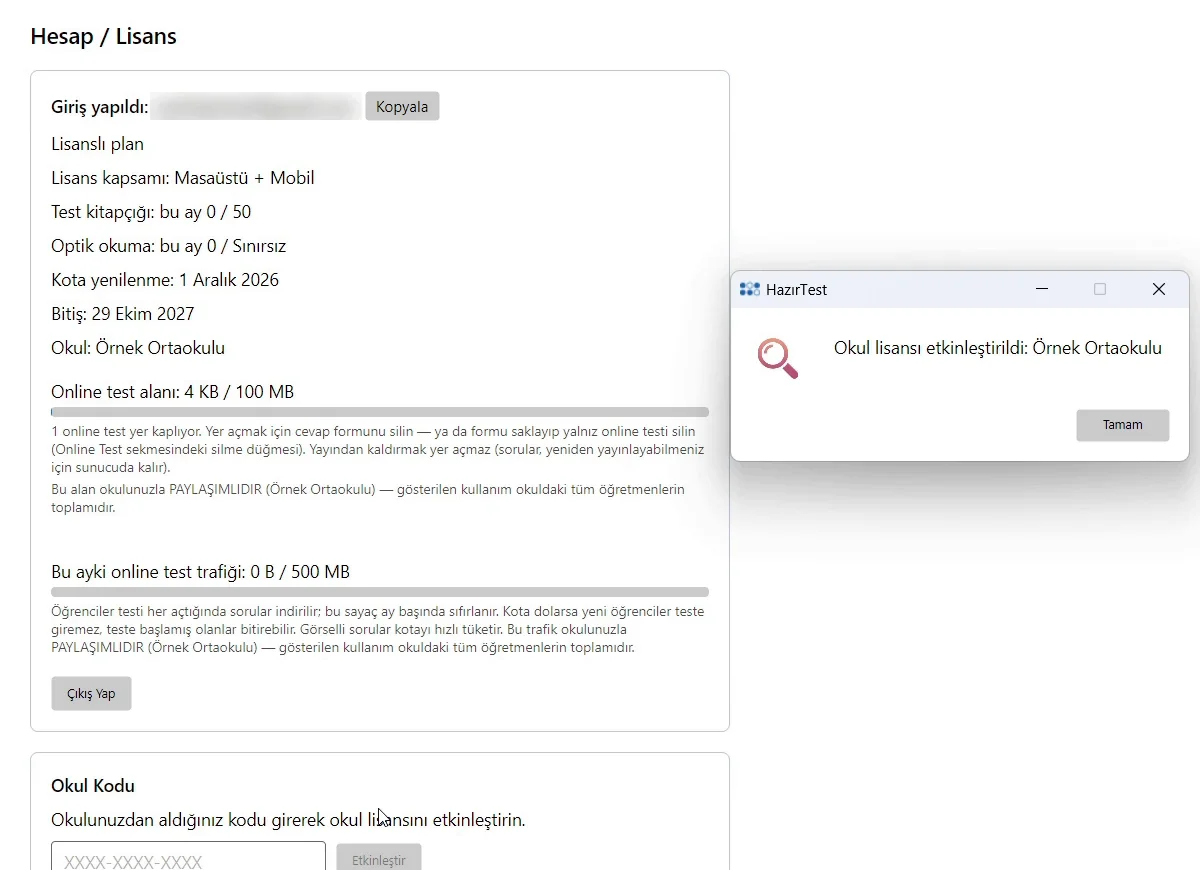
Kodu Okul Kodu kutusuna yazın ve Etkinleştir'e basın. Kod doğruysa Okul lisansı etkinleştirildi: <okulunuzun adı> mesajı çıkar.
3
Lisansın başladığını kontrol edin
Mesajı kapatınca aynı bölüm Lisanslı plan olarak yenilenir: lisansın kapsamı (ör. Masaüstü + Mobil), bu ayki test kitapçığı ve optik okuma hakkınız, lisansın bitiş tarihi ve Okul: satırında okulunuzun adı yazar.
Okul lisansında online test alanı ve trafiği okuldaki bütün öğretmenlerle ortaktır; Hesap bölümünde gösterilen kullanım okulun toplamıdır.
4
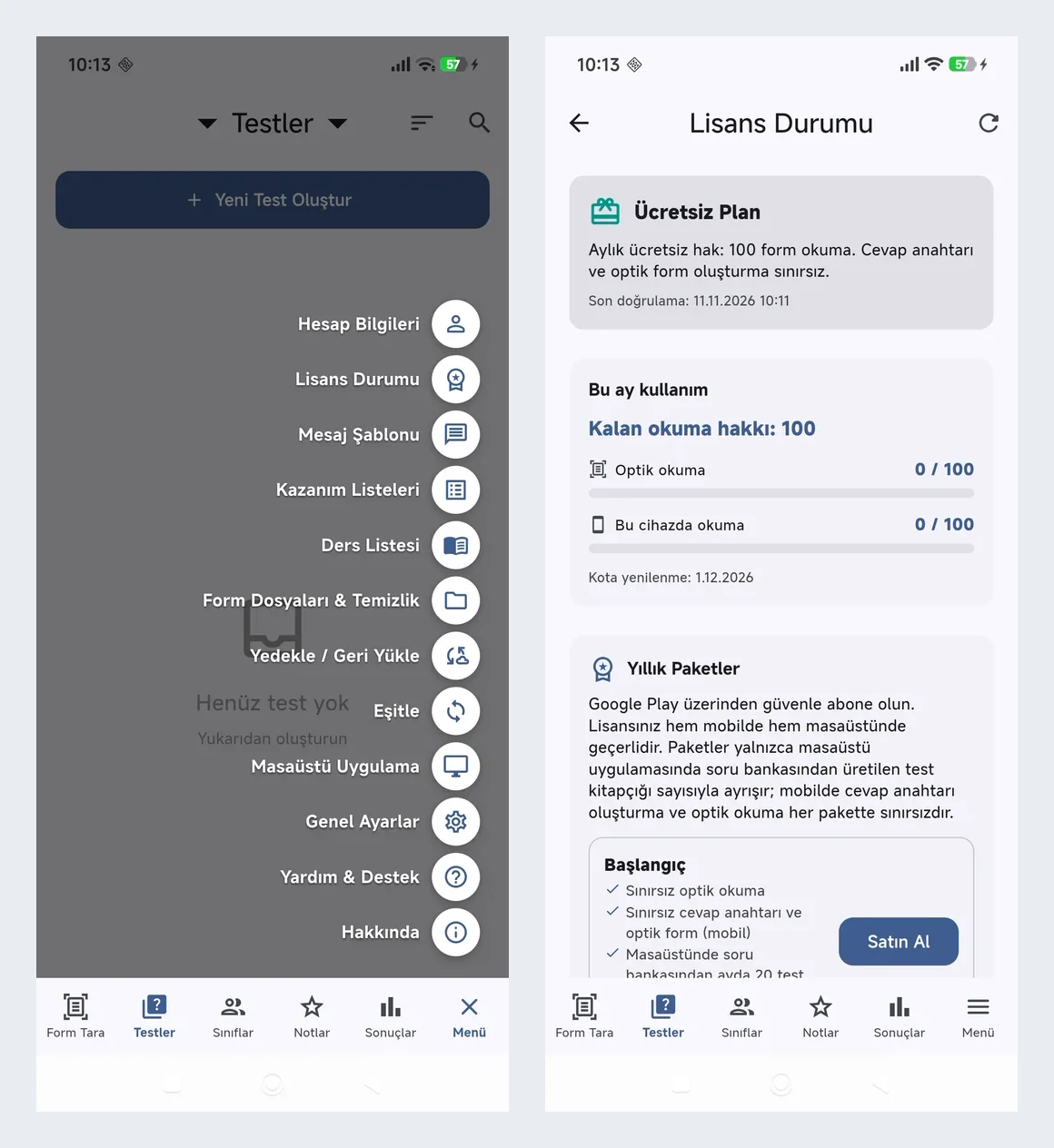
Telefonda Menü → Lisans Durumu'nu açın
Telefondaki HazırTest uygulamasında aynı hesapla giriş yapın. Alttaki Menü'ye dokunup Lisans Durumu'nu açın. Lisans yoksa üstte Ücretsiz Plan ve bu ayki okuma hakkınız görünür.
5
Okul Lisansı kutusuna kodu girin
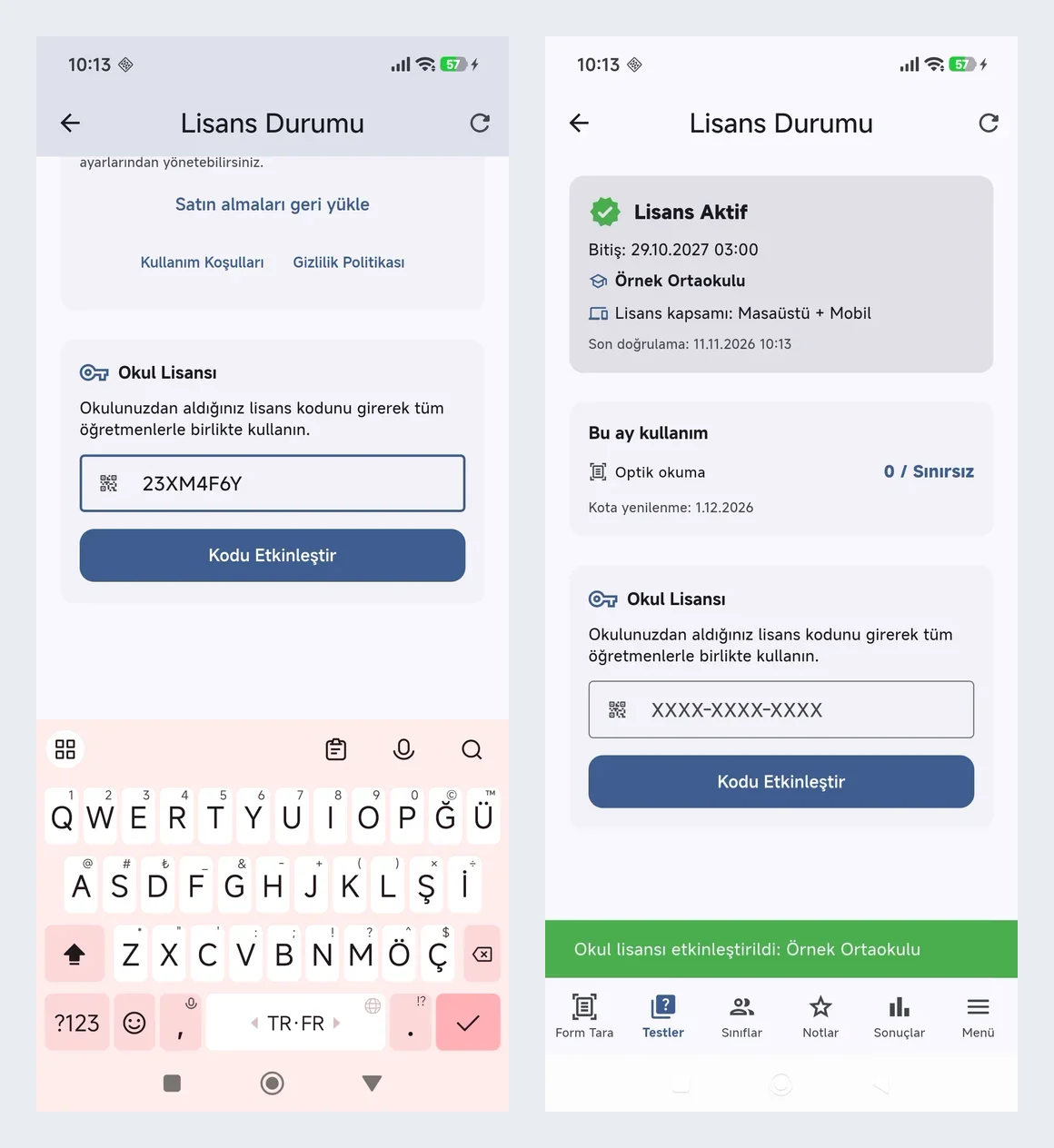
Sayfanın en altındaki Okul Lisansı bölümüne inin, kodu kutuya yazıp Kodu Etkinleştir'e dokunun. Klavye açıkken düğme klavyenin arkasında kalırsa sayfayı biraz yukarı kaydırın.
Kod kabul edilince altta Okul lisansı etkinleştirildi bildirimi çıkar ve ekranın üstü Lisans Aktif olur: bitiş tarihi, okulunuzun adı ve lisans kapsamı yazar.
6
Kodu bir kez girmeniz yeter
Lisans cihaza değil hesabınıza bağlanır. Kodu masaüstünde girdiyseniz aynı hesapla giriş yaptığınız telefonda da lisans kendiliğinden etkindir; telefonda Lisans Durumu ekranını açmanız ya da sağ üstteki yenileme düğmesine dokunmanız yeter. Aynısı tersi için de geçerlidir.
Lisansın kapsamı okulun aldığı pakete göre değişir: kapsam Masaüstü + Mobil ise iki uygulamada da geçerlidir, yalnız birini kapsıyorsa kodu öteki uygulamada girmek hata verir.
Okuldan ayrıldığınızda yönetici sizi lisanstan çıkarabilir. Hesabınız ve verileriniz silinmez; yalnız ücretsiz kullanıma dönersiniz. Başka bir okula geçerseniz o okulun kodunu aynı yere girersiniz.
Kodu yeniden, boşluk bırakmadan yazın. Okul yöneticisi okul kodunu değiştirdiyse eski kod artık çalışmaz; güncel kodu isteyin. Tek kullanımlık davet kodları bir kez kullanılır ve yaklaşık 30 gün sonra geçersiz olur. Kurum kodu (öğrencilere verilen kod) lisans vermez.
"Okulun lisans dağıtım kapasitesi dolmuş" diyor.
Okulun lisansındaki bütün koltuklar dolu. Okul yöneticisi panelden ayrılan bir öğretmeni çıkarabilir ya da lisansı genişletebilir.
"Okulun lisans süresi dolmuş" ya da "Okulun lisansı bu ürünü kapsamıyor" diyor.
Okulun lisansının süresi geçmiş ya da lisans girdiğiniz uygulamayı (masaüstü ya da mobil) kapsamıyor. Okul yöneticinize bildirin.
"Çok fazla hatalı deneme yapıldı" diyor.
Art arda çok sayıda hatalı kod girildiği için deneme bir süre kapatıldı. Yaklaşık bir saat sonra doğru kodla yeniden deneyin.
Masaüstünde etkinleştirdim ama telefon hâlâ Ücretsiz Plan gösteriyor.
Telefonda aynı hesapla giriş yaptığınızdan emin olun, sonra Lisans Durumu ekranının sağ üstündeki yenileme düğmesine dokunun.
Okul Kodu kutusu masaüstünde görünmüyor.
Kutu yalnız bir hesapla giriş yapmışken görünür. Sağ üstteki Hesap menüsünden giriş yapın.
SIRADAKİ ADIM
Devam edin, bir sonraki işi öğrenin.
Bütün konular kılavuzun ana sayfasında. Programı henüz kurmadıysanız ücretsiz indirip bu sayfadaki adımları hemen deneyebilirsiniz.
 HazırTest