Okul lisansı nasıl yönetilir? Öğretmen davet etme, okul kodu ve koltuklar.
Okulunuz ya da kurumunuz HazırTest lisansı aldığında lisansı öğretmenlere siz dağıtırsınız. Bunun için bir web paneli vardır: öğretmenleri davet eder, okul kodunu belirler, kaç koltuğun dolu olduğunu görür ve ayrılan öğretmeni lisanstan çıkarırsınız. Bu sayfa okul yöneticisi içindir; öğretmenin kodu uygulamada nasıl gireceği "Hesap açma, okul kodu ve eşitleme" sayfasında anlatılır.
1
Panele giriş yapın
Tarayıcıda okul.hazirtest.com adresine gidin ve okulunuzun yönetici e-postası ile giriş yapın. Hesap okul yöneticisine aitse doğrudan okul paneli açılır. Solda beş bölüm vardır: Panel, Okul Kodu, Davet Gönder, Üyeler ve Sonuç Portalı.
Yönetici hesabı bir okula bağlıdır ve öğretmen hesabından ayrıdır. Siz de ders veriyorsanız HazırTest uygulamasında kendi öğretmen hesabınızla giriş yapıp okul kodunu oradan etkinleştirin.
2
Lisans özetini okuyun
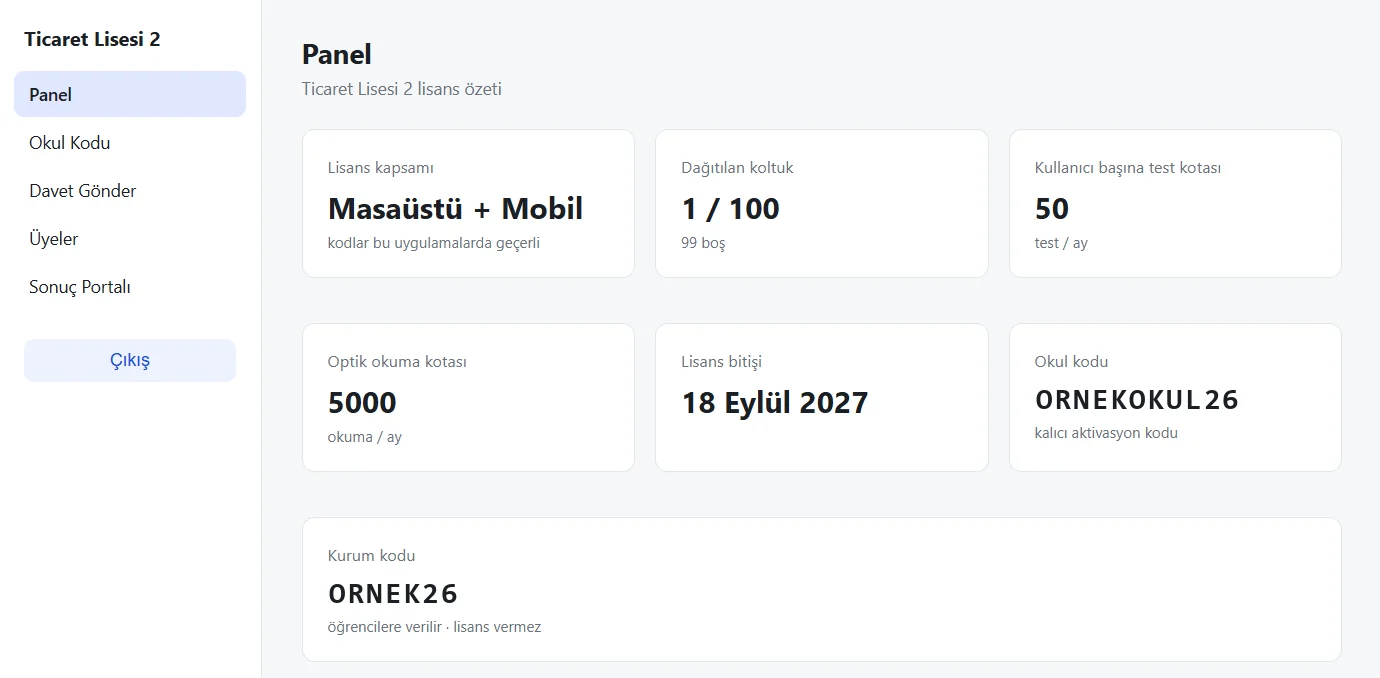
Panel sayfası lisansınızın bütün sınırlarını tek bakışta gösterir:
Lisans kapsamı — kodların geçerli olduğu uygulamalar (Masaüstü, Mobil ya da ikisi).
Dağıtılan koltuk — kaç öğretmenin lisansı kullandığı ve kaç boş yer kaldığı (ör. 12 / 30). Bir öğretmen hem bilgisayarda hem telefonda kullansa da tek koltuk sayılır.
Kullanıcı başına test kotası ve Optik okuma kotası — her öğretmenin ayda üretebileceği test ve yapabileceği optik okuma sayısı. Kota öğretmen başınadır, okulun toplamı değildir; her ayın başında yenilenir.
Lisans bitişi — lisansın sona erdiği tarih.
Okul kodu — öğretmenlerin lisansa katılmak için girdiği kod.
Kurum kodu — öğrencilerin sonuç portalında kullandığı kod. Lisans vermez; öğrencilere verilebilecek tek kod budur.
Okul kodunu ve kurum kodunu karıştırmayın: okul kodunu alan herkes koltuklarınızdan birini kullanabilir, bu yüzden yalnız öğretmenlere verin.
3
Öğretmenleri ekleyin: iki yol
Öğretmen, kendisine verdiğiniz kodu HazırTest uygulamasında Ayarlar → Hesap → Okul Kodu kutusuna yazıp Etkinleştir'e basar; lisans o anda hesabına bağlanır. Kodu iki biçimde verebilirsiniz:
Kalıcı okul kodu — çok kullanımlıdır, koltuklar dolana kadar herkes aynı kodla katılır. Öğretmenler odasına duyurmak, toplantıda söylemek için pratiktir.
Tek kullanımlık davet kodu — tek kişiliktir ve yaklaşık 30 gün geçerlidir. Kodun kime gittiğini bilmek istiyorsanız ya da kod paylaşılıp başkalarının eline geçsin istemiyorsanız bunu kullanın.
4
Kalıcı okul kodunu belirleyin
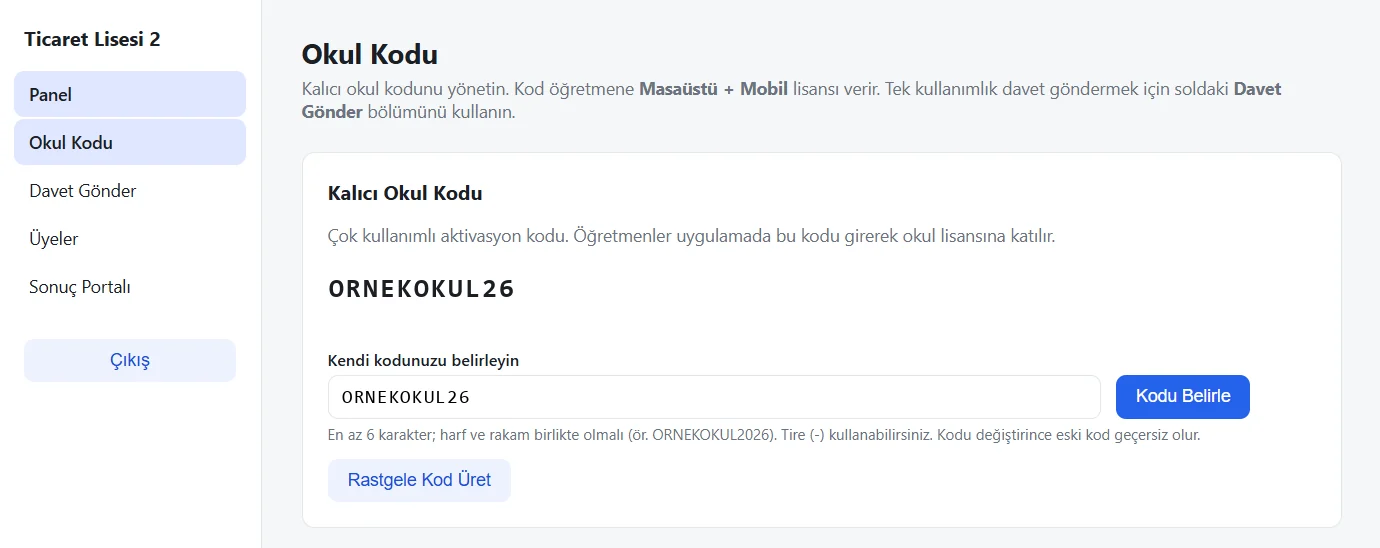
Okul Kodu sayfasında geçerli kodunuz yazar. Kendi kodunuzu belirleyin kutusuna akılda kalıcı bir kod yazıp Kodu Belirle'ye basabilirsiniz (ör. ORNEKOKUL2026). Kod en az 6 karakter olmalı, harf ve rakam birlikte bulunmalı; tire (-) kullanılabilir. Başka bir okulun kullandığı kod alınamaz.
Rastgele Kod Üret yeni ve tahmin edilmesi zor bir kod üretir. Kodun okul dışına sızdığını düşünüyorsanız bunu kullanın.
Kodu değiştirdiğinizde eski kod hemen geçersiz olur ve onunla yeni katılım yapılamaz. Daha önce katılmış öğretmenlerin lisansı bundan etkilenmez.
5
Tek kullanımlık davet gönderin
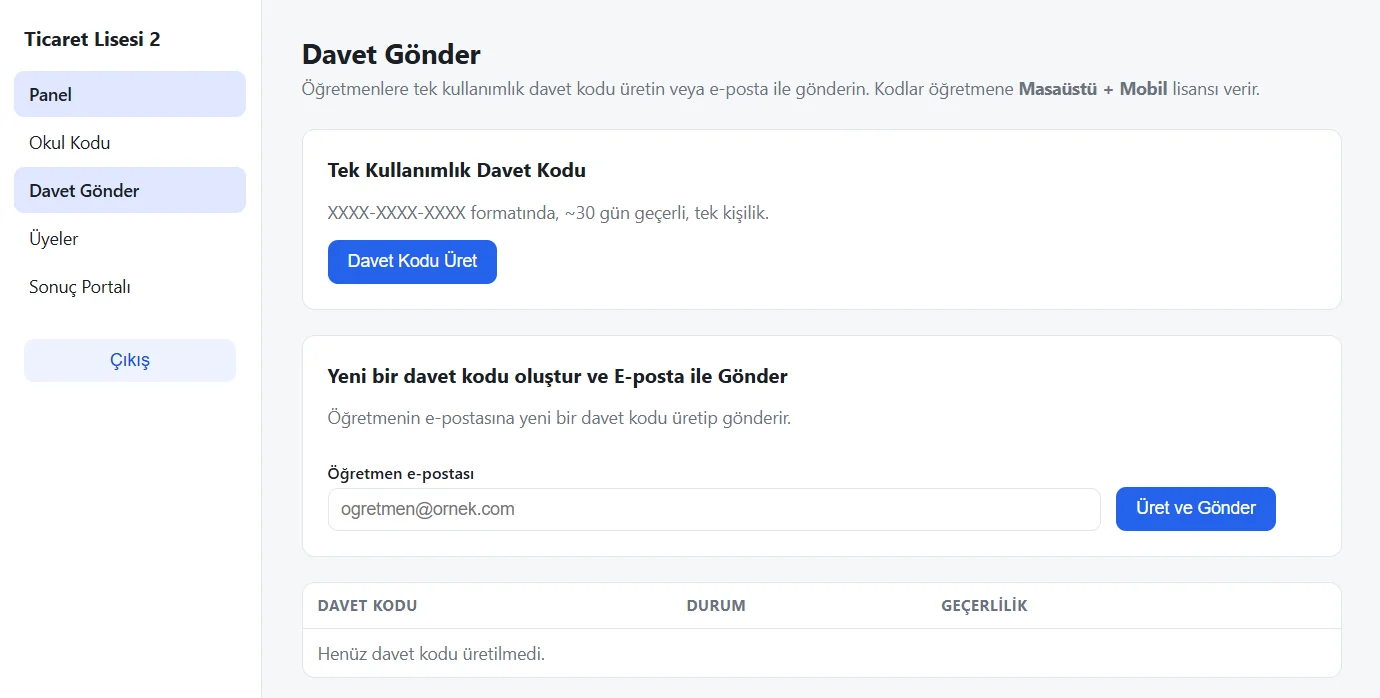
Davet Gönder sayfasında iki kart vardır. Davet Kodu Üret XXXX-XXXX-XXXX biçiminde bir kod üretir; kodu öğretmene kendiniz iletirsiniz. Üret ve Gönder ise öğretmenin e-posta adresini ister ve yeni kodu doğrudan o adrese gönderir.
Üretilen kodlar sayfanın altındaki tabloda listelenir: Aktif (henüz kullanılmadı), Kullanıldı ya da Süresi doldu. Kullanılmamış bir kodu Sil ile iptal edebilirsiniz; yanlış kişiye gönderdiğiniz kodu böyle geri alırsınız.
Davet kodu ancak boş koltuk varken üretilebilir. Koltuklar doluysa önce ayrılan bir öğretmeni çıkarın ya da lisansınızı genişletin.
6
Üyeleri görün, ayrılan öğretmeni çıkarın
Üyeler sayfası lisansı kullanan öğretmenleri e-posta adresleriyle listeler: hangi uygulamaları kullandıkları, ne zaman katıldıkları ve lisanslarının bitiş tarihi. Okuldan ayrılan bir öğretmenin satırındaki Çıkar düğmesi lisansını hemen sonlandırır; öğretmenin hesabı ve verileri silinmez, yalnız ücretsiz kullanıma döner.
Koltuk ne zaman boşalır? Öğretmen o ay hiç test üretmediyse ve okuma yapmadıysa koltuk hemen boşalır. Bu ay kotasını kullandıysa koltuk ayın sonuna kadar rezerve kalır ve gelecek ayın 1'inde kendiliğinden boşalır; bu öğretmenler ayrı bir Rezerve koltuklar tablosunda görünür. Kural, ayın kotasını bitiren öğretmenin yerine aynı ay içinde başkasını alıp kotayı ikiye katlamayı önler. Öğretmeni o tarihten önce geri eklerseniz rezerve koltuk yine onun olur.
7
Sonuç portalını yönetin
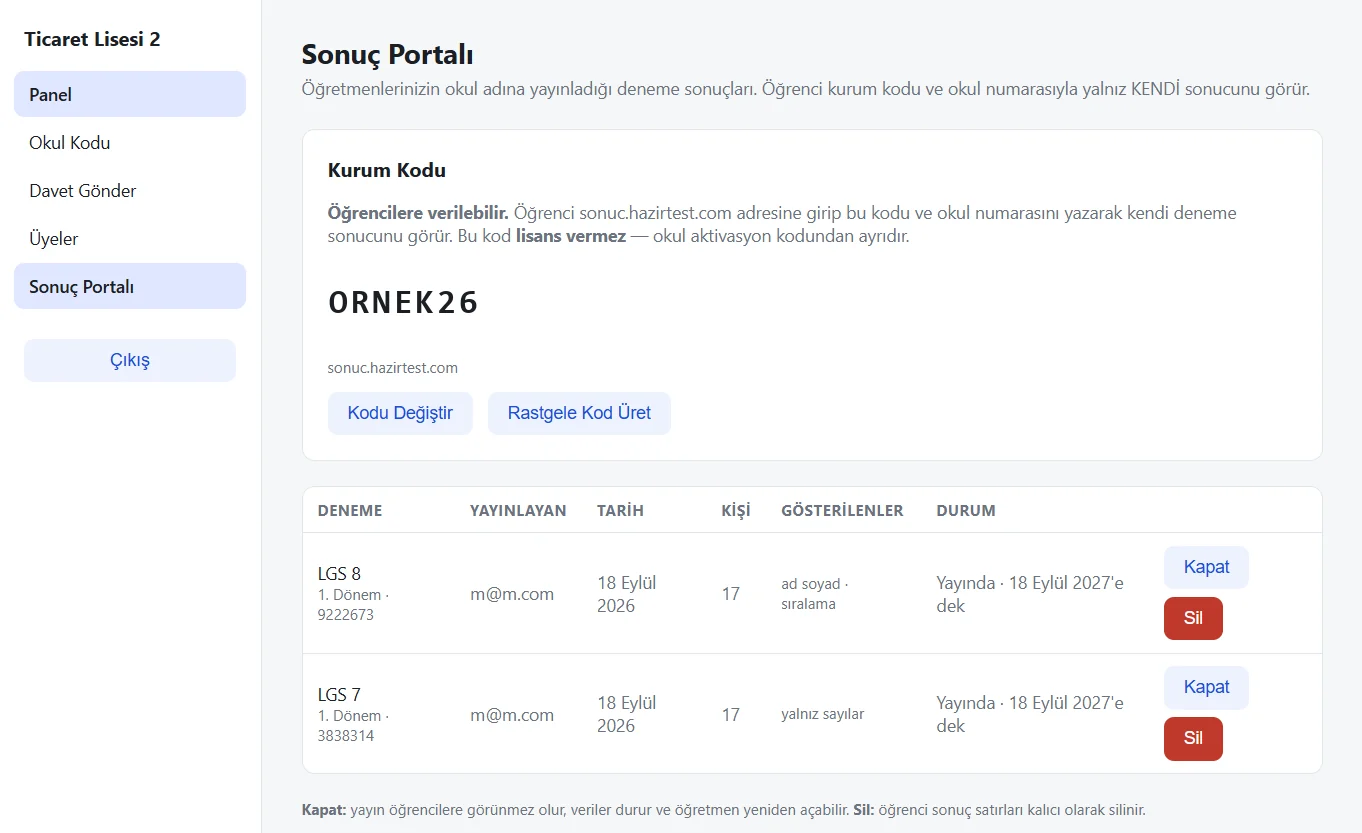
Sonuç Portalı sayfası öğretmenlerinizin okul adına web'de yayınladığı deneme sonuçlarını gösterir: denemenin adı, yayınlayan öğretmen, tarih, kaç öğrencinin sonucu olduğu, sonuç sayfasında neyin gösterildiği (ad soyad, sıralama, cevap dökümü) ve yayının durumu.
Bir yayını Kapat ile öğrencilere kapatabilirsiniz; veriler durur ve öğretmen yayını yeniden açabilir. Sil öğrencilerin sonuç satırlarını kalıcı olarak siler.
Sayfanın üstündeki Kurum Kodu kartı öğrencilere verilen kodu gösterir. Kodu Değiştir ile kendi kodunuzu (bir kelime ve en az bir rakam, ör. ATAKENT26) seçebilir, Rastgele Kod Üret ile yenisini alabilirsiniz. İkisi de geri alınamaz: öğrencilere dağıttığınız eski kod hemen çalışmaz olur.
Sonuçları yayınlamayı öğretmen yapar; nasıl yapıldığı "Deneme sonuçlarını web'de yayınlama" sayfasında anlatılır.
Giriş yaptım ama okul paneli yerine başka bir sayfa açıldı.
Panel yalnız okul lisansı açılırken bildirilen yönetici e-postasıyla açılır. Başka bir adresle (ör. kişisel öğretmen hesabınızla) giriş yaptıysanız çıkıp yönetici adresiyle girin. Şifreyi bilmiyorsanız giriş sayfasındaki Şifremi unuttum bağlantısını kullanın.
Öğretmen kodu giriyor ama kabul edilmiyor.
Panelde üç şeye bakın: koltuklar dolu mu (Panel → Dağıtılan koltuk), lisansın süresi geçmiş mi (Lisans bitişi) ve kod güncel mi (okul kodunu değiştirdiyseniz eskisi çalışmaz; davet kodu bir kez kullanılır ve yaklaşık 30 günde dolar). Ayrıca kodun Okul Kodu kutusuna yazıldığından emin olun; kurum kodu lisans vermez.
Bir öğretmeni çıkardım ama koltuk boşalmadı.
Öğretmen bu ay test üretmiş ya da okuma yapmışsa koltuğu ayın sonuna kadar rezerve kalır ve gelecek ayın 1'inde kendiliğinden boşalır. Üyeler sayfasındaki Rezerve koltuklar tablosunda boşalma tarihi yazar.
Daha fazla öğretmene ya da daha yüksek kotaya ihtiyacımız var.
Koltuk sayısı, kotalar ve lisans süresi lisans sözleşmesiyle belirlenir; panelden değiştirilemez. Genişletmek ya da süreyi uzatmak için Destek sayfasından bize yazın.
Lisansın süresi doldu; öğretmenler ne olacak?
Panelin üstünde süre dolduğunu bildiren bir uyarı çıkar ve yeni davet kodu üretilemez. Lisansı yenilemek için bizimle iletişime geçin. Öğretmenlerin hesapları ve verileri silinmez.
SIRADAKİ ADIM
Devam edin, bir sonraki işi öğrenin.
Bütün konular kılavuzun ana sayfasında. Programı henüz kurmadıysanız ücretsiz indirip bu sayfadaki adımları hemen deneyebilirsiniz.
 HazırTest