Notlar ve öğrenci arşivi nasıl kullanılır? Sonuçlar, raporlar ve gelişim grafiği.
Optik okumada kaydettiğiniz her sınav Notlar sayfasında durur: ders ve dönem seçersiniz, sınavın puanlarını görür, rapor ve karne alır, sınavları birbiriyle kıyaslarsınız. Aynı sonuçlar öğrenci bazında da tutulur; bir öğrencinin girdiği bütün sınavları ve gelişim grafiğini tek pencerede açabilirsiniz.
1
Notlar sayfasını açın
Ana sayfada Notlar düğmesine tıklayın ve menüden Tek Ders Sınavı'nı seçin. (Aynı menüdeki Çok Dersli Deneme Sınavı, kaydettiğiniz denemelerin durduğu Denemeler sayfasını açar.)
2
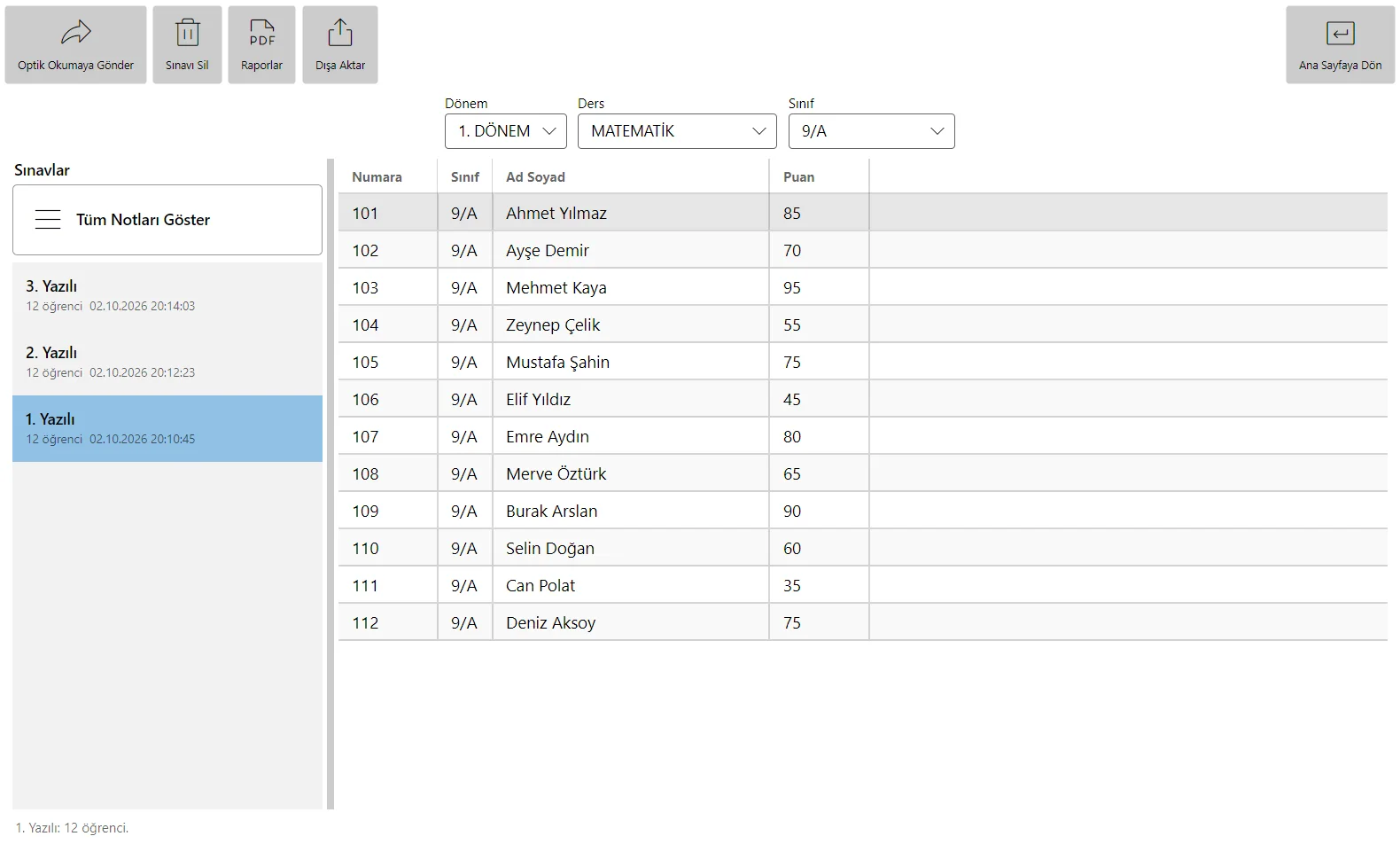
Dönemi, dersi ve sınıfı seçin
Üstteki Dönem, Ders ve Sınıf kutularından seçim yapın. Soldaki Sınavlar listesine o ders ve dönemde kaydettiğiniz sınavlar gelir; her sınavın altında öğrenci sayısı ve kayıt zamanı yazar. Bir sınava tıklayınca sağdaki tabloda öğrencilerin numarası, sınıfı, adı ve puanı görünür.
3
Bütün sınavları tek tabloda görün
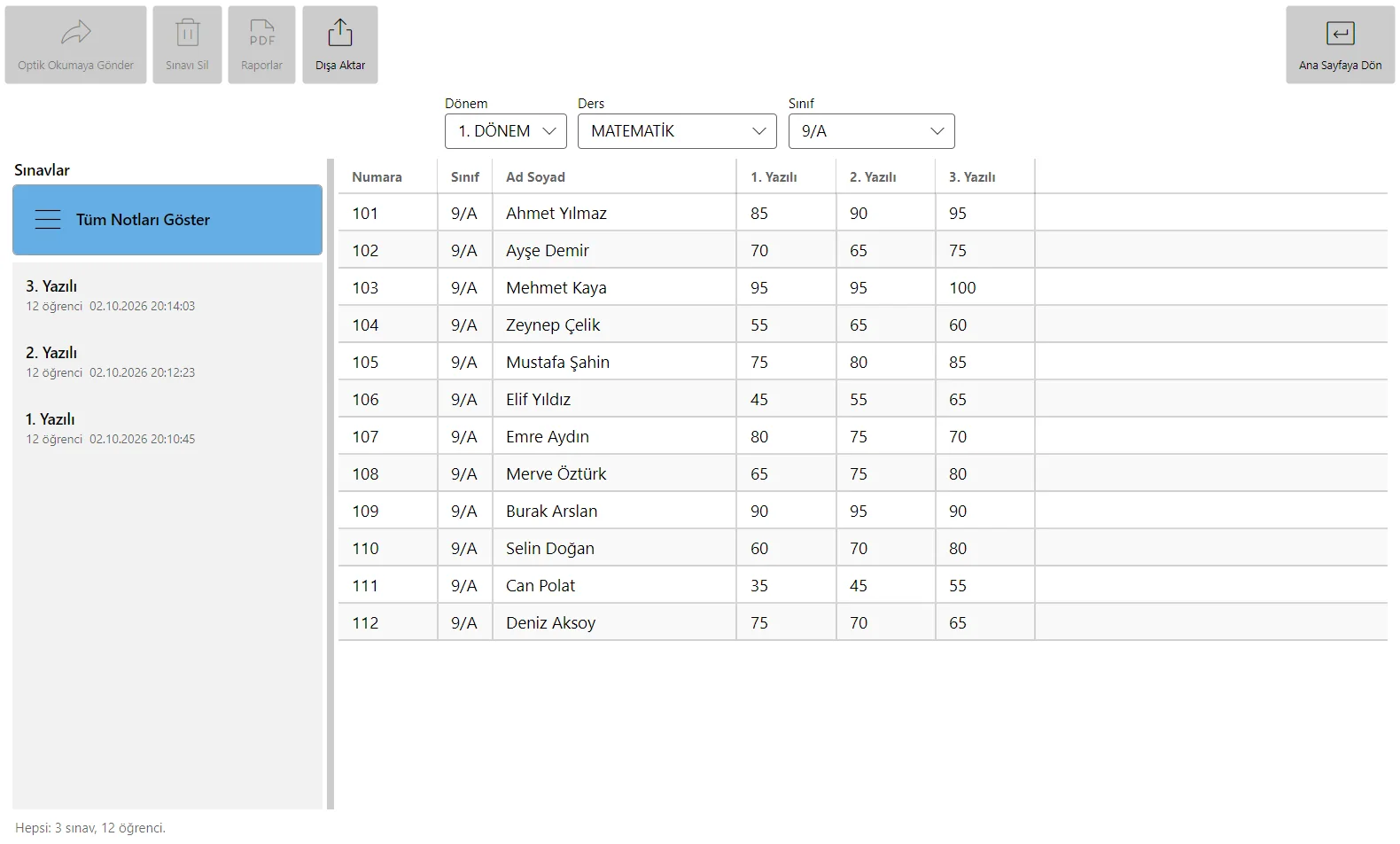
Derste birden fazla sınav varsa listenin üstünde Tüm Notları Göster çıkar. Tıkladığınızda her sınav bir sütun olur ve öğrencinin o dönemki bütün puanları tek satırda yan yana gelir.
4
Rapor ve karne alın
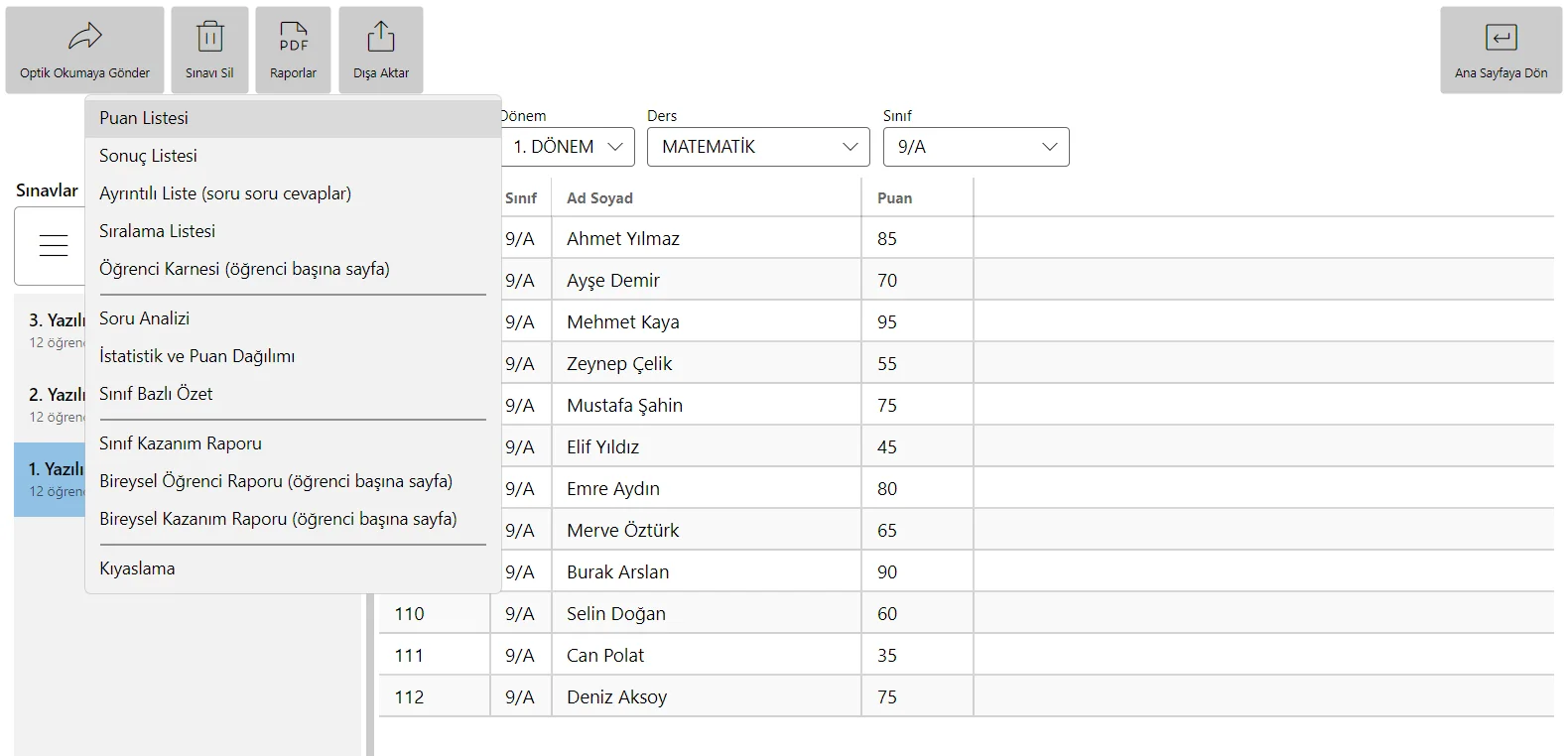
Bir sınav seçiliyken Raporlar menüsü o sınavın sonuçlarından PDF üretir:
Puan Listesi, Sonuç Listesi, Ayrıntılı Liste (soru soru cevaplar) ve Sıralama Listesi: sınıfa asılacak ya da dosyalanacak listeler.
Öğrenci Karnesi (öğrenci başına sayfa): her öğrenciye dağıtılacak bireysel sonuç.
Soru Analizi, İstatistik ve Puan Dağılımı, Sınıf Bazlı Özet: hangi sorunun ne kadar yapıldığı, puanların dağılımı, sınıfların karşılaştırması.
Sınıf Kazanım Raporu, Bireysel Öğrenci Raporu ve Bireysel Kazanım Raporu: sorularınıza kazanım atadıysanız hangi kazanımın eksik kaldığını gösterir.
5
Sınavları birbiriyle kıyaslayın
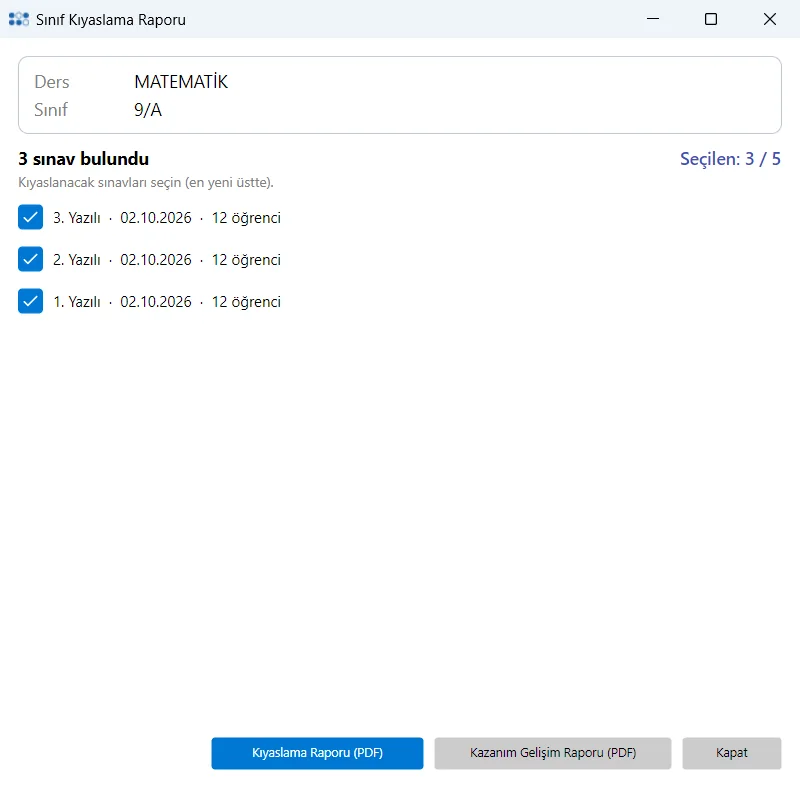
Raporlar → Kıyaslama aynı dersin sınavlarını yan yana koyar. Kıyaslanacak sınavları işaretleyin (en az 2, en fazla 5) ve Kıyaslama Raporu (PDF) ya da Kazanım Gelişim Raporu (PDF)'nu seçin: sınıfın bir sınavdan ötekine nasıl ilerlediğini görürsünüz.
6
Notları Word ya da Excel'e aktarın
Dışa Aktar düğmesi o anda ekranda görünen tabloyu (seçili sınav ya da Tüm Notlar) Word'e aktar (.docx) veya Excel'e aktar (.xlsx) ile dosyaya çıkarır. Notları e-Okul'a girerken ya da zümreyle paylaşırken bu dosyayı kullanabilirsiniz.
7
Bir öğrencinin sınav arşivini ve gelişim grafiğini açın
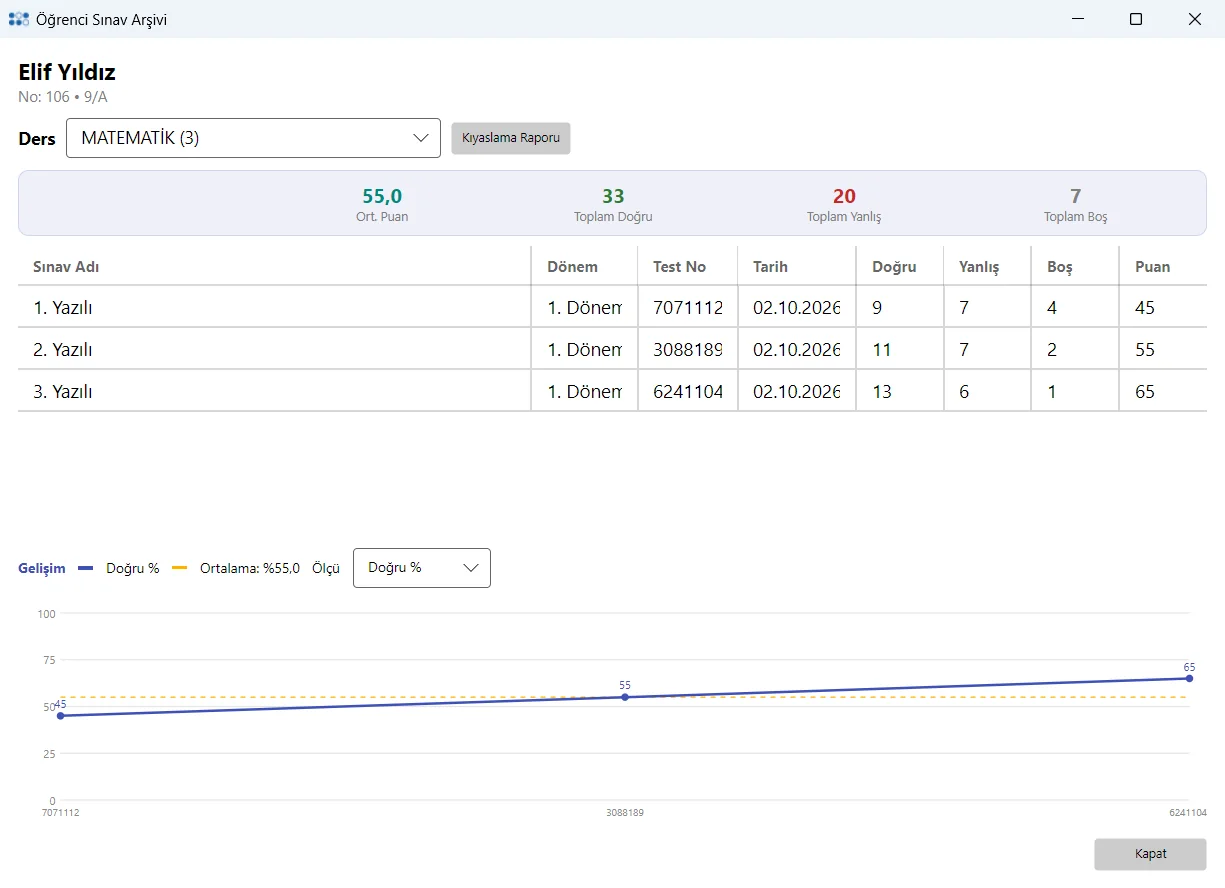
Sınıf Listeleri ekranında öğrencinin satırına çift tıklayın (ya da sağ tıklayıp Sınav arşivi ve gelişim grafiği'ni seçin). Açılan pencerede Ders kutusundan dersi seçin: öğrencinin o dersteki bütün sınavları doğru, yanlış, boş, net ve puanıyla listelenir; üstte ortalama puan ile toplam doğru, yanlış ve boş sayıları (net hesaplanan sınavlarda ortalama net de), altta gelişim grafiği yer alır.
Ders kutusunda derslerin yanında Denemeler (Toplam) ve ders ders Deneme satırları da vardır; böylece öğrencinin deneme sınavlarındaki gidişini hem toplamda hem tek tek derslerde izlersiniz. Kıyaslama Raporu ve Deneme Gelişim Raporu düğmeleri bu görünümü öğrenciye ya da veliye verilecek PDF'e çevirir.
Sınıf listesindeki Gelişim sütununda her öğrencinin küçük bir puan grafiği durur; en az iki sınavı olan öğrencilerde görünür ve kimin yükselip kimin düştüğünü bir bakışta gösterir.
8
Sonuçları düzeltmek için Optik Okuma'ya geri gönderin
Notlar sayfasında puan elle değiştirilmez. Bir kâğıdı düzeltmek ya da cevap anahtarındaki düzeltmeyi puanlara yansıtmak için sınavı seçip Optik Okumaya Gönder'e tıklayın: sonuçlar Optik Okuma'nın Tarananlar listesine geri yüklenir ve güncel cevap anahtarıyla yeniden hesaplanır. Düzeltmenizi yapıp Sonuçları Kaydet ile aynı sınava yeniden kaydedin.
Sınavı Sil seçili sınavı bütün öğrenci sonuçlarıyla birlikte kalıcı olarak siler.
Notlar sayfası kendiliğinden dolmaz; sınav, Optik Okuma'da Sonuçları Kaydet'e bastığınızda oluşur. Sonuçları başka bir ders ya da dönem altına kaydetmiş olabilirsiniz: üstteki Dönem ve Ders kutularını değiştirip bakın.
Rapor üretilecek sonuç yok diyor.
Raporlar sınavın cevap anahtarına ihtiyaç duyar. Sınavın cevap formu Kayıtlı Cevap Formları'ndan silindiyse puanlar Notlar'da durur ama soru bazlı raporlar üretilemez.
Öğrencilerin adı boş görünüyor.
Ad ve sınıf, sınıf listesindeki öğrenci numarasından bulunur. Öğrenciyi Sınıf Listeleri'ne kâğıttaki numarayla ekleyin; numara farklı girildiyse öğrenciyi düzenleyip numarayı düzeltin.
Kıyaslama için "en az 2 sınav gerekli" diyor.
Kıyaslama aynı ders ve dönemdeki sınavlar arasında yapılır. O derste kayıtlı ikinci bir sınav olmalı ve sınavların cevap formları silinmemiş olmalıdır.
SIRADAKİ ADIM
Devam edin, bir sonraki işi öğrenin.
Bütün konular kılavuzun ana sayfasında. Programı henüz kurmadıysanız ücretsiz indirip bu sayfadaki adımları hemen deneyebilirsiniz.
 HazırTest