Optik form nasıl tasarlanır? Kendi cevap kâğıdınız, kendi kurallarınız.
Tek dersli sınavların cevap formunu HazırTest kendisi çizer; tasarlamanız gerekmez. Form Tasarla, çok dersli deneme sınavları ve kurumunuza özel kâğıtlar içindir: derslerin yerini, soru sayılarını, öğrenci bilgisi alanlarını, logonuzu ve puanlama kuralını siz belirlersiniz. Tasarım bir şablon olarak kaydedilir; deneme sınavı oluştururken ve kâğıtları okuturken o şablonu seçersiniz.
1
Form Tasarla ekranını açın
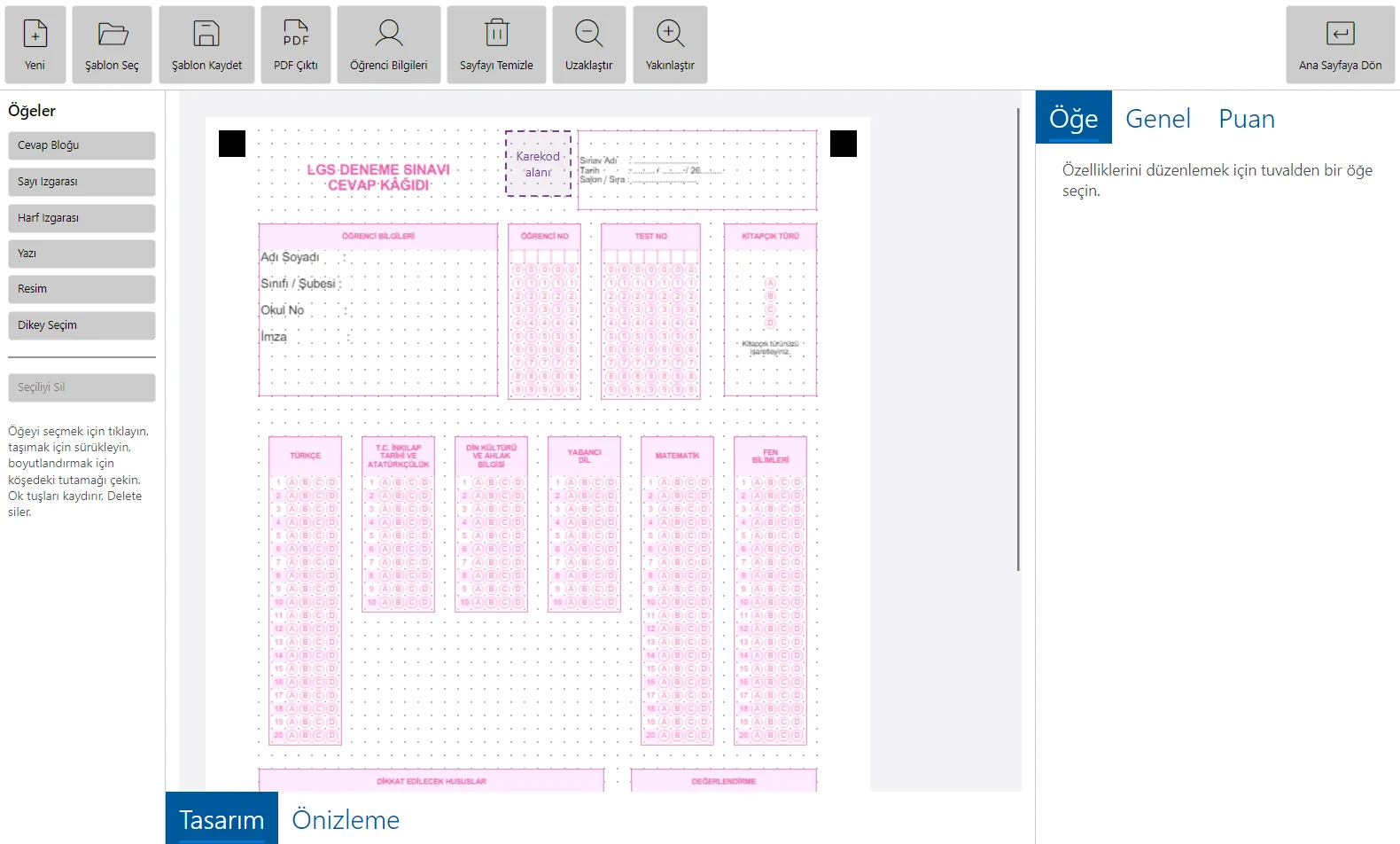
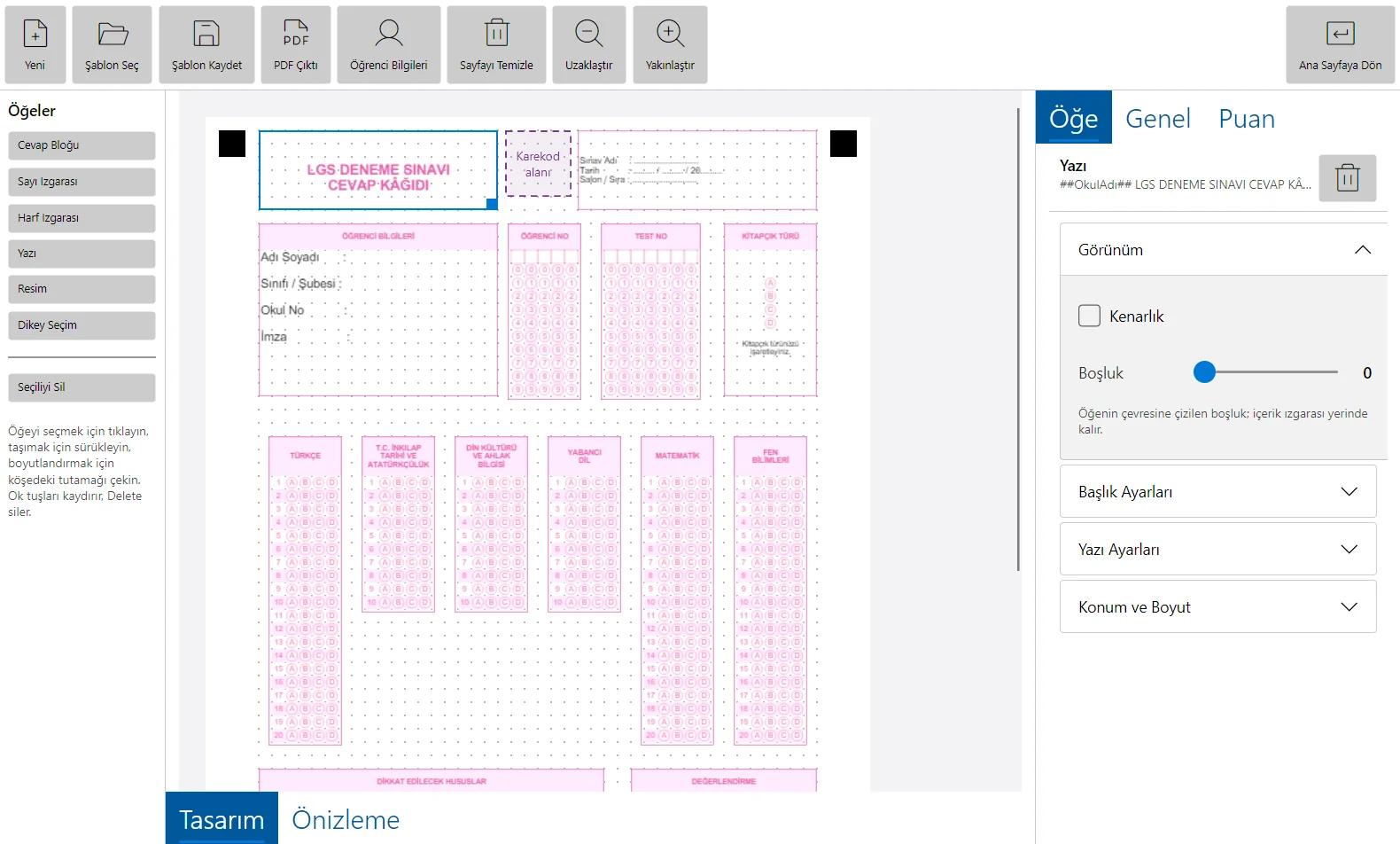
Ana sayfada Form Tasarla düğmesine tıklayın. Ekran üç bölümdür: solda eklenebilecek Öğeler, ortada formun tuvali (Tasarım ve Önizleme sekmeleri), sağda Öğe, Genel ve Puan sekmeleri.
Hazır bir şablondan başlamak için Şablon Seç'e tıklayıp şablon klasöründen bir dosya açın; boş kâğıtla başlamak için Yeni'ye basın.
2
Kâğıdı seçin
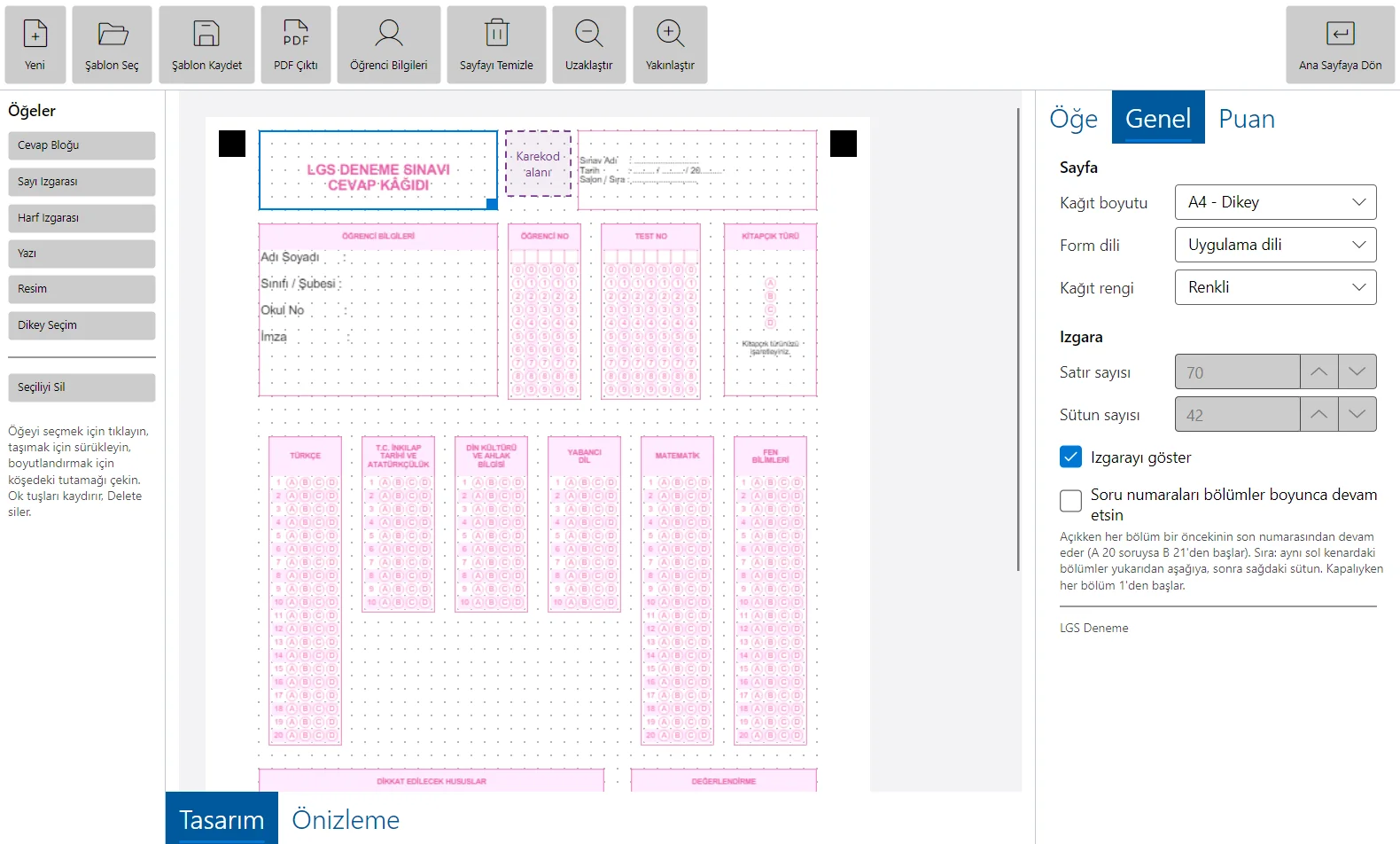
Sağdaki Genel sekmesinde Kağıt boyutunu seçin: A4, A5 ya da A6; dikey ya da yatay. Tuvalin satır ve sütun sayısı seçtiğiniz kâğıda göre kendiliğinden ayarlanır. Kağıt rengi formun siyah-beyaz mı renkli mi basılacağını, Form dili ise şık harflerinin hangi dilde yazılacağını belirler.
Kâğıt boyutunu öğeleri yerleştirmeden önce seçin; sonradan küçültürseniz dışarıda kalan öğeleri yeniden yerleştirmeniz gerekir.
3
Öğrenci bilgisi alanlarını ekleyin
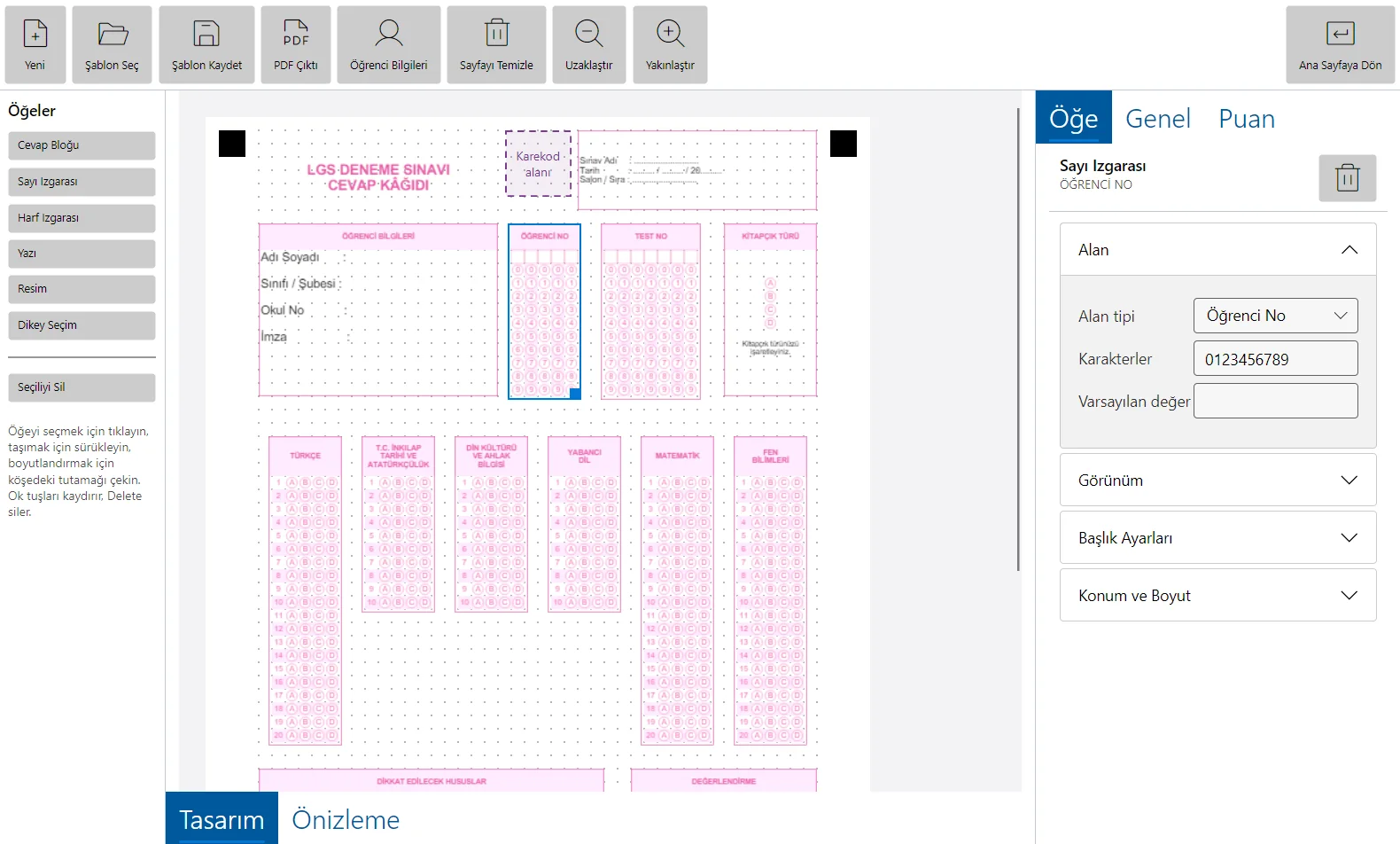
Soldaki Öğeler listesinden bir düğmeye tıklayınca öğe tuvale eklenir. Öğeyi sürükleyerek taşıyın, köşesindeki tutamaktan boyutlandırın; ok tuşları kaydırır, Delete siler. Seçili öğenin ayarları sağdaki Öğe sekmesinde görünür.
Sayı Izgarası: rakam baloncukları. Alan tipini Öğrenci No yaparsanız öğrencinin numarası buradan okunur; Test No yaparsanız sınavın numarası.
Harf Izgarası: öğrencinin adını soyadını harf harf kodladığı ızgara.
Dikey Seçim: tek sütunluk seçim. Alan tipini Grup (kitapçık harfi) yaparak A/B/C kitapçık kutusu olarak kullanın.
Yazı: başlık, yönerge ya da "Adı Soyadı: ……" gibi elle doldurulacak satırlar.
Resim: okul logosu.
4
Cevap bloklarını yerleştirin
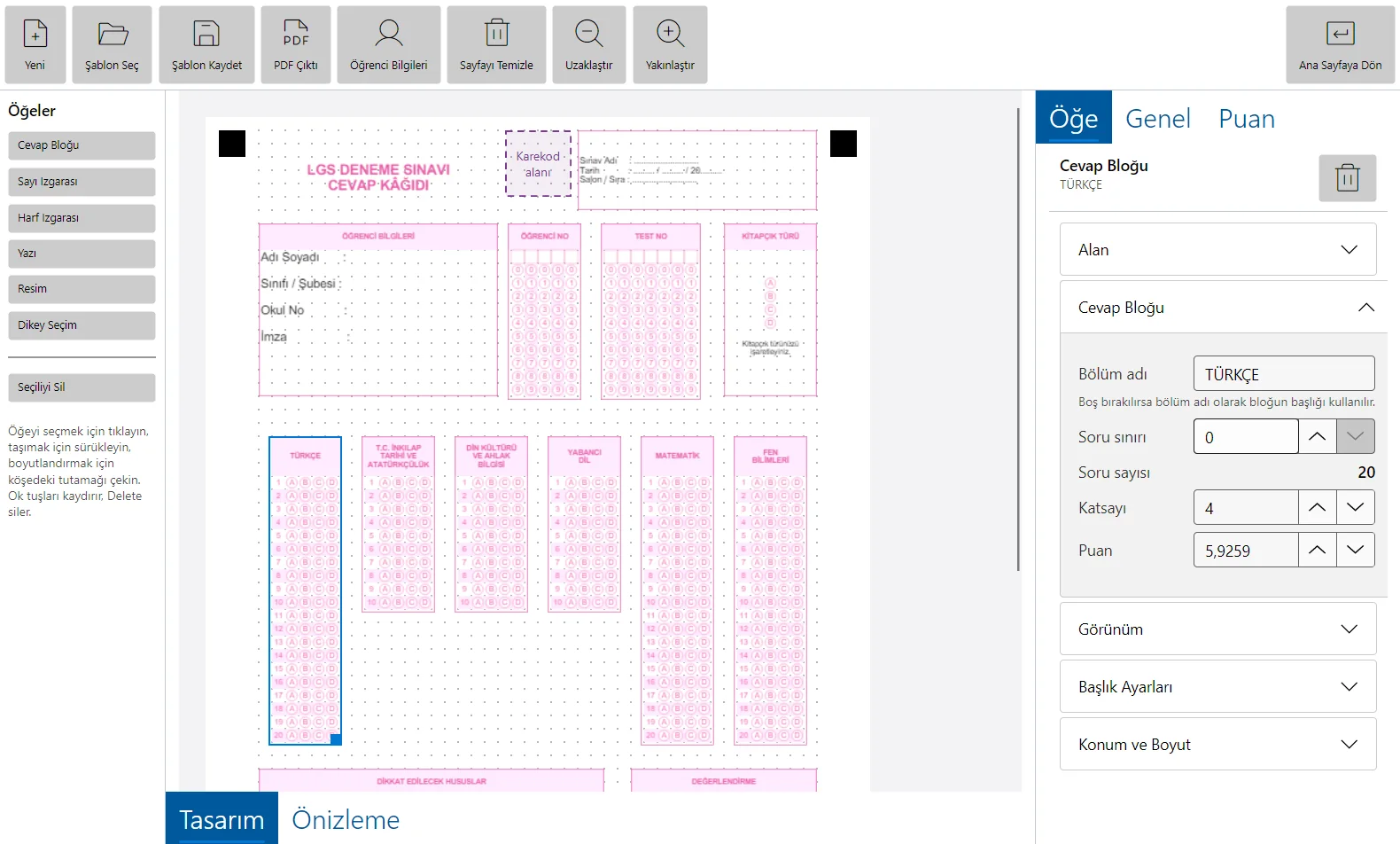
Her ders için bir Cevap Bloğu ekleyin. Öğe sekmesinde Bölüm adı kutusuna dersin adını yazın, Karakterler kutusuyla şıkları (ör. ABCD ya da ABCDE) belirleyin. Soru sayısını bloğun boyutu verir: bloğu uzattıkça soru satırı, genişlettikçe yan yana soru sütunu eklenir ve hesaplanan Soru sayısı Öğe sekmesinde yazar. Tam istediğiniz sayıya inmek için Soru sınırını kullanın (ör. 20).
Okuma sırasında her blok bir bölüm olur ve sonuçlar ders ders gelir. Bir dersi iki ayrı bloğa bölerseniz ikisine de aynı adı verin: aynı adlı bloklar tek ders sayılır.
Blok genişliği (şık sayısı + 1)'in tam katı olmalıdır; değilse Öğe sekmesinde uyarı çıkar. Bloğu bir hücre genişletip daraltarak düzeltin.
5
Karekod alanını boş bırakın
Tuvalin üst ortasında Karekod alanı yazan bir kutu görürsünüz. Program basım sırasında oraya kâğıdın kimliğini (test numarası, grup, öğrenci numarası) taşıyan karekodu yerleştirir. Bu alana başlık ya da logo koymayın; karekod her zaman üstte basılır ve altında kalan öğeyi kapatır.
6
Öğrenciye göre değişen yazıları ekleyin
Bir Yazı öğesi seçiliyken Öğrenciye Göre Değişen Alan Ekle düğmesi yazıya yer tutucu ekler: Adı Soyadı, Öğrenci No, Sınıf, Okul adı, Grup harfi. Sınıf formlarını bastığınızda bu yer tutucular her öğrencinin kendi bilgisiyle doldurulur.
Sonucu görmek için araç çubuğunda Öğrenci Bilgileri → Bilgileri Aktar ile bir öğrenci seçin; form o öğrencinin adı ve işaretlenmiş numara baloncuklarıyla görünür. Bilgileri Temizle boş hâline döndürür.
7
Net ve puan kuralını belirleyin
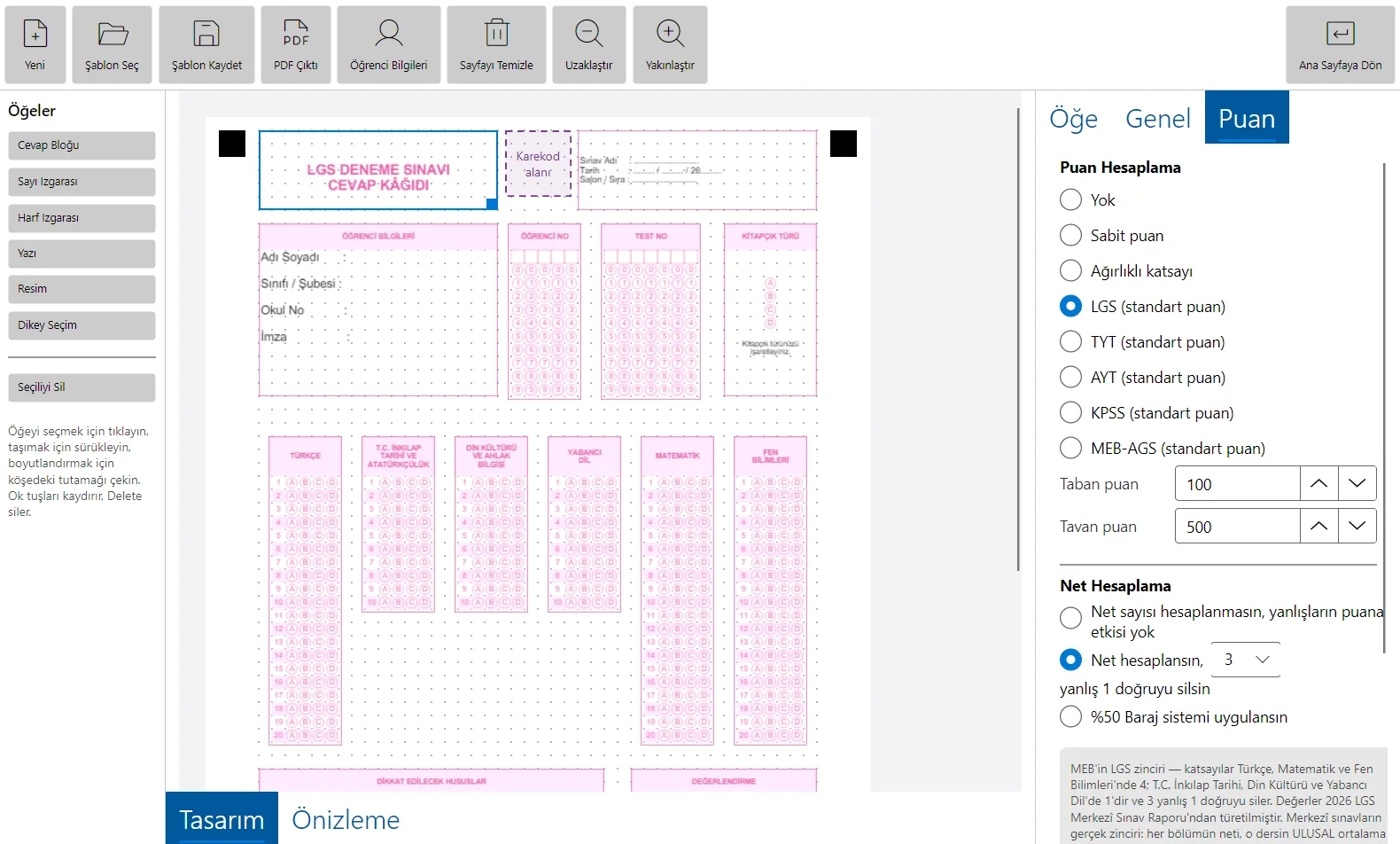
Puan sekmesinde iki karar vardır. Net Hesaplama: yanlışlar doğruyu götürecek mi, kaç yanlış bir doğruyu silecek (LGS'de 3, TYT ve AYT'de 4). Puan Hesaplama: puan hesaplanmasın (Yok), her soru sabit puan değerinde olsun (Sabit puan), dersler katsayıyla ağırlıklandırılıp taban–tavan aralığına oturtulsun (Ağırlıklı katsayı) ya da LGS, TYT, AYT, KPSS, MEB-AGS'nin ulusal ortalamalara dayanan standart puanı kullanılsın.
Seçtiğiniz yöntemin açıklaması sekmenin altında yazar. Ders katsayıları ve soru başı puan, her cevap bloğunun kendi ayarlarındaki Katsayı ve Puan kutularına girilir.
8
Önizleyin ve şablonu kaydedin
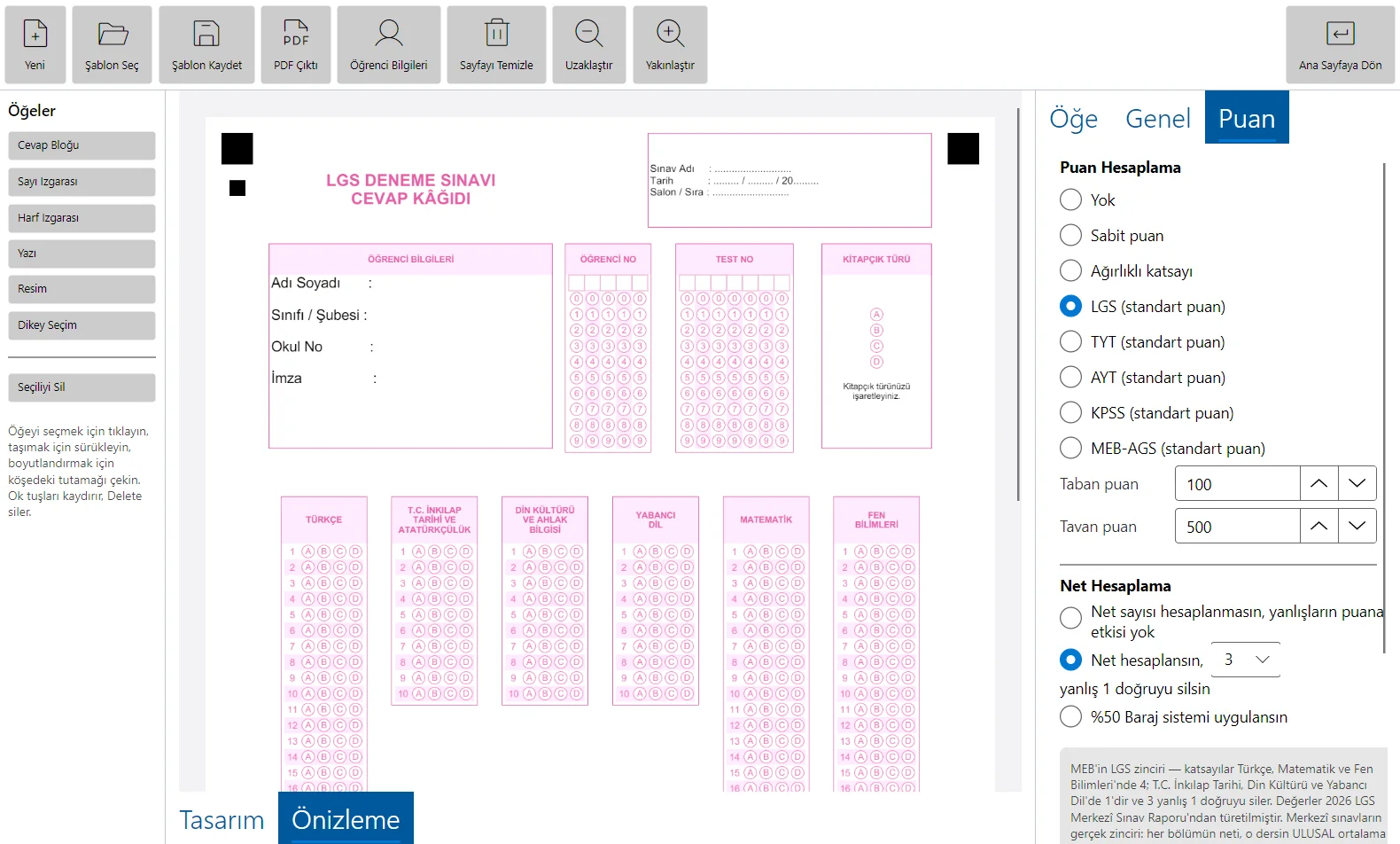
Önizleme sekmesi formu basılacağı hâliyle gösterir. Her şey yerindeyse Şablon Kaydet'e tıklayıp şablona bir ad verin. Şablon, programın şablon klasörüne .xml dosyası olarak kaydedilir ve Deneme Sınavı Oluştur ile Optik Okuma ekranlarında seçilebilir olur.
Hazır bir şablonu değiştirdiyseniz farklı bir adla kaydedin; özgün şablon olduğu gibi kalır.
9
Formu PDF olarak alın
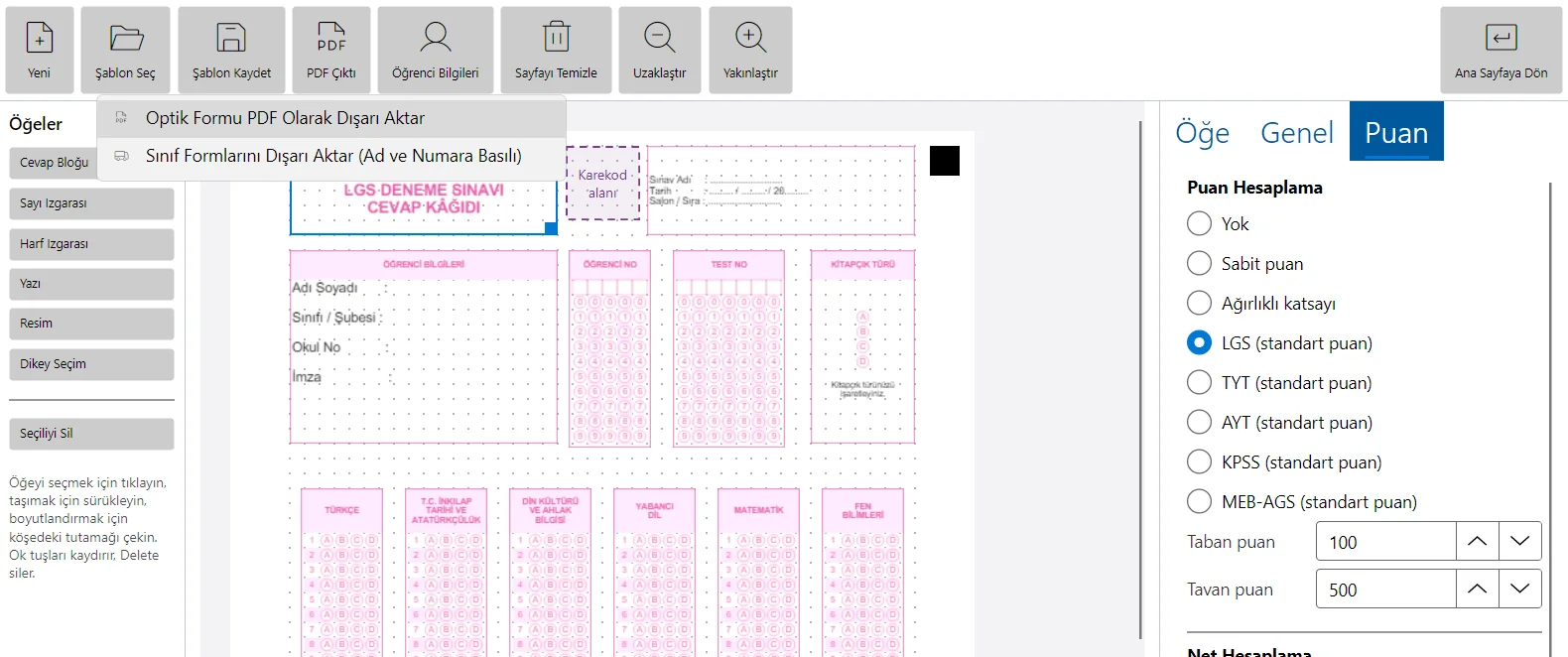
PDF Çıktı menüsünde iki seçenek vardır. Optik Formu PDF Olarak Dışarı Aktar tek sayfalık boş formu üretir; çoğaltıp dağıtabilirsiniz. Sınıf Formlarını Dışarı Aktar (Ad ve Numara Basılı) seçtiğiniz sınıfların her öğrencisi için adı yazılmış, numarası baloncuklara işaretlenmiş bir sayfa hazırlar; hepsi tek PDF'te gelir.
Formu bir deneme sınavına bağlamak, yani test numarasını kâğıda kodlamak ve cevap anahtarını oluşturmak için "Deneme sınavı oluşturma" sayfasındaki adımları izleyin.
Tek dersli sınav için form tasarlamam gerekiyor mu?
Hayır. Test oluştururken ya da Cevap Formları ekranında cevap anahtarı oluştururken program soru ve şık sayısına göre cevap formunu kendisi çizer. Form Tasarla çok dersli denemeler ve özel kâğıtlar içindir.
Başlığım basılı formda karekodun altında kalıyor.
Başlık, üst ortadaki Karekod alanı ile çakışıyor. Başlığı kutunun soluna, sağına ya da altına taşıyın. Eski sürümlerde hazırlanmış şablonlarda başlık çoğunlukla tam o alandadır ve bir kez taşınması gerekir.
Formu yazdırdım ama kâğıtlar okunmuyor.
Formu program içinden aldığınız PDF'ten, ölçeği değiştirmeden yazdırın ve dört köşedeki siyah karelerin kâğıtta tam çıktığından emin olun; okuma formu o karelerden bulur. Fotokopiyle çoğaltırken de köşeler kesilmemelidir.
Soru numaraları her derste 1'den başlıyor; devam etmesini istiyorum.
Genel sekmesindeki "Soru numaraları bölümler boyunca devam etsin" kutusunu işaretleyin. İlk ders 20 soruysa ikinci ders 21'den başlar; soru kâğıdı ve raporlar da aynı numaraları kullanır.
SIRADAKİ ADIM
Devam edin, bir sonraki işi öğrenin.
Bütün konular kılavuzun ana sayfasında. Programı henüz kurmadıysanız ücretsiz indirip bu sayfadaki adımları hemen deneyebilirsiniz.
 HazırTest