Optik form okunmuyorsa ne yapmalı? Tarama ipuçları, uyarılar ve okuma ayarları.
HazırTest kâğıtların büyük çoğunluğunu ayar gerektirmeden okur. Okuyamadığı ya da emin olamadığı kâğıtta sessizce yanlış sonuç üretmek yerine durur ve sebebini söyler. Bu sayfada iyi bir tarama için dikkat edilecekleri, ekranda görebileceğiniz uyarıların ne anlama geldiğini ve okuma ayarlarını ne zaman, nasıl değiştireceğinizi bulacaksınız.
1
Önce taramayı doğru yapın
Sorunların çoğu taramada başlar. Şunlara dikkat ederseniz okuma ayarlarına hiç dokunmanız gerekmez:
Tarayıcı — 200–300 dpi yeterlidir; daha yüksek çözünürlük okumayı iyileştirmez, yalnız yavaşlatır. Renkli ya da gri tonlamalı tarayın. Otomatik besleyiciye kâğıtların yönünü tek tek düzeltmeden koyabilirsiniz; ters ya da yan taranmış kâğıdı program çoğunlukla kendisi çevirir.
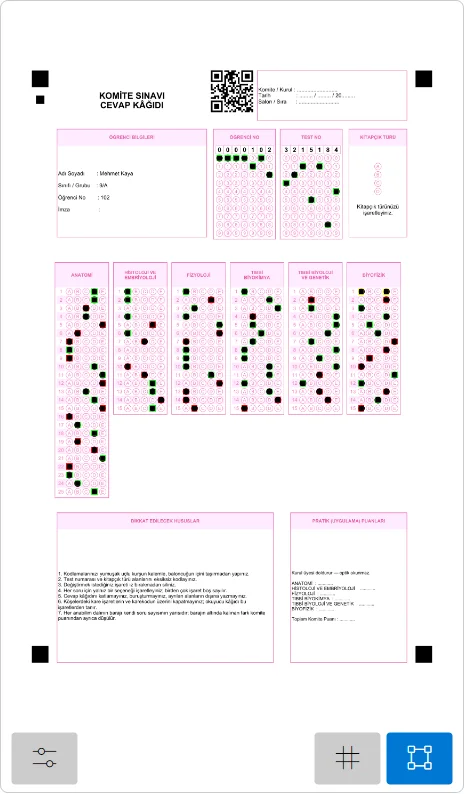
Telefon ya da fotoğraf makinesi — kâğıdı düz bir zemine koyup tepeden çekin; dört köşedeki siyah karelerin hepsi görüntüde olmalı. Gölgeden ve parlamadan kaçının, kâğıdı katlamayın.
Kalem — öğrenciler yumuşak kurşun kalemle baloncuğu tam doldurmalı. Silinen işaretler genellikle sorun olmaz: program silgi izini işaret saymamak için kâğıdın beyazına göre kendini ayarlar.
Kâğıt — formu fotokopiyle çoğaltıyorsanız küçültme/büyütme yapmayın (%100 ölçek) ve köşe karelerinin kesilmediğinden emin olun.
2
Ekrandaki renkleri okuyun
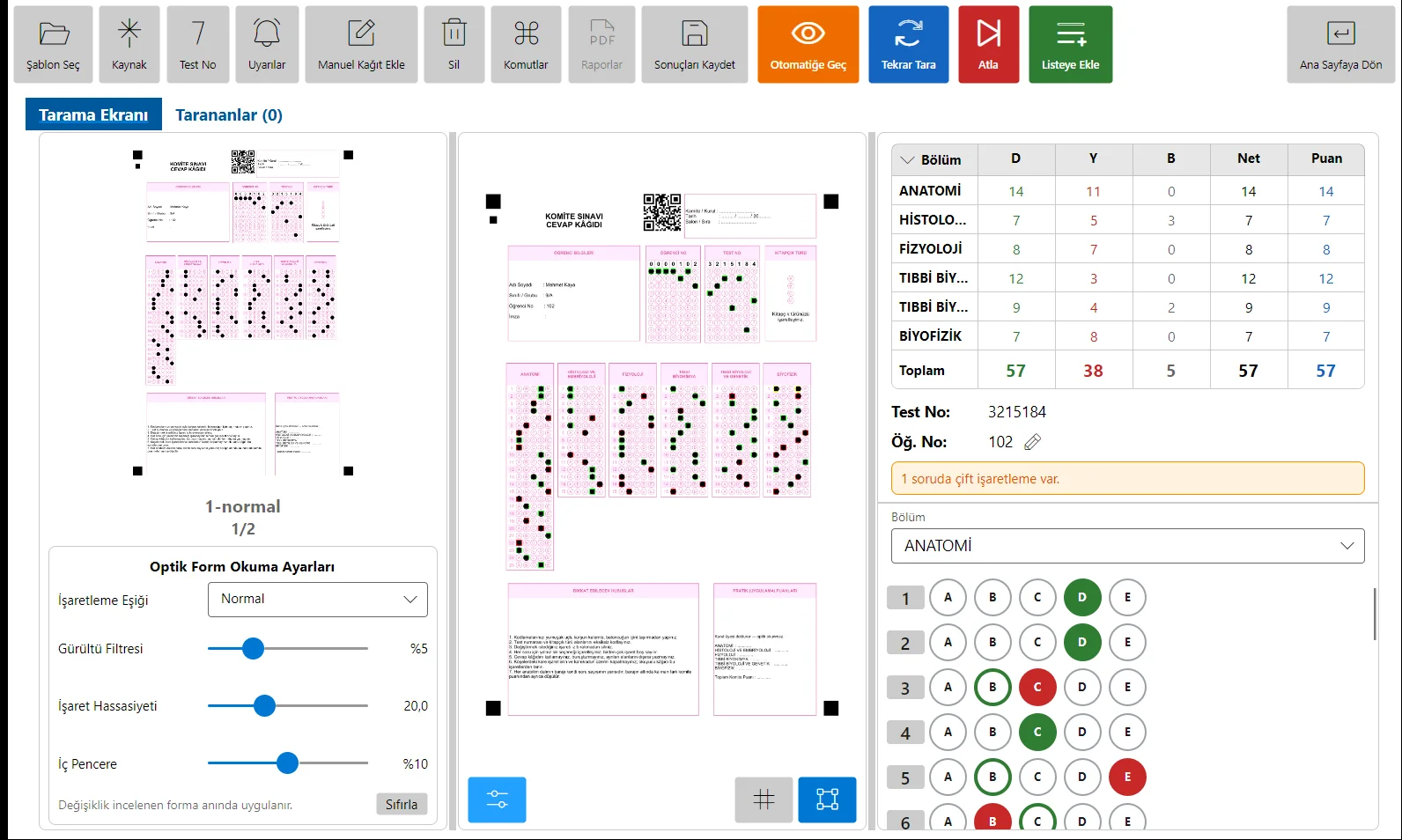
Okunan kâğıdın orta paneldeki görüntüsünde program her işaretin etrafına çerçeve çizer: yeşil doğru cevap, kırmızı yanlış cevap, sarı aynı soruda birden fazla işaret (çift işaret). Sağ panelde aynı sorular baloncuk olarak listelenir; dolu yeşil doğru, dolu kırmızı öğrencinin yanlış cevabı, yeşil çerçeve o sorunun doğru cevabıdır.
Bir cevabı düzeltmek için sağ paneldeki baloncuğa tıklayın, sonra Listeye Ekle'ye basın. Orta panelin altındaki ızgara ve çerçeve düğmeleri, programın baloncukları nerede aradığını gösterir; çerçeveler baloncukların üstüne oturmuyorsa kâğıt iyi taranmamıştır.
3
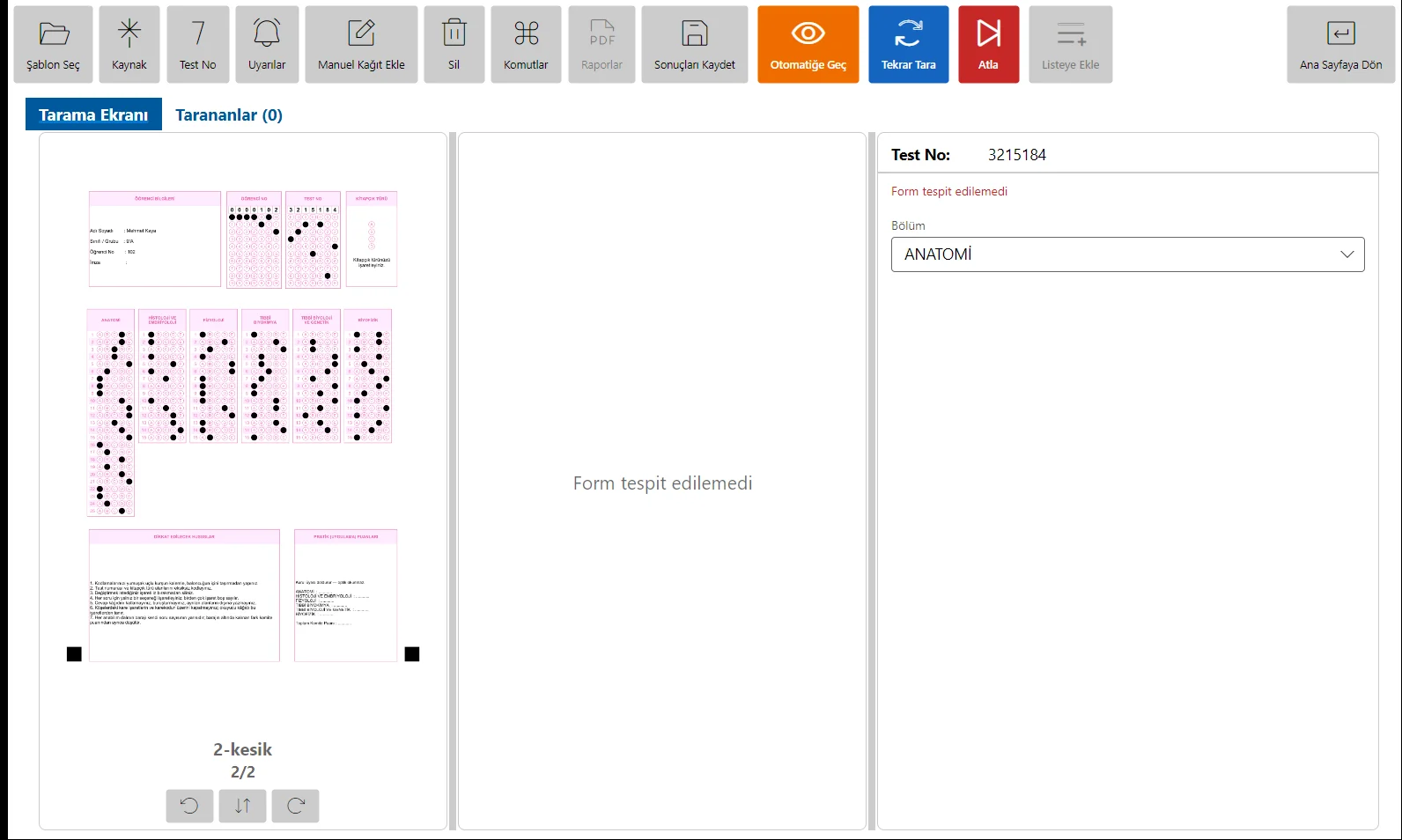
"Form tespit edilemedi"
Program kâğıdı dört köşedeki siyah karelerden bulur. Karelerden biri görüntüde yoksa, gölgede kaldıysa ya da kâğıt çok eğik çekildiyse bu uyarı çıkar ve kâğıt listeye eklenmez. Yanlış okumaktansa durmak bilinçli bir tercihtir.
Önce sol paneldeki görüntüye bakın: kâğıt yan ya da ters duruyorsa altındaki döndürme düğmeleriyle (sola 90°, 180°, sağa 90°) çevirip Tekrar Tara'ya basın. Köşe kesikse kâğıdı yeniden tarayın ya da fotoğraflayın. Kâğıt hiç okunamayacak durumdaysa (yırtık, ıslak) Atla ile geçin ve sonra Manuel Kağıt Ekle ile cevaplarını elle girin.
4
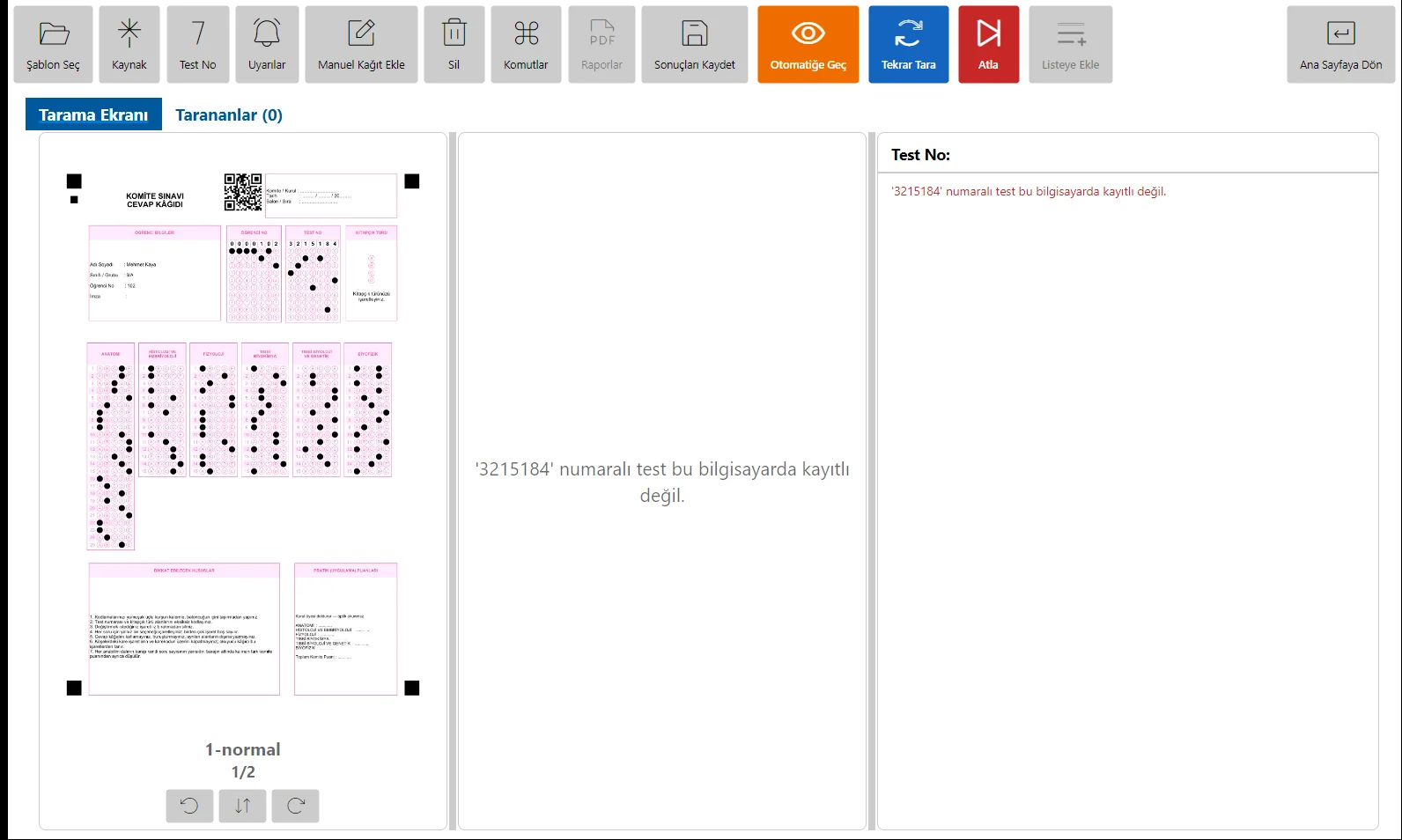
"… numaralı test bu bilgisayarda kayıtlı değil"
Kâğıt okundu ama üzerindeki test numarasına ait sınav bu bilgisayarda yok. Sık görülen üç sebep:
Sınav başka bir bilgisayarda hazırlandı — aynı hesapla giriş yapıp Hesap → Verileri Eşitle ile sınavı bu bilgisayara indirin.
Sınavın cevap anahtarı silindi — Cevap Formları'ndan yeniden oluşturun; aynı test numarasını yazarsanız basılmış kâğıtlar yeniden eşleşir.
Numara yanlış okundu (silik ya da hasarlı test no alanı) — araç çubuğundaki Test No panelinden doğru numarayı elle girip Tekrar Tara'ya basın.
5
Öğrenci numarası ve çift işaret uyarıları
Sağ panelde turuncu kutuda görünen uyarılar kâğıdı durdurmaz; dikkat etmeniz gereken bir şey olduğunu söyler:
Öğrenci numarası okunamadı — numara alanı boş ya da bazı haneleri silik. Öğ. No satırındaki kalem simgesine tıklayıp numarayı elle yazın.
… numaralı öğrenci sınıf listesinde bulunamadı — numara okundu ama Sınıf Listeleri'nde yok. Sonuç numarayla kaydedilir; adın görünmesi için öğrenciyi listeye ekleyin.
… soruda çift işaretleme var — öğrenci bir soruda iki şık doldurmuş ya da birini tam silmemiş. Kâğıda bakın; gerçekten çift işaretse soru yanlış sayılır, silinmiş bir işaret okunduysa sağ panelden düzeltin.
6
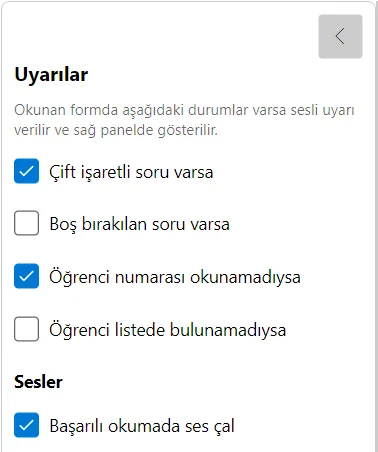
Hangi uyarılarda ses çalınacağını seçin
Araç çubuğundaki Uyarılar paneli hangi durumlarda sesli uyarı verileceğini belirler: çift işaretli soru, boş bırakılan soru, okunamayan öğrenci numarası ve sınıf listesinde bulunmayan öğrenci. Başarılı okumada ses çal her başarılı kâğıtta kısa bir ses çıkarır; kâğıtları ekrana bakmadan besliyorsanız işinize yarar.
Otomatiğe Geç ile okurken uyarılı kâğıtlar da geri sayımla listeye eklenir; uyarı sesini duyduğunuzda Manuele Geç ile durup kâğıda bakın.
7
Okuma ayarlarını yalnız gerekince değiştirin
Orta panelin sol altındaki ayar düğmesi (kaydırıcı simgesi) Optik Form Okuma Ayarları'nı açar. Değişiklik incelediğiniz kâğıda anında uygulanır, böylece sonucu hemen görürsünüz; ayarlar sonraki okumalar için de saklanır. Sıfırla fabrika değerlerine döner (Normal, %5, 20, %10).
İşaretleme Eşiği (Hassas / Normal / Gevşek) — bir sorunun en koyu iki şıkkı arasında aranan fark. Öğrenciler çok hafif işaretlemişse ve işaretler boş okunuyorsa Hassas'a alın; boş sorular işaretli okunuyorsa Gevşek'e alın.
İşaret Hassasiyeti — küçük değer silik işaretleri de yakalar, büyük değer yalnız belirgin işaretleri alır. Silgi izleri hâlâ işaret okunuyorsa bu değeri yükseltin.
İç Pencere — baloncuğun kenarından içeri ne kadar bakılacağı. Basılı baloncuk halkası ölçüme karışmasın diye vardır; varsayılan %10 çoğu kâğıt için doğrudur.
Gürültü Filtresi — bu yüzdenin altındaki doluluklar gürültü (gölge, kâğıt dokusu) sayılır. Silgi izine karşı işe yaramaz, hatta izi belirginleştirir; silgi izi için İşaret Hassasiyeti'ni kullanın.
Ayarı tek bir sorunlu kâğıda göre değiştirmeyin: o kâğıdı sağ panelden elle düzeltmek daha güvenlidir. Ayar ancak aynı sorun yığındaki birçok kâğıtta tekrar ediyorsa değiştirilmeli.
Kâğıt başka bir sınavın ya da başka bir şablonun formu olabilir; Test No'nun doğru okunduğunu kontrol edin. Çok dersli denemede Şablon Seç ile kâğıdın basıldığı şablonu seçtiğinizden emin olun. Öğrenciler tükenmez ya da çok açık kalem kullandıysa İşaretleme Eşiği'ni Hassas'a alın.
Kamerayla okurken form bulunamıyor.
Kâğıdı kameraya düz ve sabit tutun, dört köşe karesi görüntüde kalsın; ekranda "Form aranıyor" yazıyorsa kâğıdı biraz uzaklaştırın. Işığın kâğıda eşit vurmasına dikkat edin. Çok sayıda kâğıt için tarayıcı ya da HazırTest Mobil daha hızlıdır.
Kâğıt okundu ama başka bir öğrencinin adı çıktı.
Öğrenci numarasını yanlış kodlamış ya da bir hanesi silik okunmuştur. Öğ. No yanındaki kalemle numarayı düzeltin; ad, sınıf listesinden kendiliğinden gelir.
"Bu form listeye eklenmedi! Farklı yapıdaki formlar…" uyarısı çıktı.
Tek ders okumada listedeki kâğıtlarla soru ya da şık sayısı farklı bir form okuttunuz. Mevcut listeyi Sonuçları Kaydet ile kaydedip temizleyin, sonra öteki sınavın kâğıtlarını okutun.
SIRADAKİ ADIM
Devam edin, bir sonraki işi öğrenin.
Bütün konular kılavuzun ana sayfasında. Programı henüz kurmadıysanız ücretsiz indirip bu sayfadaki adımları hemen deneyebilirsiniz.
 HazırTest