PDF ve Word'den soru nasıl aktarılır? Eski sınavlarınızı yeniden yazmayın.
Yıllardır biriktirdiğiniz Word sınavlarını, PDF testleri ve kitap sayfalarını soru bankasına tek tek yazmanız gerekmez. HazırTest iki yol sunar: metni seçilebilen belgelerde soruları ve şıkları numaralarından tanıyıp topluca ekleyen bir sihirbaz, taranmış ya da resim hâlindeki sayfalarda ise soruların yerini bulup yazıya çeviren OCR paneli. Bu sayfa ikisini de anlatır.
1
Soru ekleme ekranında Dışarıdan Soru Al'ı açın
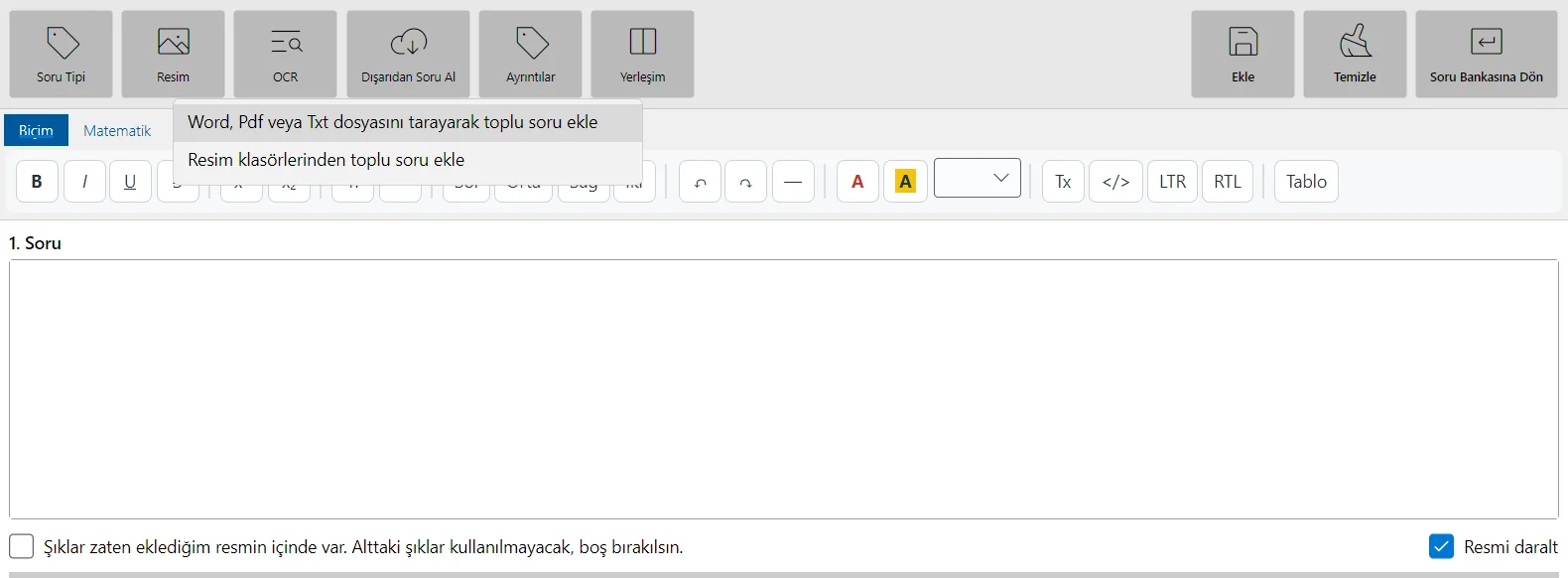
Soru bankanızı açıp Soru Ekle'ye tıklayın. Soru ekleme ekranının araç çubuğunda Dışarıdan Soru Al düğmesi vardır; menüsünden Word, Pdf veya Txt dosyasını tarayarak toplu soru ekle'yi seçin.
Aynı menüdeki Resim klasörlerinden toplu soru ekle, her sorusu ayrı bir resim dosyası olan klasörler içindir.
2
Belgeyi ve taranacak bölümü seçin
Açılan pencerede Gözat… ile dosyayı gösterin. Program belgeyi okuduktan sonra Başlangıç ve Bitiş sayfasını sorar; yalnız bir bölümü almak istiyorsanız aralığı daraltın. Sonraki adımda Tüm sorular taransın ya da Belirli bir aralık taransın seçeneğiyle soru numarasına göre de sınırlayabilirsiniz.
Ardından soru tipini seçin: Çoktan Seçmeli - Tek Doğrulu, Klasik ya da Doğru - Yanlış.
3
Soru ve seçenek biçimini onaylayın
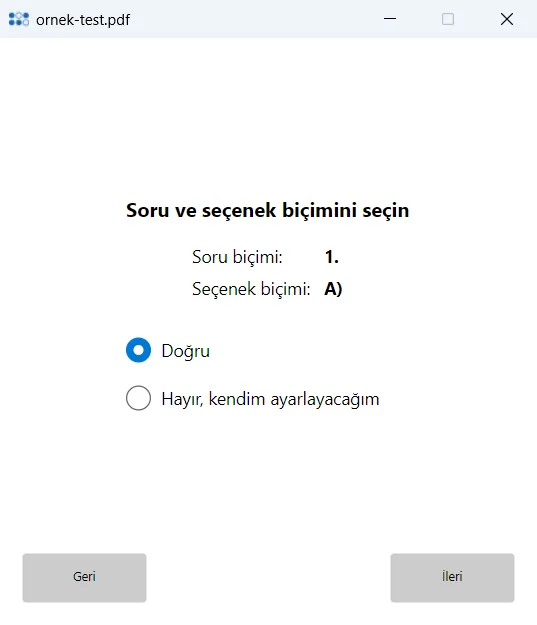
Program belgedeki numaralandırmayı kendisi algılar ve gösterir: örneğin soru biçimi 1., seçenek biçimi A). Doğruysa Doğru seçili hâlde İleri'ye basın. Belgeniz farklı bir düzen kullanıyorsa (ör. "Soru 1:" ya da "a.") Hayır, kendim ayarlayacağım'ı seçip biçimi elle tanımlayın.
4
Cevap anahtarını belgeden okutun
Cevap anahtarı tarama adımında üç seçenek vardır: Yok (doğru cevapları sonra kendiniz işaretlersiniz), Bu dökümanın içerisinde (anahtar belgenin sonundaysa; hangi sayfada olduğunu gösterirsiniz) ve Başka bir dosyada.
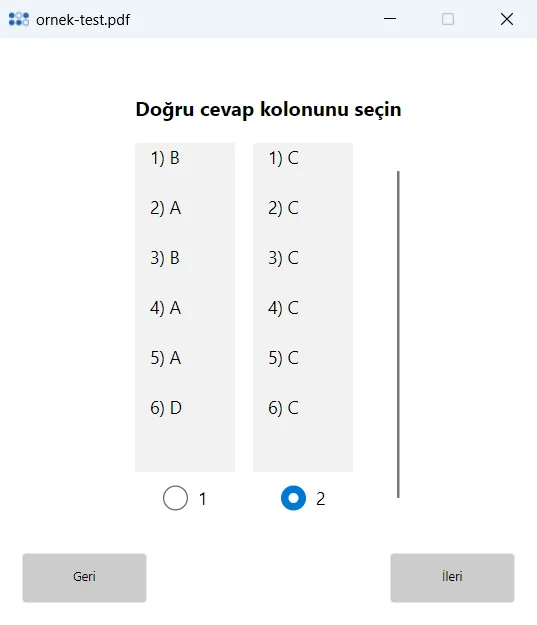
Anahtar okutulursa program bulduğu cevap dizilerini kolonlar hâlinde gösterir. Doğru cevap kolonunu seçin adımında gerçek anahtarı taşıyan kolonu işaretleyin; şıklar da "A) B)" diye yazıldığı için birden fazla aday çıkabilir.
5
Ekleme yöntemini seçip başlatın
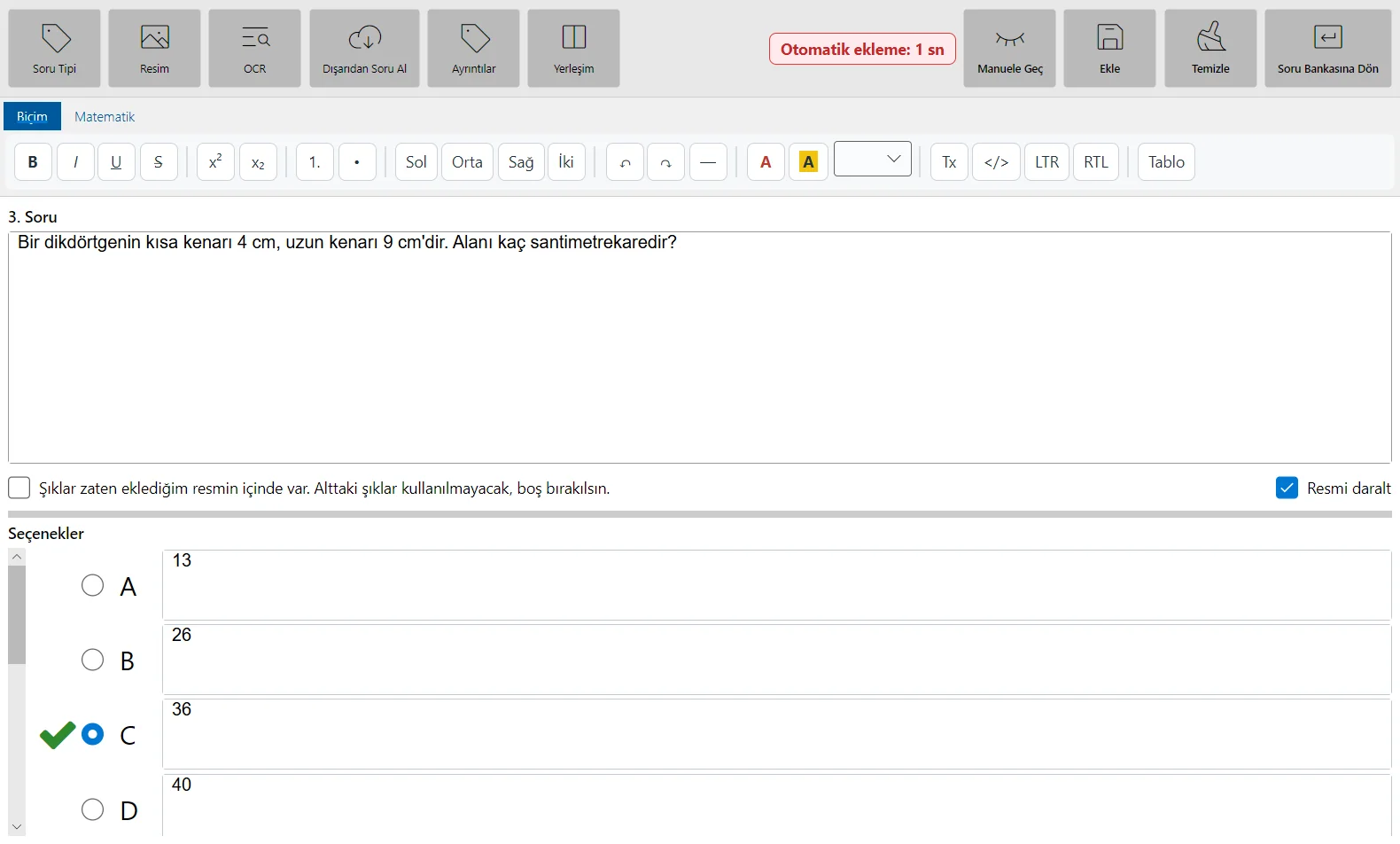
Son adımda Kontrol ederek ekle (El ile) ya da Kontrol etmeden ekle (Otomatik) seçeneklerinden birini işaretleyip Başla'ya basın. Sorular sırayla soru ekleme ekranına gelir: kök üstte, şıklar altta, doğru cevap işaretli.
Otomatik yöntemde her soru birkaç saniye ekranda kalır ve geri sayım bitince bankaya eklenir; bu sürede bir yanlışlık görürseniz Manuele Geç ile durdurabilirsiniz. İş bitince kaç sorunun eklendiği bildirilir.
Bekleme süresi Ayarlar → Genel → Otomatik Soru Ekleme bölümünden değiştirilir. İlk denemede el ile yöntemi seçmek, belgenizin doğru tanınıp tanınmadığını görmenin en güvenli yoludur.
6
Taranmış sayfalarda OCR panelini kullanın
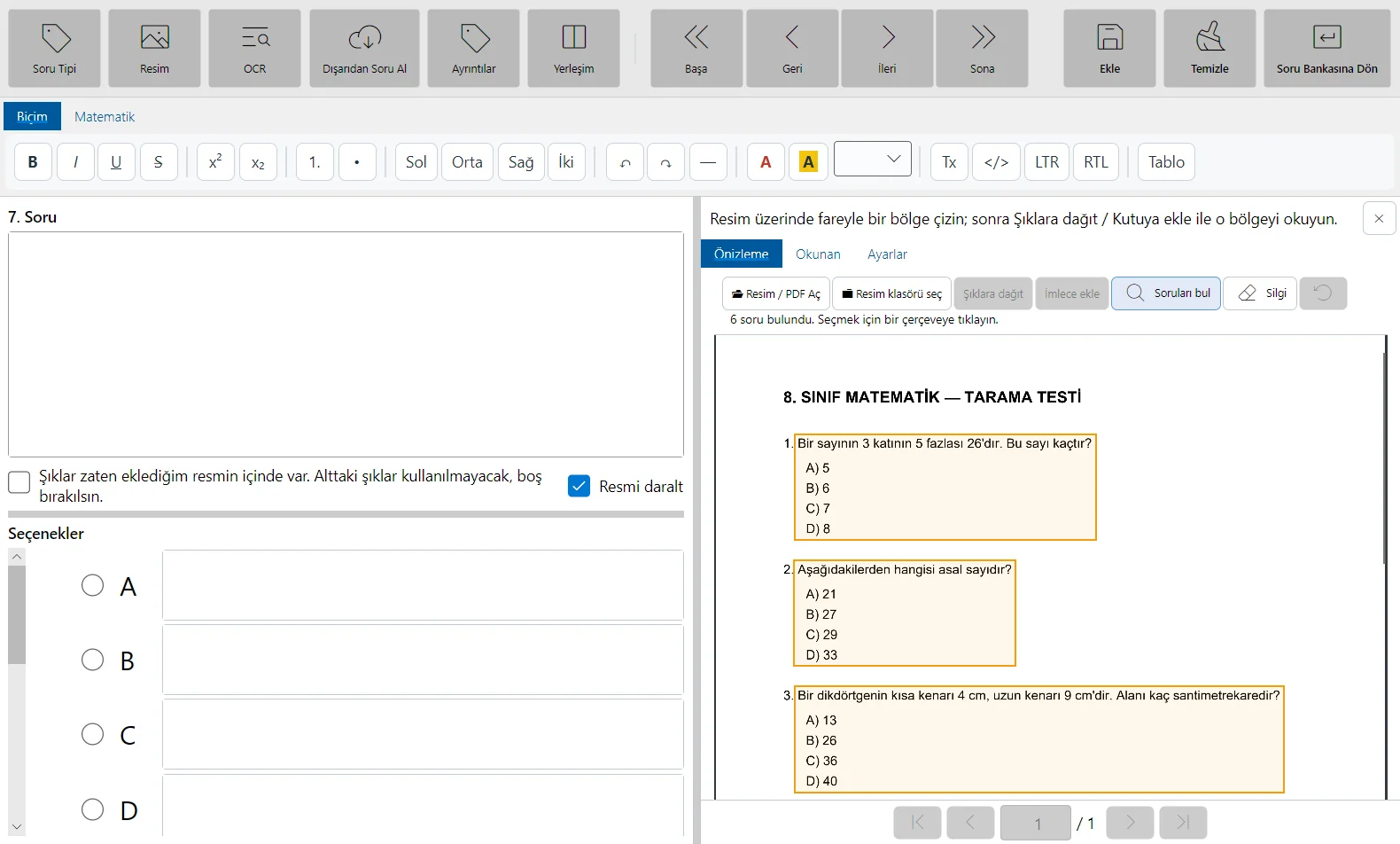
Belge taranmış bir kâğıtsa ya da sorular resim hâlindeyse sihirbaz metin bulamaz. Soru ekleme ekranında OCR düğmesine basın: sağda bir görüntüleyici açılır. Resim / PDF Aç ile sayfayı yükleyin ve Soruları bul'a tıklayın; program soru numaralarından her sorunun yerini bulup çerçeve içine alır.
Çerçeveler tutmadıysa fareyle kendi çerçevenizi çizebilir, lekeli sayfalarda Silgi ile istenmeyen yerleri temizleyebilirsiniz.
OCR, sayfadaki yazının dilini bilmek zorundadır. Program Türkçe ve İngilizce ile gelir; Arapça, Almanca ya da başka bir dilde kitap aktaracaksanız Ayarlar → OCR bölümünde Yeni dil indir'den dili seçip İndir'e basın ve Varsayılan OCR dili olarak seçin.
7
Soruyu yazıya çevirin ya da resim olarak ekleyin
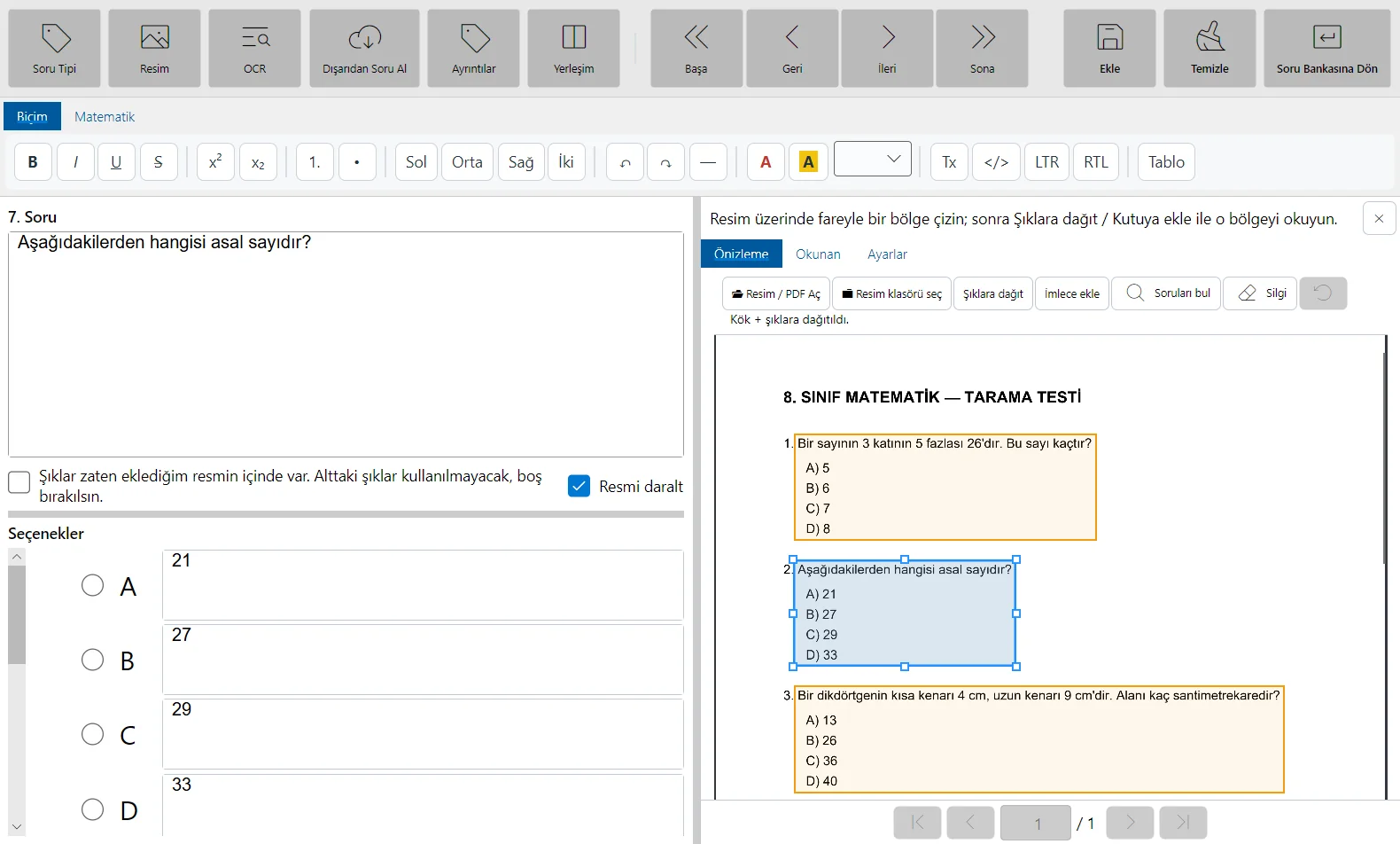
Bir çerçeveye tıklayıp sağ tıklayın. Yazıya çevir → Kök ve şıklara dağıt soruyu okuyup kökü ve şıkları ilgili kutulara yerleştirir. Formüllü, şekilli ya da tablolu sorularda Resim şeklinde ekle daha güvenlidir: soru olduğu gibi resim olarak köke eklenir.
Doğru cevabı işaretleyip Ekle'ye basın ve sıradaki çerçeveye geçin.
8
Eklenen soruları gözden geçirin
Aktarma bittikten sonra bankada soruları tek tek kontrol edin. En sık görülen kusur, son sorunun son şıkkına belgenin devamındaki bir başlığın (ör. "CEVAP ANAHTARI") karışmasıdır; soruyu seçip Düzenle ile düzeltin. Resim, tablo ve özel simge içeren sorulara ayrıca bakın.
Belge büyük olasılıkla taranmış bir resimdir; metni seçilemeyen PDF'lerde sihirbaz çalışmaz. Soru ekleme ekranındaki OCR panelini kullanın. Metin seçilebiliyorsa soru ve seçenek biçimini "Hayır, kendim ayarlayacağım" ile elle tanımlamayı deneyin.
Türkçe karakterler bozuk geliyor.
Metin (.txt) dosyalarında sihirbaz karakter kodunu sorar; doğru kodu seçin. PDF'lerde bozuk çıkan belirli karakterler için Ayarlar → Pdf Tarama bölümünde eski ve yeni karakteri tanımlayabilirsiniz; program taramada kendiliğinden değiştirir.
OCR yazıyı yanlış okuyor.
Ayarlar → OCR bölümünden doğru dilin yüklü ve seçili olduğunu kontrol edin. OCR panelinin Ayarlar sekmesinde PDF büyütme oranını artırmak okuma doğruluğunu yükseltir. Matematik ifadeleri ve şekiller için soruyu resim olarak ekleyin.
Cevap anahtarı yanlış eşleşti.
Doğru cevap kolonunu seçin adımında yanlış kolon işaretlenmiş olabilir. Soruları yeniden taramak yerine bankada her sorunun doğru şıkkını Düzenle ile düzeltebilirsiniz.
SIRADAKİ ADIM
Devam edin, bir sonraki işi öğrenin.
Bütün konular kılavuzun ana sayfasında. Programı henüz kurmadıysanız ücretsiz indirip bu sayfadaki adımları hemen deneyebilirsiniz.
 HazırTest