"Bu özellik okul lisansına bağlıdır" diyor.
Sonuçlar okul adına yayınlandığı için hesabınızın bir okul lisansına bağlı olması gerekir. Okulunuzun lisansı varsa Ayarlar → Hesap bölümünden okul kodunu etkinleştirin.
 HazırTest4.0Tüm konular →
Deneme sınavını okuttuktan sonra sonuçları panoya asmak ya da tek tek dağıtmak yerine internetten duyurabilirsiniz. HazırTest sonuçları okulunuz adına yayınlar; öğrenci sonuç sayfasına girip okulun kurum kodunu ve kendi okul numarasını yazar, yalnız kendi sonucunu görür. Neyin görüneceğine ve yayının ne kadar süreceğine siz karar verirsiniz.
Ana sayfada Notlar → Çok Dersli Deneme Sınavı'nı seçin. Kayıtlı Denemeler listesinden yayınlayacağınız denemeye tıklayın; sağda öğrencilerin ders ders sonuçları görünür. Yayınlamadan önce listeye göz atın: yanlış okunmuş ya da numarası eksik bir kâğıt varsa önce onu düzeltin.
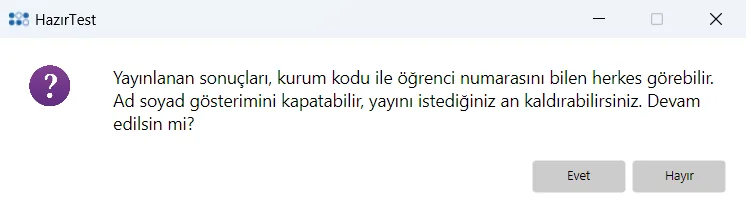
Araç çubuğundaki Web'de yayınla düğmesine tıklayın. İlk yayınınızda program bir kez bilgilendirir: yayınlanan sonuçları, kurum kodu ile öğrenci numarasını bilen herkes görebilir. Onaylarsanız yayın ayarları açılır.
Denemeyi web'de yayınla penceresinin üstünde kurum kodu ve öğrenci adresi, altında kaç öğrenci kâğıdının yayınlanacağı yazar. Seçenekler sonuç sayfasını belirler; hazır olunca Web'de yayınla'ya basın:
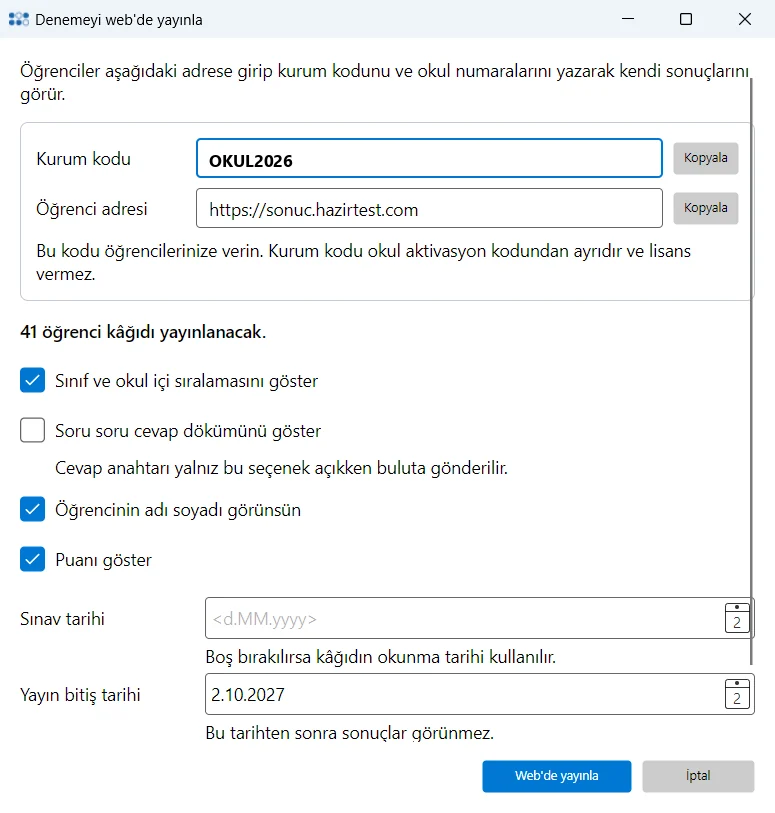
Aynı pencerede Kurum kodu ve Öğrenci adresi yazar. Yayınladıktan sonra öğrencilerinize iki şeyi verin: sonuç sayfasının adresini (sonuc.hazirtest.com) ve okulunuzun kurum kodunu. Öğrenci sayfaya girip kurum kodunu ve kendi okul numarasını yazar.
Kurum kodu her deneme için aynıdır; bir kez duyurmanız yeter. Kodu sonradan Ayarlar → Senkronizasyon bölümündeki Okul sonuç portalı kutusunda da bulabilirsiniz.
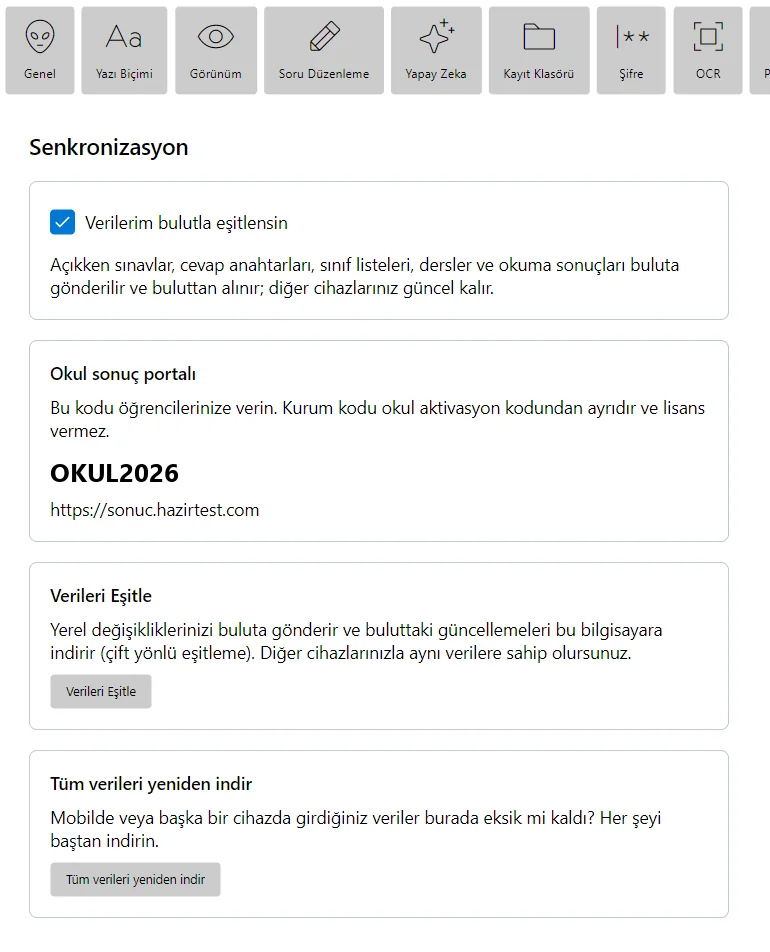
Kurum kodu, okul lisansını etkinleştiren okul kodundan ayrıdır ve lisans vermez; öğrencilerle paylaşılmak içindir.
Yayındaki denemenin yanında Yayında rozeti görünür. Sonuçları geri çekmek için denemeyi seçip Yayından kaldır'a basın: yayınlanmış sonuçlar silinir ve öğrenciler artık göremez. Bir kâğıdı düzelttiyseniz ya da ayarları değiştirmek istiyorsanız denemeyi yeniden yayınlayın.
Sonuçlar okul adına yayınlandığı için hesabınızın bir okul lisansına bağlı olması gerekir. Okulunuzun lisansı varsa Ayarlar → Hesap bölümünden okul kodunu etkinleştirin.
Ayarlar → Senkronizasyon bölümünde "Verilerim bulutla eşitlensin" kutusunu işaretleyin; yayın sonuçları buluta gönderir.
Sonuç sayfası kurum kodu ve okul numarasıyla açılır; başka bir öğrencinin numarasını bilen kişi onun sonucuna da bakabilir. Bu yüzden ad soyad gösterimini kapatabilir, yayına bitiş tarihi koyabilir ve yayını istediğiniz an kaldırabilirsiniz.
Yalnız okul numarası, ad soyad, sınıf ve sonuç sayıları. Soru soru cevap dökümünü açmadıkça cevap anahtarı gönderilmez. Süre dolunca yayın kendiliğinden kapanır.
Bu düğme Denemeler sayfasındadır ve çok dersli denemeler içindir. Tek dersli sınavlarda öğrencilere sonuç duyurmak için Notlar sayfasından Öğrenci Karnesi ya da Sonuç Listesi raporlarını kullanabilirsiniz.
Bütün konular kılavuzun ana sayfasında. Programı henüz kurmadıysanız ücretsiz indirip bu sayfadaki adımları hemen deneyebilirsiniz.
Tüm konular →