Word sınav kâğıdında çözümler yok.
Çözümler öğrenciye sınav sırasında gösterilmesin diye sınav kâğıdına basılmaz. Çözümleri öğrenciye ulaştırmak için şifreli test ya da online test kullanın.
 HazırTest4.0Tüm konular →
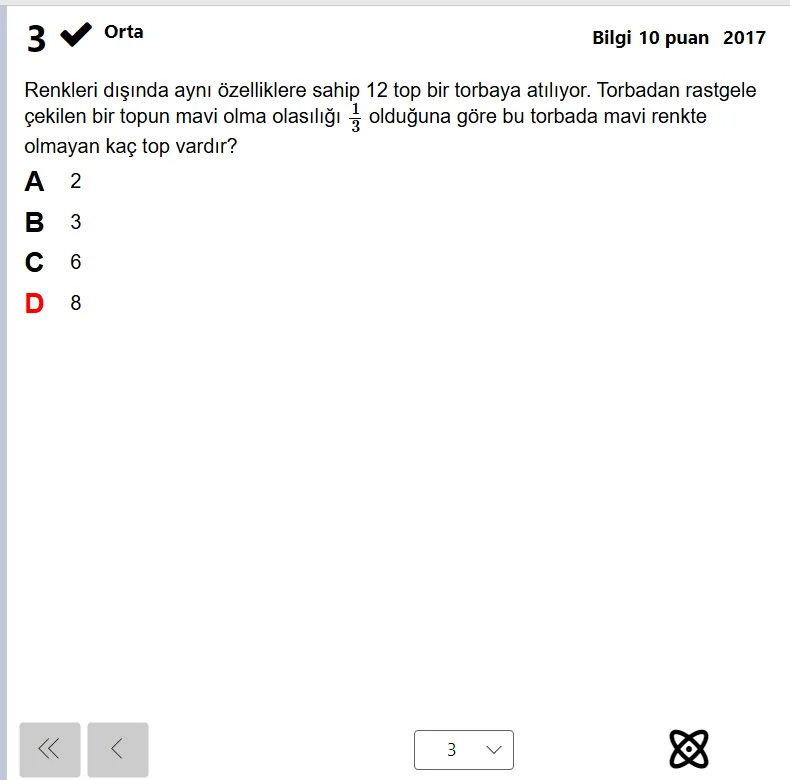
Bir sorunun çözümünü her seferinde yeniden anlatmak yerine soruya bir kez bağlayabilirsiniz. HazırTest'te her sorunun iki ayrı çözüm alanı vardır: çözüm linki (YouTube videosu, .mp4 dosyası ya da bir web sayfası) ve çözüm metni/resmi (yazdığınız açıklama ya da çözümün resmi). Çözümü olan soru bankada simgesiyle görünür; sunumda tek tıkla tahtaya gelir; öğrencinin çözdüğü testte cevaplarını incelerken gösterilir.
Soru bankasını açın, çözüm ekleyeceğiniz soruya tıklayarak seçin ve araç çubuğundaki Ayrıntılar'a basın. Soldaki listeden Çözüm'ü seçin. Bölümde iki kısım vardır: üstte Çözüm Linki, altta Çözüm Metni / Resmi. Panel dar gelirse sağ kenarından sürükleyerek genişletebilirsiniz.
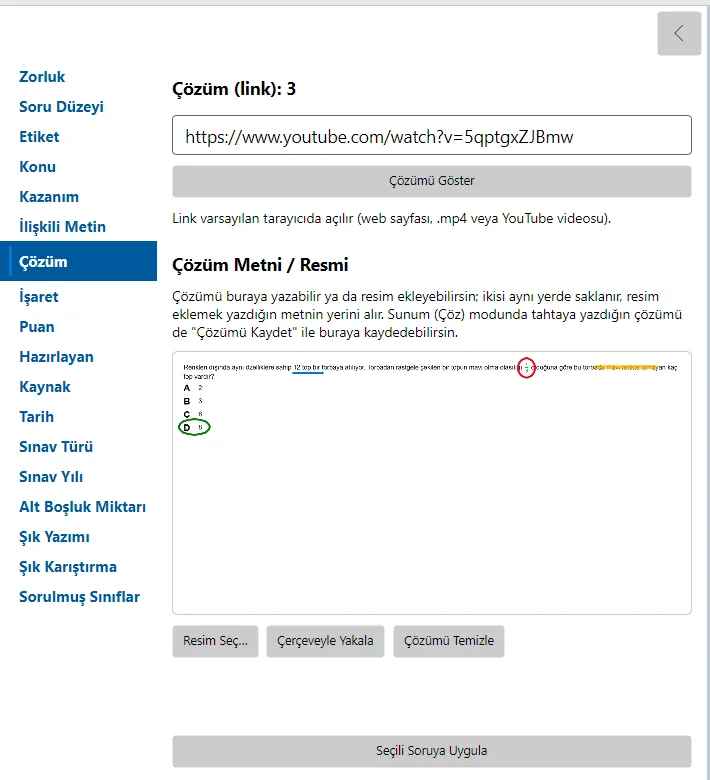
Çözüm videonuzu YouTube'a yüklediyseniz videonun adresini kopyalayıp üstteki kutuya yapıştırın. Kutu bir .mp4 dosyasının adresini ya da çözümün anlatıldığı herhangi bir web sayfasını da kabul eder. Çözümü Göster ile linki varsayılan tarayıcınızda açıp doğru adres olduğunu kontrol edin.
Değişikliği kaydetmek için panelin altındaki Seçili Soruya Uygula'ya basın. Çözüm soruya özel olduğu için bu bölümde yalnız seçili soruya uygulanır; işaretli sorulara ya da hepsine dağıtma seçeneği yoktur.
Çözüm Metni / Resmi kutusuna çözümü yazabilirsiniz; formülleri \( ile \) arasına yazdığınızda gösterimde formül olarak görünür. Elle kâğıda yazılmış ya da bir kitaptan alınmış çözüm için Resim Seç… bilgisayarınızdaki bir resmi, Çerçeveyle Yakala ekrandaki bir bölgeyi ekler.
Metin ve resim aynı alanda saklanır: resim eklemek yazdığınız metnin yerini alır, program bunu yapmadan önce sorar. Çözümü Temizle alanı boşaltır. Kaydetmek için yine Seçili Soruya Uygula'ya basın.
Çözümü soruyu yazarken de ekleyebilirsiniz: soru düzenleme ekranında Ayrıntılar → Çözüm sekmesinde aynı link ve metin/resim alanları vardır.
Soruyu sınıfta sunum kipinde çözüyorsanız ayrıca resim hazırlamanıza gerek yoktur: tahtada kalemle çözdükten sonra Çözümü Kaydet'e basın; ekran, üstündeki çizimlerle birlikte o sorunun çözüm resmi olur (bkz. "Sunum kipi").
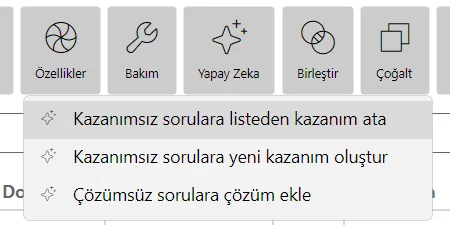
Çok sayıda soruya tek tek çözüm yazmak uzun sürer. Soru Bankaları ekranında bankayı seçip Yapay Zeka → Çözümsüz sorulara çözüm ekle'yi seçin. Program çözümü boş olan soruları (çoktan seçmeli ve doğru-yanlış sorularda doğru cevapla birlikte) yapay zekaya gönderir ve her birine kısa bir yazılı çözüm ekler. İşlem yarıda kalırsa komutu yeniden çalıştırdığınızda yalnız hâlâ çözümü olmayan sorular gönderilir.
Yapay zekanın yazdığı çözümler metin olarak kaydedildiği için Ayrıntılar → Çözüm bölümünden düzeltilebilir. Her çözümü gözden geçirmenizi öneririz; özellikle uzun işlemli sorularda hata yapabilir.
Soruya eklediğiniz çözüm şu yerlerde kullanılır:
Çözümler öğrenciye sınav sırasında gösterilmesin diye sınav kâğıdına basılmaz. Çözümleri öğrenciye ulaştırmak için şifreli test ya da online test kullanın.
Değişikliği Seçili Soruya Uygula ile kaydettiğinizden emin olun. Simge, Ayarlar → Görünüm → Simgeler listesinde Çözüm kutusu kapalıysa da gizlenir.
Online testte video linki yalnız yayın ayarında seçerseniz gösterilir; seçmezseniz öğrenci görmez. Sunumda ve bankada ise linki yalnız siz açarsınız.
En kolayı YouTube'dur; videoyu "Liste dışı" olarak yüklerseniz yalnız linki bilenler izleyebilir. Okulunuzun kendi video sunucusundaki bir .mp4 adresi de çalışır.
Bütün konular kılavuzun ana sayfasında. Programı henüz kurmadıysanız ücretsiz indirip bu sayfadaki adımları hemen deneyebilirsiniz.
Tüm konular →