Üniversite öğrenci listesi nasıl aktarılır? Unipa ve e-Kampüs'ten ders listeleri tek seferde.
Üniversitede her dersin öğrenci listesi zaten öğrenci bilgi sisteminde (OBS) durur; onu programa elle yazmak hem uzun sürer hem hata doğurur. HazırTest, birçok üniversitenin kullandığı Unipa sistemi ve e-Kampüs için aktarım yolu sunar: program sistemin sayfasını kendi içinde açar, verdiğiniz derslerin öğrenci listelerini okur ve her dersi ayrı bir sınıf olarak Sınıf Listeleri'ne yazar. Öğrenci numarası ve ad soyad aktarılır; optik formda kodlanan numara bu listeyle eşleşir ve sonuçlar adlarla birlikte görünür.
1
Sınıf Listeleri'nde Sistemden Çek menüsünü açın
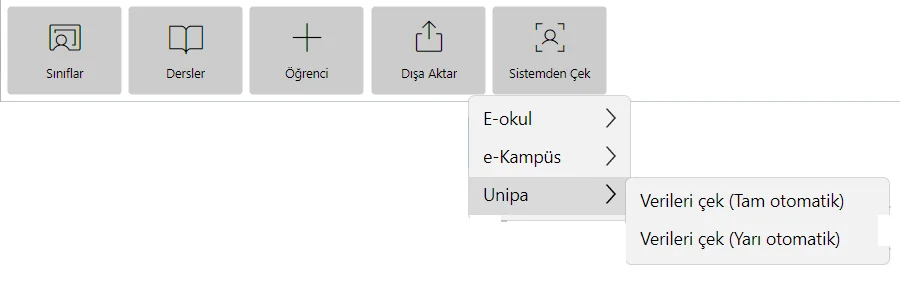
Ana sayfada Sınıf Listeleri'ne girin ve araç çubuğundaki Sistemden Çek düğmesine tıklayın. Menüde Unipa ve e-Kampüs başlıkları vardır; her birinin altında iki yol bulunur: Verileri çek (Tam otomatik) ve Verileri çek (Yarı otomatik).
Tam otomatik yol bütün derslerinizi tek seferde aktarır ve önerilen yoldur. Yarı otomatik yolda sistemde kendiniz gezinir, istediğiniz dersin sayfasına gelip yalnız o listeyi aktarırsınız; tam otomatik sizin sisteminizde takılırsa ya da yalnız bir ders eklemek istiyorsanız kullanın.
2
Tam otomatik: giriş bilgilerinizi verin
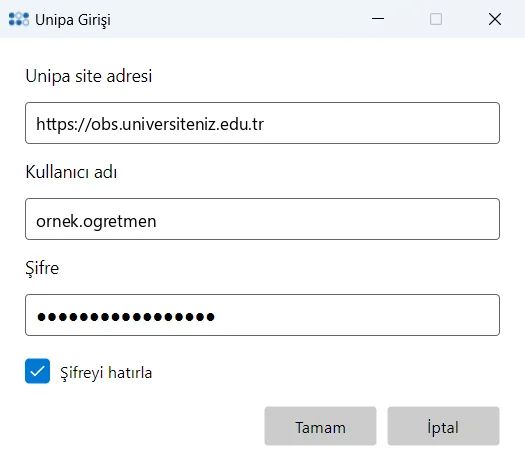
Unipa → Verileri çek (Tam otomatik)'i seçin. Açılan Unipa Girişi penceresine sisteminizin adresini, kullanıcı adınızı ve şifrenizi yazıp Tamam'a basın. e-Kampüs'te adres sorulmaz, yalnız kullanıcı adı (e-posta) ve şifre istenir.
Şifreyi hatırla işaretliyse bilgiler bu bilgisayarda şifrelenerek saklanır ve bir sonraki aktarımda pencere dolu gelir. Bilgileriniz yalnız üniversitenizin sitesine gönderilir; HazırTest sunucularına gitmez.
3
Program derslerinizi tek tek aktarır
Program sisteme kendisi giriş yapar, not girişi sayfasındaki ders listenizi bulur ve her dersin öğrenci listesini sırayla açıp okur; hangi dersin okunduğu pencerenin altında yazar (ör. "(3/4) Ders adı · Bölüm / Program okunuyor…"). Bitince kaç ders ve kaç öğrenci aktarıldığını özetler.
Her ders, bölüm ve program adından oluşan ayrı bir sınıf olarak Sınıf Listeleri'ne eklenir. Aynı program ve şubeye ait dersler aynı sınıfta birleşir. Ders adları da Dersler listesine yazılır, böylece sınav kaydederken ders olarak seçebilirsiniz. Okulunuzun adı Ayarlar'daki kurum adına aktarılır ve raporların başlığında görünür.
Aktarımı dönem başında bir kez yapmanız yeterlidir. Listeye sonradan öğrenci eklenirse aktarımı yeniden çalıştırın; var olan öğrenciler korunur, yeniler eklenir.
4
Yarı otomatik: dersi kendiniz açın
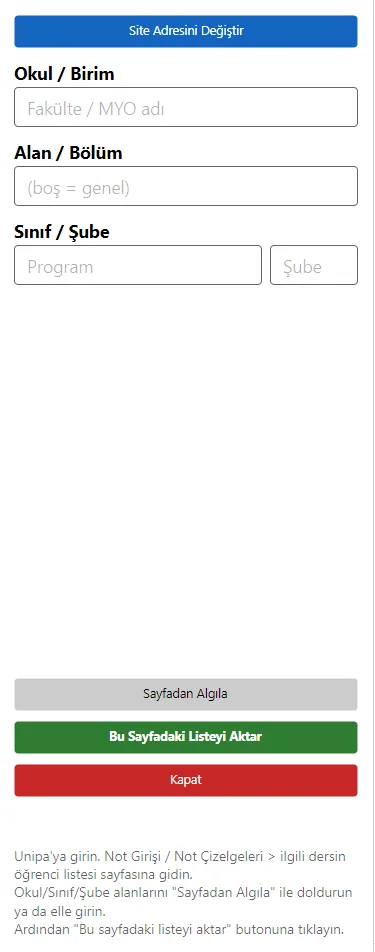
Verileri çek (Yarı otomatik) sisteminizin sayfasını programın içinde açar. Sağdaki sayfada her zamanki gibi giriş yapın ve öğrenci listesini görmek istediğiniz dersin sayfasına gidin (Unipa'da Not Girişi / Not Çizelgeleri, e-Kampüs'te Not İşlemleri).
Soldaki Okul / Birim, Alan / Bölüm ve Sınıf / Şube alanlarını Sayfadan Algıla ile doldurun ya da elle yazın; sınıfın adı bunlardan oluşur. Sonra Bu Sayfadaki Listeyi Aktar'a basın: program bulduğu öğrencilerin ilk birkaçını gösterip onay ister. Başka bir dersi aktarmak için sayfada o derse gidip aynı adımları tekrarlayın; bitince Kapat.
Sisteminizin adresi değiştiyse ya da yanlış yazıldıysa Site Adresini Değiştir ile düzeltebilirsiniz.
5
Listeyi kontrol edin ve kullanın
Sınıf Listeleri'nde solda yeni sınıflar görünür; birine tıklayınca öğrencileri numaralarıyla listelenir. Bu listelerle öğrenci adı basılı optik form ve sınıfa özel sınav kâğıdı üretebilir, okunan kâğıtları numarayla öğrenciye eşleyebilirsiniz (bkz. "Öğrenci adı basılı sınav kâğıdı").
Adresi, kullanıcı adını ve şifreyi kontrol edin; adres sistemin giriş sayfasının adresi olmalıdır. Sistem doğrulama kodu (CAPTCHA) ya da iki aşamalı doğrulama istiyorsa tam otomatik giriş yapamaz; yarı otomatik yolla girişi kendiniz yapın.
Benim üniversitem Unipa ya da e-Kampüs kullanmıyor.
Öğrenci listesini sisteminizden Excel olarak indirip Sınıf Listeleri → Öğrenci → Ekle → Excel'den toplu ekle ile aktarabilirsiniz (bkz. "Sınıf listesi oluşturma").
Öğrenci fotoğrafları gelmiyor.
Aktarım bilerek yalnız öğrenci numarası ve ad soyadı alır; fotoğraf ve iletişim bilgisi alınmaz.
Aynı dersin iki şubesi tek sınıfta birleşti.
Sınıfın adı birim, program ve şube bilgisinden üretilir. Sisteminiz iki şubeyi aynı birimle gösteriyorsa yarı otomatik yolla aktarırken Sınıf / Şube alanlarına farklı değerler yazarak ayrı sınıflar oluşturabilirsiniz.
SIRADAKİ ADIM
Devam edin, bir sonraki işi öğrenin.
Bütün konular kılavuzun ana sayfasında. Programı henüz kurmadıysanız ücretsiz indirip bu sayfadaki adımları hemen deneyebilirsiniz.
 HazırTest