"Soru bulunamadı" diyor.
Yapıştırdığınız metinde HazırTest biçiminde soru yok. Asistanın kod bloğunu eksiksiz kopyaladığınızdan emin olun; asistan biçimi bozduysa ona yönergeye uymasını hatırlatıp bloğu yeniden isteyin.
 HazırTest4.0Tüm konular →
Elinizdeki PDF'i (test kitapçığı, çalışma kâğıdı, taranmış sayfalar) kullandığınız yapay zeka asistanına HazırTest'in yönergesiyle birlikte verirsiniz. Asistan soruları HazırTest'in anladığı biçimde yazar; siz bu çıktıyı ve aynı PDF'i programa eklersiniz. Şekiller PDF'ten program tarafından kesilir, her soru bankaya girmeden önce önizlemede size gösterilir. Kendi asistan hesabınızı kullandığınız için HazırTest'te ek bir kota ya da anahtar gerekmez.
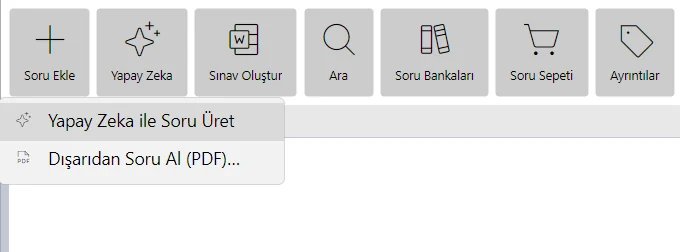
Soruların ekleneceği bankayı açın, araç çubuğundaki Yapay Zeka düğmesine tıklayın ve Dışarıdan Soru Al (PDF)… komutunu seçin.
Pencere üç adımdan oluşur: 1. Yönerge, 2. Sonucu Aktar ve 3. Denetle ve Ekle. Adımlar arasında alttaki İleri ve Geri düğmeleriyle geçersiniz; geri dönünce eklediğiniz hiçbir şey kaybolmaz.
İlk adımda PDF Seç… ile soruların bulunduğu PDF'i seçin. Şekilli soruların resimleri bu PDF'ten kesilir; asistana da aynı PDF'i vereceksiniz.
Ardından Yönergeyi Kopyala ile asistana verilecek talimatları panoya kopyalayın; Yönergeyi Kaydet… aynı metni dosya olarak kaydeder. Yönerge İngilizcedir (asistanlar en kararlı bu dilde uyuyor) ama asistan sizinle sizin dilinizde konuşur; soruları da PDF'in dilinde, çevirmeden yazar.
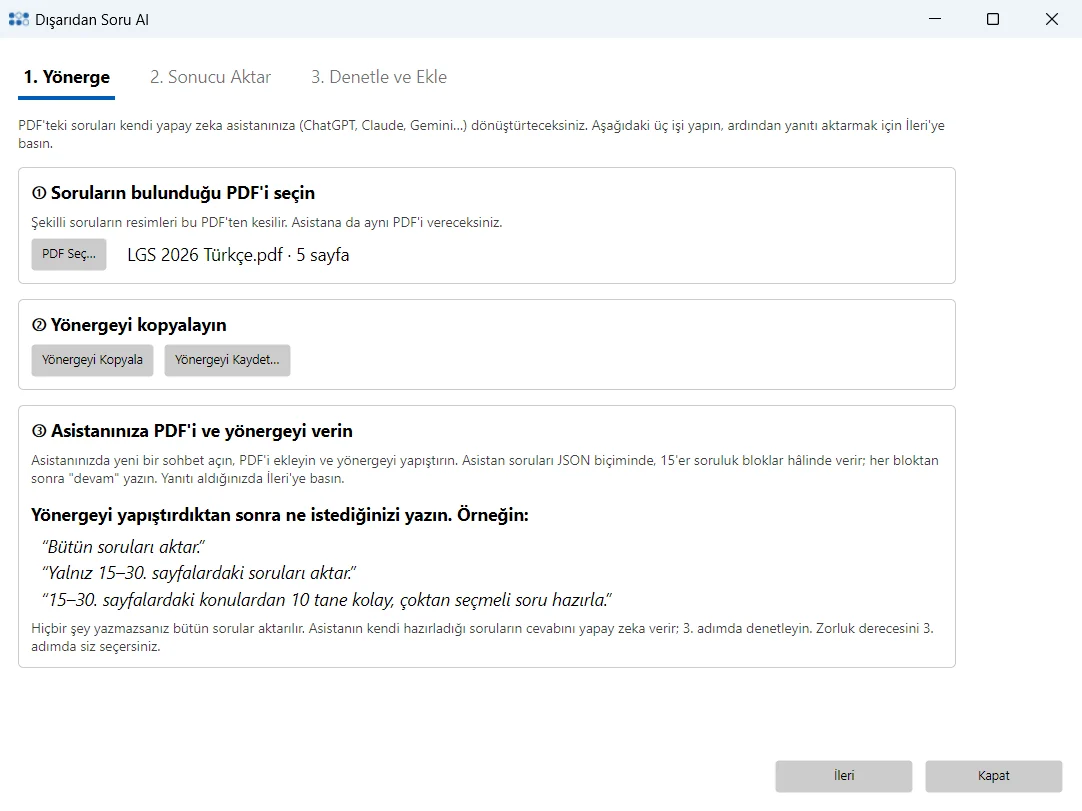
Yönergeyi bir kez ChatGPT'de özel GPT'nin, Claude'da projenin ya da Gemini'de Gem'in talimatı olarak kaydederseniz sonraki PDF'lerde yalnız dosyayı yükleyip isteğinizi yazmanız yeter.
Asistanda yeni bir sohbet açın, PDF'i ekleyin ve yönergeyi yapıştırın. Yönergenin altına ne istediğinizi yazın; hiçbir şey yazmazsanız PDF'teki bütün sorular aktarılır. Örneğin:
Asistan dosya üretebiliyorsa tek bir sorular.json dosyası verir; üretemiyorsa yanıtı 15'er soruluk bloklar hâlinde yazar ve her bloktan sonra bekler. Devam etmesi için devam yazın.
İş bitince asistan kaç soru bulduğunu, ilk ve son soru numarasını ve atladığı numara varsa nedenini söyler. Bu sayıyı PDF'le karşılaştırın; eksik varsa aynı sohbette o soruları yeniden isteyin.
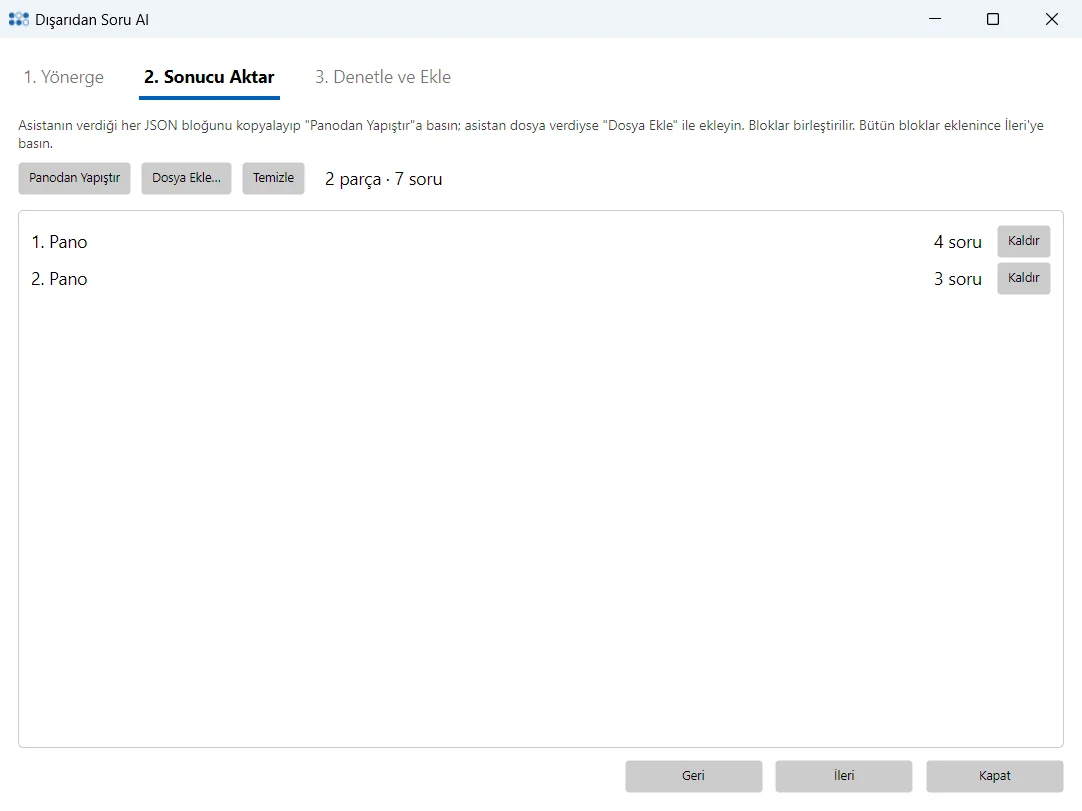
Programda İleri'ye basarak 2. Sonucu Aktar adımına geçin. Sohbetteki her bloğun kopyalama düğmesine basıp Panodan Yapıştır'a tıklayın; asistan dosya verdiyse indirip Dosya Ekle… ile seçin (birden çok dosyayı birlikte seçebilirsiniz). Sohbetin tamamını kopyalayıp yapıştırmak da olur: program aradaki açıklamaları atlar.
Eklediğiniz her parça listede kaç soru içerdiğiyle görünür; sorular numaralarına göre birleştirilir. Yanlış eklediğiniz parçayı yanındaki Kaldır ile, hepsini Temizle ile çıkarabilirsiniz. Bir parçada "Soru bulunamadı" yazıyorsa bloğu eksik kopyalamışsınızdır. En az bir soru eklenince İleri etkinleşir.
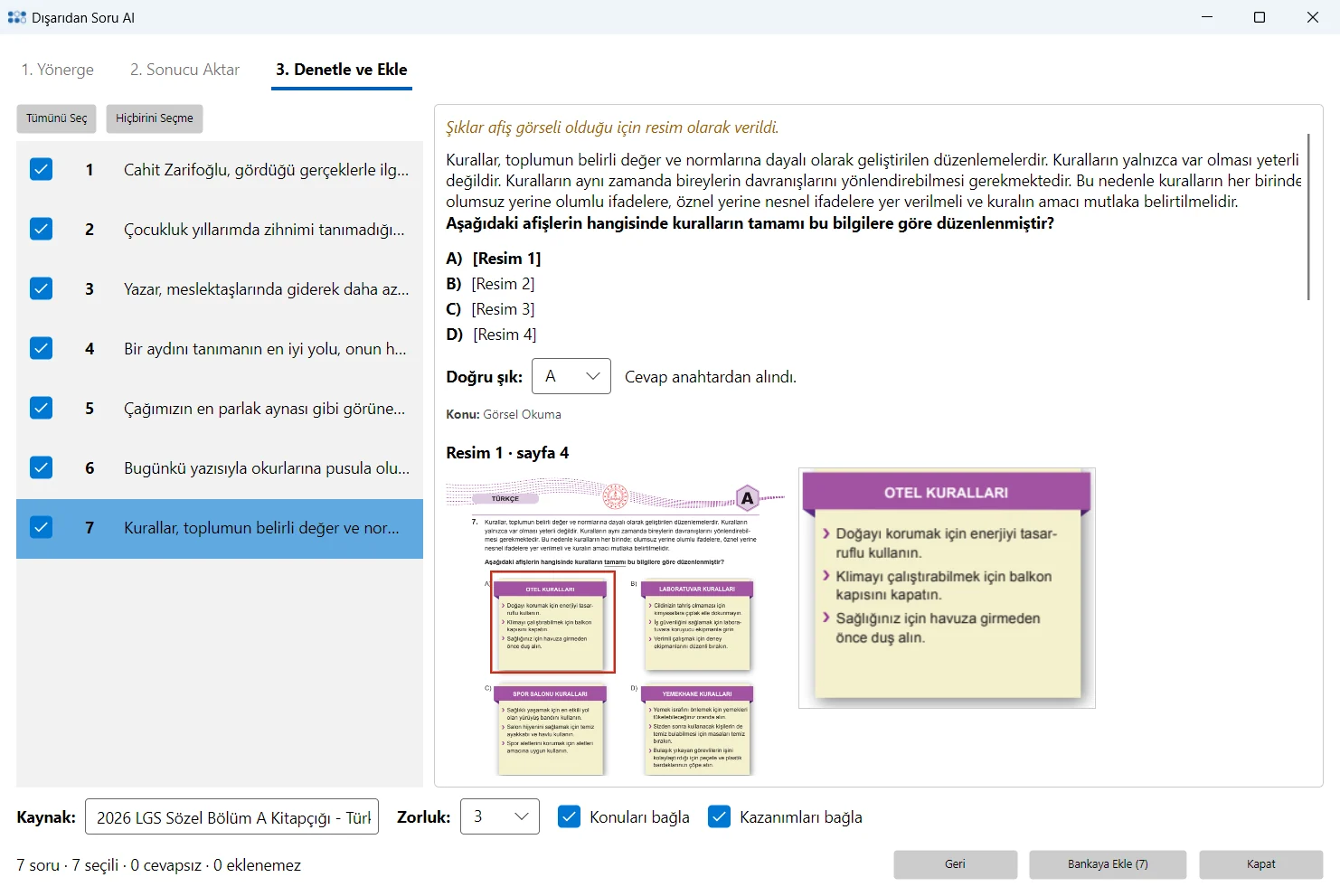
3. Denetle ve Ekle adımında sol listede her soru numarasıyla görünür. Numaranın yanındaki nokta amber ise soruda dikkat edilecek bir durum vardır (cevap bilinmiyor, numara eksik, resim atlandı…); kırmızı ise soru bu hâliyle eklenemez (soru metni ya da şık boş, şık sayısı yetersiz). Bir soruyu seçtiğinizde sağda sorunları, asistanın notu, ortak metni, soru metni ve şıkları görünür.
Doğru şık kutusundan cevabı değiştirebilirsiniz. Yanındaki satır cevabın nereden geldiğini söyler: "Cevap anahtardan alındı" güvenilirdir; "Cevabı yapay zeka buldu" ya da "Cevabın kaynağı belirtilmemiş" yazıyorsa cevabı kendiniz kontrol edin. Asistanın yeni yazdığı soruların hepsi bu ikinci gruptadır.
Şekiller, PDF sayfası üzerinde kutuyla ve kesilmiş hâliyle gösterilir. Kesim eksik ya da fazlaysa sayfanın üzerinde sürükleyerek kutuyu yeniden çizin. İlk adımda PDF seçmediyseniz ve şekilli soru varsa, adımın üstünde bir uyarı ve PDF Seç… düğmesi çıkar.
Önizlemede kalın ve altı çizili yazılar biçimli görünür, formüller ise ham hâliyle (ör. \(x^2\)); bankada ve sınav kâğıdında formül olarak basılır.
Aynı adımdaki Kaynak kutusu sorulara yazılacak kaynağı gösterir (önerilen değer kitapçığın ya da PDF'in adıdır); Zorluk bütün eklenecek sorulara verilir. Konuları bağla ve Kazanımları bağla işaretliyse asistanın yazdığı konu ve kazanımlar bankanızdaki aynı adlı kayıtlara bağlanır, yoksa listeye eklenir.
Eklemek istemediğiniz soruların işaretini kaldırın (Tümünü Seç / Hiçbirini Seçme toplu seçer) ve Bankaya Ekle'ye tıklayın. Hepsini eklediğinizde pencere kendiliğinden kapanır ve sorular bankada görünür. Bir kısmını eklediyseniz eklenenler listeden düşer; kalanlarla çalışmaya devam edebilirsiniz.
Yapıştırdığınız metinde HazırTest biçiminde soru yok. Asistanın kod bloğunu eksiksiz kopyaladığınızdan emin olun; asistan biçimi bozduysa ona yönergeye uymasını hatırlatıp bloğu yeniden isteyin.
Eksik numaralar 2. Sonucu Aktar adımında parça listesinin üstünde yazar. Asistandan yalnız o soruları isteyip yeni bloğu yapıştırmanız yeter: sorular numarasına göre yerine oturur, aynı numara ikinci kez gelirse son gelen alınır.
Asistanlar şeklin yerini yaklaşık verir. Önizlemede şekli seçip sayfanın üzerinde doğru alanı sürükleyerek kutuyu yeniden çizin.
PDF'te cevap anahtarı yoksa asistan cevap uydurmaz; sorular cevapsız eklenir. Doğru şıkkı önizlemede tek tek seçebilir ya da sonradan soru bankasında Toplu İşlemler → Cevap anahtarını dışarıdan al… ile topluca girebilirsiniz.
PDF yalnız sizin yüklediğiniz yapay zeka asistanına gider; o servisin kurallarına tabidir. HazırTest PDF'i hiçbir sunucuya göndermez, şekilleri bilgisayarınızda keser. Yalnız kullanma hakkınız olan belgeleri dönüştürün.
Bütün konular kılavuzun ana sayfasında. Programı henüz kurmadıysanız ücretsiz indirip bu sayfadaki adımları hemen deneyebilirsiniz.
Tüm konular →