Formüllü ve resimli soru nasıl yazılır? Kesir, kök, şekil ve tablo — kâğıtta düzgün çıkar.
Matematik ve fen sorularının çoğu düz metinle yazılamaz: kesir, kök, üs, şekil, grafik ya da tablo gerekir. HazırTest'in soru düzenleme ekranında formüller LaTeX yazımıyla eklenir ama ezberlemeniz gerekmez; hazır palet ve görsel formül penceresi kalıbı sizin yerinize yazar. Resmi bilgisayarınızdan seçebilir ya da ekrandaki bir PDF'ten, kitaptan veya web sayfasından doğrudan yakalayabilirsiniz. Bu sayfada soru kökünde ve şıklarda formül, resim ve tablo kullanmayı anlatıyoruz.
1
Soru düzenleme ekranını açın
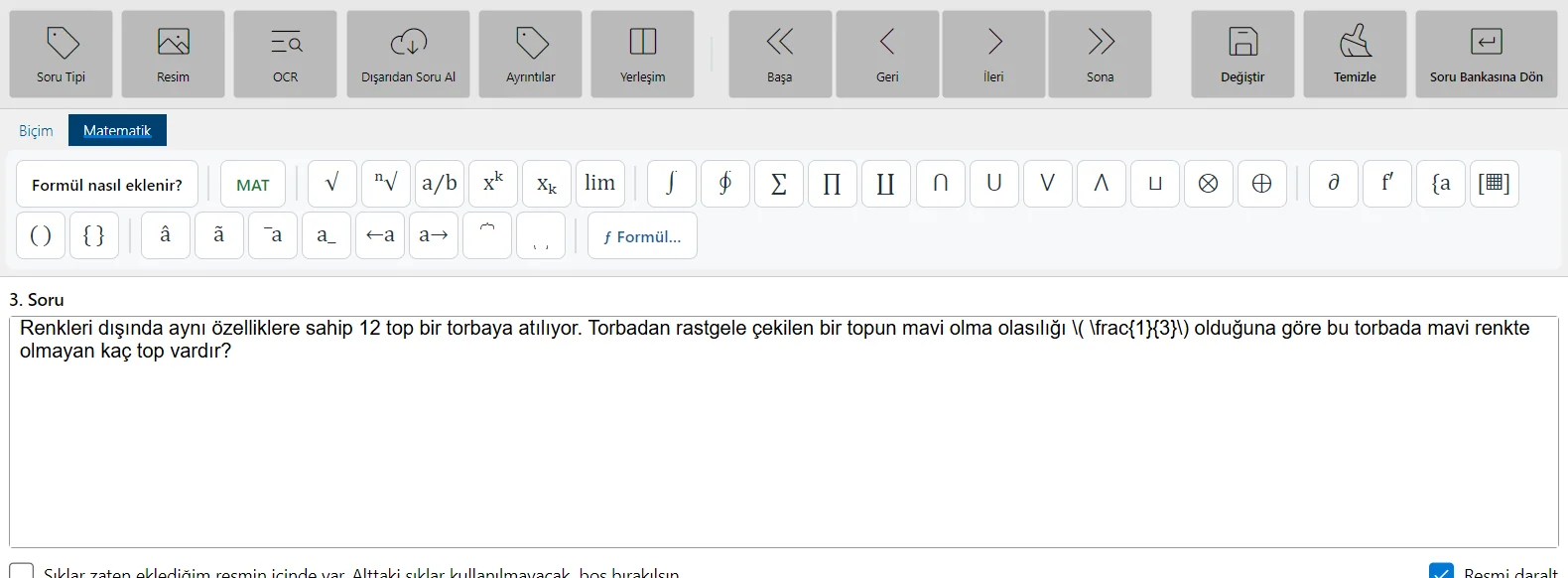
Soru bankasını açın ve Soru Ekle'ye tıklayın; var olan bir soruyu değiştirmek için soruyu seçip düzenle düğmesine basın. Üstte soru kökünün, altta şıkların yazıldığı editörler bulunur. Editörlerin üstündeki araç şeridinin iki sekmesi vardır: Biçim ve Matematik.
Formül, resim ve tablo hem soru kökünde hem şıklarda kullanılabilir. Düğmeler her zaman imlecin bulunduğu editöre ekler; önce eklemek istediğiniz yere tıklayın.
2
Formülü Matematik paletiyle ekleyin
Matematik sekmesine geçin. Formül, sorunun içinde iki özel işaretin arasına yazılır; bu ayracı yeşil MAT düğmesi ekler. Ardından imleci ayracın içine alıp paletten sembolü seçin: karekök, n. dereceden kök, kesir, üs, alt indis, limit, integral, toplam, türev, matris, vektör ve daha fazlası.
Her düğme hazır bir kalıp ekler; kalıptaki a, b, n, x, k harfleri yer tutucudur. Onları kendi sayılarınızla değiştirin. Örneğin kesir düğmesi \frac{a}{b} ekler; 3/4 için a yerine 3, b yerine 4 yazın.
Paletin başındaki Formül nasıl eklenir? düğmesi bu adımları örnekle anlatan küçük bir yardım penceresi açar.
3
Ya da görsel formül penceresini kullanın
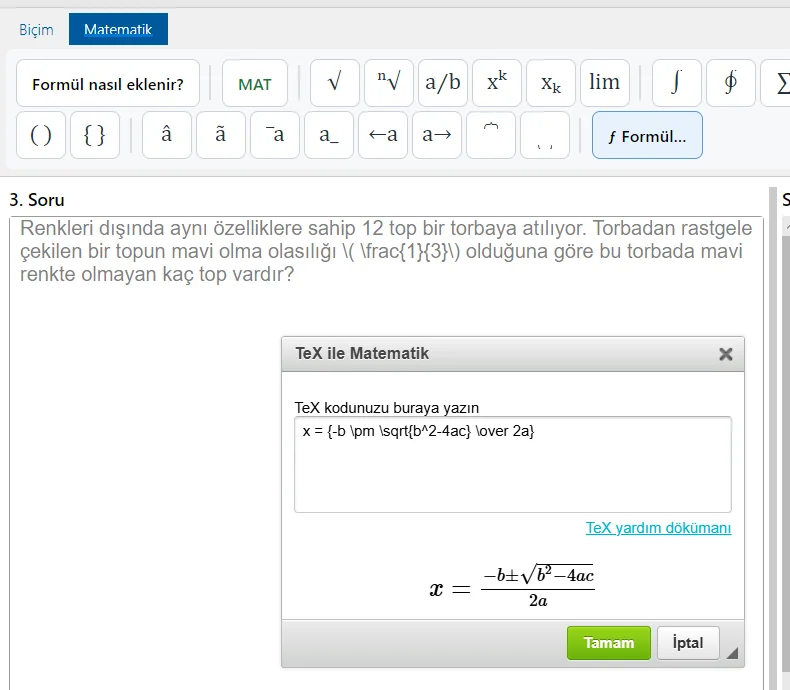
Önce formülün gireceği yere tıklayın, sonra paletin sonundaki mavi ƒ Formül… düğmesine basın. TeX ile Matematik penceresi açılır: ifadeyi kutuya yazdıkça altında formülün gerçek görünümü belirir. Tamam dediğinizde formül ayracıyla birlikte editöre yerleşir; MAT düğmesine ayrıca basmanız gerekmez.
Düzenleme alanında formül düz metin olarak (ör. \( \sqrt{44} \)) durur. Gerçek görünümünü soru bankasındaki önizlemede, yazdırmada ve öğrenciye giden testte alır.
4
Resim ekleyin
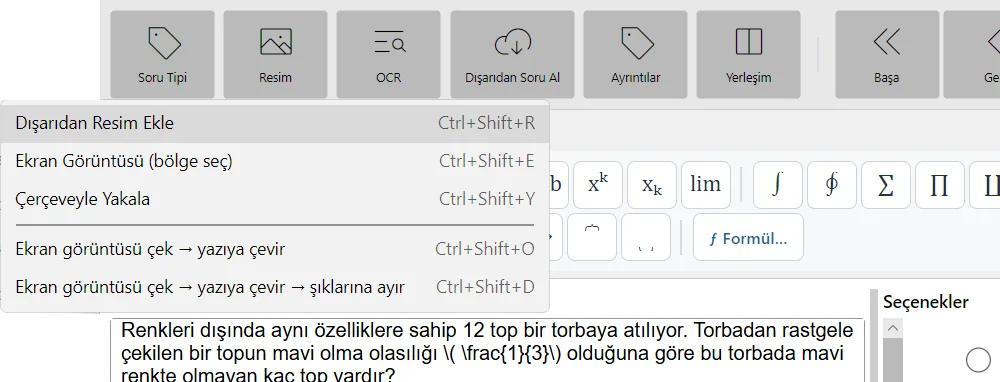
Araç çubuğundaki Resim düğmesi bir menü açar:
Dışarıdan Resim Ekle — bilgisayarınızdaki bir resim dosyasını seçin (Ctrl+Shift+R).
Ekran Görüntüsü (bölge seç) — ekran kararır, fareyle bir dikdörtgen çizdiğiniz bölge editöre eklenir (Ctrl+Shift+E). Açık bir PDF'teki şekli ya da web sayfasındaki grafiği almanın en hızlı yoludur.
Çerçeveyle Yakala — ekranda taşınabilir bir çerçeve açılır; çerçeveyi şeklin üstüne getirip yakalarsınız. Çerçeve açık kaldığı için art arda birden çok şekil almak kolaydır (Ctrl+Shift+Y).
Resimler soru bankasının içine gömülür; resim dosyasını sonradan silmeniz ya da bankayı başka bilgisayara taşımanız soruyu bozmaz.
5
Ekrandaki soruyu yazıya çevirin
Aynı menüde iki seçenek daha vardır. Ekran görüntüsü çek → yazıya çevir, seçtiğiniz bölgeyi metin tanıma (OCR) ile okuyup yazı olarak editöre ekler. Ekran görüntüsü çek → yazıya çevir → şıklarına ayır ise bir adım daha ileri gider: okunan metni soru köküne ve A, B, C… şıklarına kendisi dağıtır.
Yazıya çevrilen soru resim değil gerçek metin olduğu için sonradan düzeltilebilir, aranabilir ve şıkları karıştırılabilir. Formüllü satırlar metin tanımada bozulabilir; o kısımları kontrol edip gerekirse formül olarak yeniden yazın.
6
Şıklar resmin içindeyse işaretleyin
Soruyu kökü ve şıklarıyla birlikte tek bir resim olarak eklediyseniz şıkları ayrıca yazmanıza gerek yoktur. Soru editörünün altındaki Şıklar zaten eklediğim resmin içinde var kutusunu işaretleyin ve hemen solunda çıkan listeden resimdeki şık sayısını seçin. Şık kutuları boş kalır; doğru cevabı yine işaretlersiniz.
Yanındaki Resmi daralt kutusu açıkken eklenen resim Word'deki tek sütun genişliğine küçültülür; iki sütunlu kâğıtta resmin sayfadan taşmasını önler. Bu seçim kalıcıdır, her soruda yeniden işaretlemeniz gerekmez.
7
Tablo ve metin biçimleri ekleyin
Biçim sekmesindeki Tablo düğmesi satır ve sütun sayısını sorup tabloyu ekler; hücrelere metin, formül ve resim yazabilirsiniz. Aynı sekmede kalın, italik, altı çizili, üst ve alt simge (x², x₂), numaralı liste, hizalama, yazı rengi ve boyutu bulunur.
Kimya formülleri gibi basit üst/alt yazılar için formül ayracı gerekmez: H₂O'daki 2'yi seçip alt simge düğmesine basmak yeter. Arapça ya da Farsça metin için RTL düğmesi yazı yönünü sağdan sola çevirir.
8
Önizlemede kontrol edip kaydedin
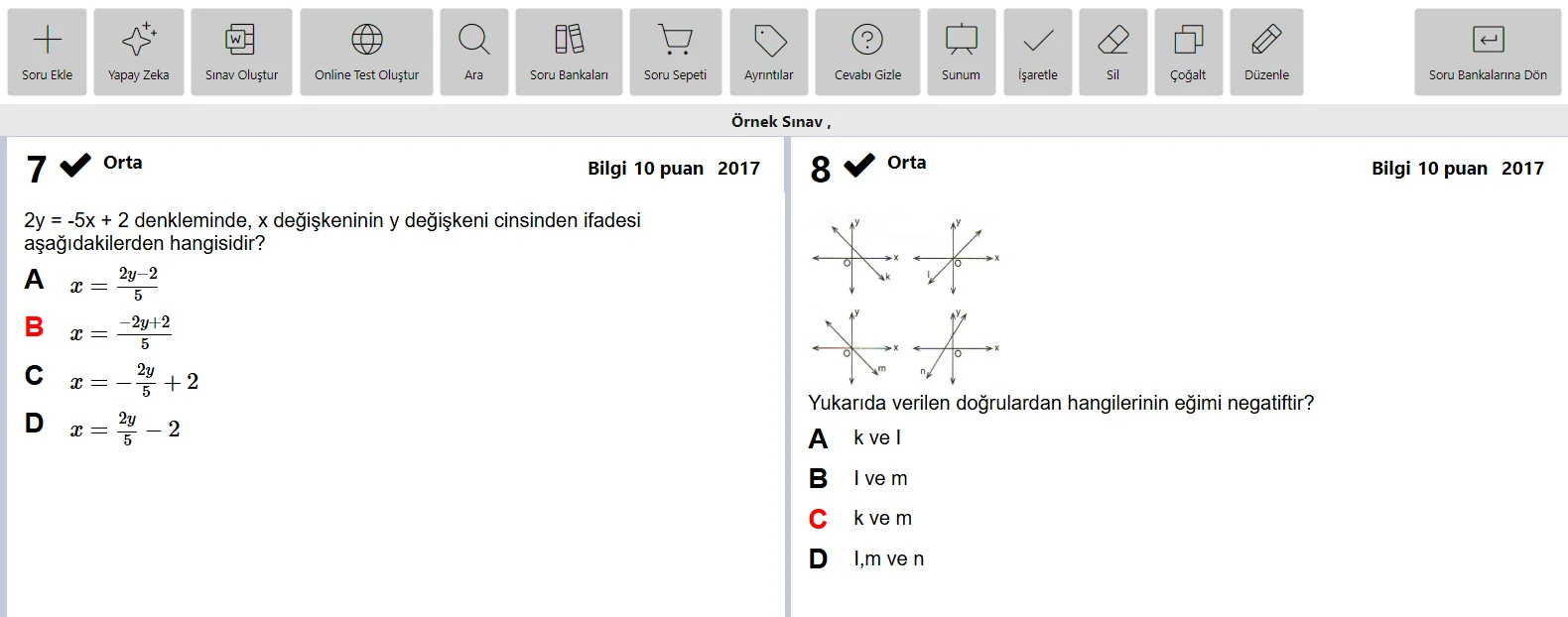
Ekle (var olan soruda Değiştir) ile soruyu kaydedin. Soru Bankasına Dön dediğinizde soru kartında formüller gerçek görünümüyle, resimler yerinde görünür; Word çıktısında da aynısı basılır.
Formül düzenleme ekranında \( \frac{1}{2} \) diye yazı olarak görünüyor.
Bu normaldir: editör formülü yazı olarak tutar. Soru bankasındaki önizlemede ve Word çıktısında kesir olarak görünür. Önizlemede de yazı olarak kalıyorsa ayraçlardan biri eksik ya da formülün içinde yazım hatası vardır.
Palet düğmesine basıyorum ama formül çalışmıyor.
Palet kalıbı imlecin bulunduğu yere ekler. Kalıp MAT ayracının dışına düştüyse düz metin olarak kalır. Önce MAT'a basın, imleci \( ile \) arasına alın, sonra paletten seçin — ya da ƒ Formül… penceresini kullanın.
macOS'ta Ekran Görüntüsü seçeneği yok.
macOS'ta bölge seçerek ekran görüntüsü yerine Çerçeveyle Yakala kullanılır; çerçeveyi şeklin üstüne taşıyıp yakalayın.
Resim Word'de sayfadan taşıyor.
Soru düzenlerken Resmi daralt kutusunu açın ya da Sınav Oluştur panelinin Diğer sekmesinde Soru İçindeki Resim Genişliğini Sınırla seçeneğini işaretleyip genişliği piksel olarak verin; ikincisi bütün sorulara uygulanır.
Soruları PDF'ten tek tek yakalamak uzun sürüyor.
Bütün bir PDF ya da Word dosyasını tek seferde aktarabilirsiniz: Dışarıdan Soru Al menüsü (bkz. "PDF ve Word'den soru aktarma").
SIRADAKİ ADIM
Devam edin, bir sonraki işi öğrenin.
Bütün konular kılavuzun ana sayfasında. Programı henüz kurmadıysanız ücretsiz indirip bu sayfadaki adımları hemen deneyebilirsiniz.
 HazırTest