Komite sınavı nasıl okutulur ve raporlanır? Pratik puan, bölüm barajı, sıralama ve geçti/kaldı.
Tıp ve diş hekimliği fakültelerinin komite (kurul) sınavında her anabilim dalının teorik testine bir de pratik (uygulama) puanı eklenir ve her dalın kendi barajı vardır. Pratik puan optik kâğıtta yoktur; kurul sonradan girer. HazırTest bu yüzden komite sonucunu Excel dosyası olarak verir: kâğıttan okunan doğru, yanlış ve boş sayıları hazır gelir, pratik puanları sarı hücrelere yazdıkça net, toplam puan, sıra ve geçti/kaldı sonucu kendiliğinden hesaplanır.
1
Sınavın cevap anahtarını oluşturun
Ana sayfada Cevap Formları → Çok Dersli Deneme Sınavı'na tıklayın ve Cevap Anahtarı Oluştur'u seçin. Şablon olarak Komite Sinavi'ni seçin, sınava bir ad verin (ör. "1. Kurul Sınavı") ve her anabilim dalının doğru cevaplarını işaretleyip kaydedin. Program sınava 7 haneli bir genel test numarası verir; bu numara kâğıda basılır.
Soruları soru bankanızdan hazırlamak isterseniz denemeyi Deneme Sınavı Oluştur ile de kurabilirsiniz (bkz. "Deneme sınavı oluşturma"); okuma ve rapor adımları aynıdır.
2
Cevap formlarını basın
Kayıtlı Deneme Sınavları listesinde sınavı seçin ve Boş Cevap Formu Yazdır'a ya da öğrencilerin adı ve numarası basılı formlar için Ad ve No Basılı Sınıf Formu'na tıklayın. Formlar PDF olarak üretilir; sınavın test numarası kâğıda kodlu olduğu için okumada ayrıca numara girmeniz gerekmez.
3
Kâğıtları okutun
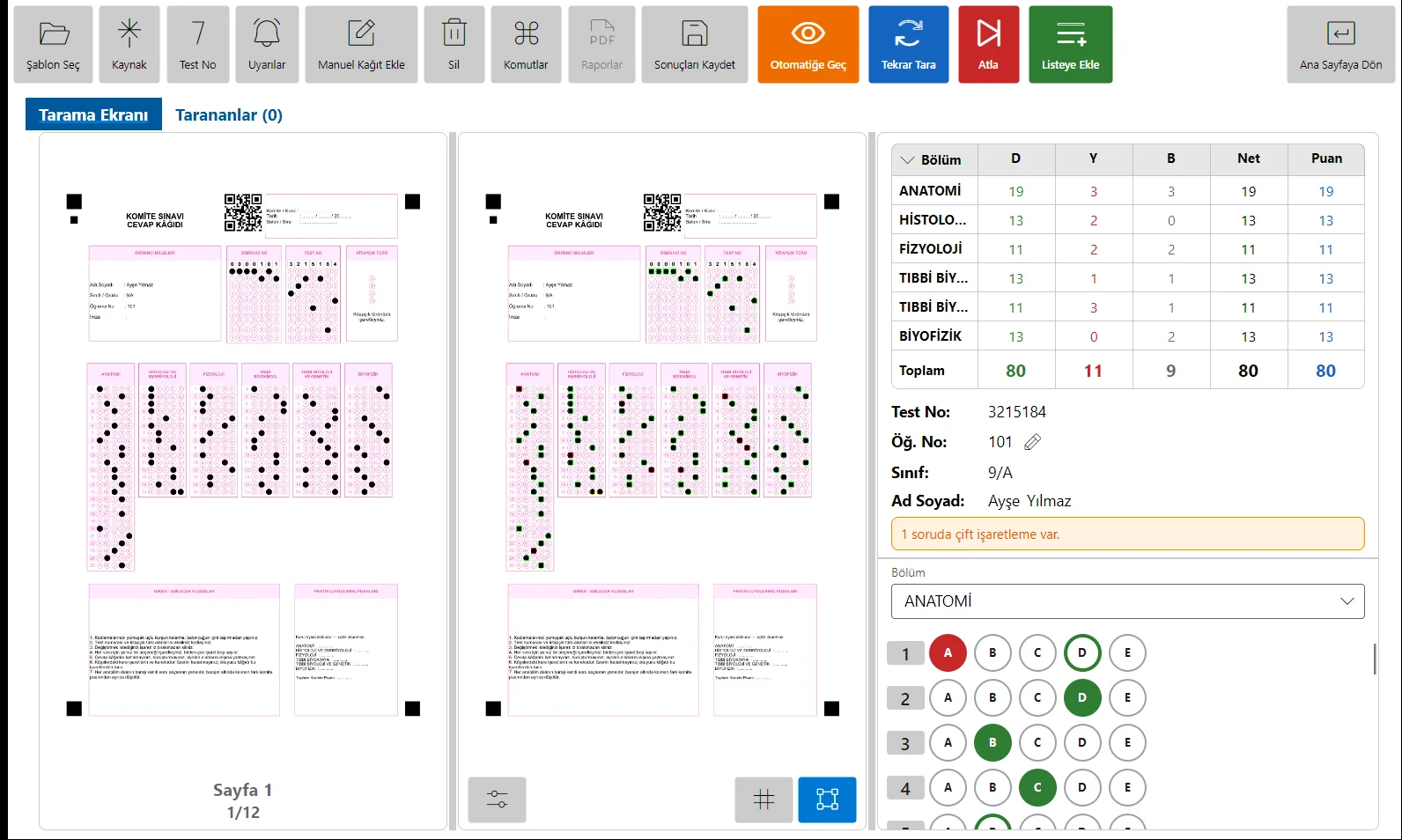
Ana sayfada Optik Okuma → Çok Dersli Deneme Sınavı'na tıklayın. Soldaki panelde Şablon Seç ile Komite Sinavi şablonunu açın; panelde altı anabilim dalı soru sayılarıyla listelenir. Ardından Kaynak'tan taranmış PDF'i, resim klasörünü ya da kamerayı seçin.
İlk kâğıt ekranda açılır: sağdaki tabloda her anabilim dalının doğru, yanlış, boş ve neti ayrı ayrı görünür. Kontrol ettikten sonra Listeye Ekle ile tek tek ilerleyin ya da Otomatiğe Geç ile kalan kâğıtları bir seferde okutun.
Komite şablonunda yanlış doğruyu götürmez ve her soru 1 puandır; ekranda gördüğünüz puan bu yüzden doğru sayısına eşittir. Pratik puan ve baraj cezası raporda eklenir.
4
Komite Sınavı Raporu'nu alın
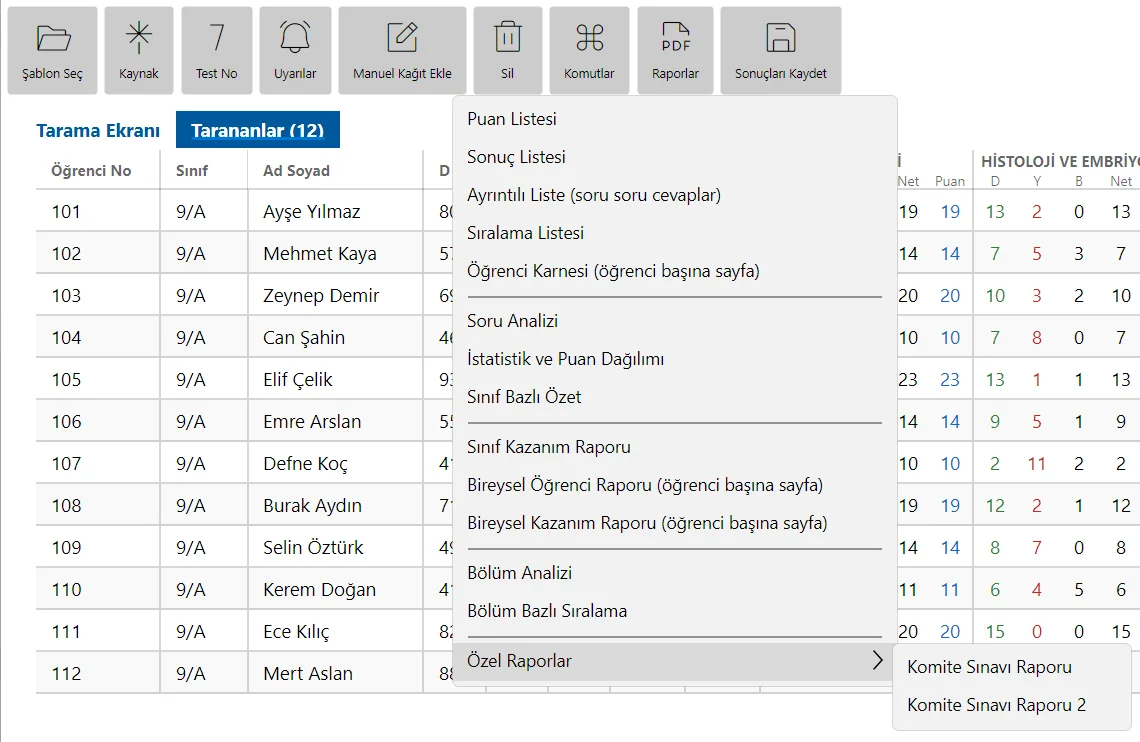
Okuma bitince Tarananlar sekmesinde bütün öğrenciler listelenir. Araç çubuğundaki Raporlar menüsünün en altındaki Özel Raporlar alt menüsünden Komite Sınavı Raporu'nu seçin. Rapor Excel dosyası (.xlsx) olarak "Çıktılar/Optik Okuma" klasörüne kaydedilir ve kendiliğinden açılır.
Raporu daha sonra da alabilirsiniz: sonuçları Sonuçları Kaydet ile deneme olarak kaydedin; Denemeler sayfasının Raporlar menüsünde de aynı madde vardır.
5
Pratik puanları girin
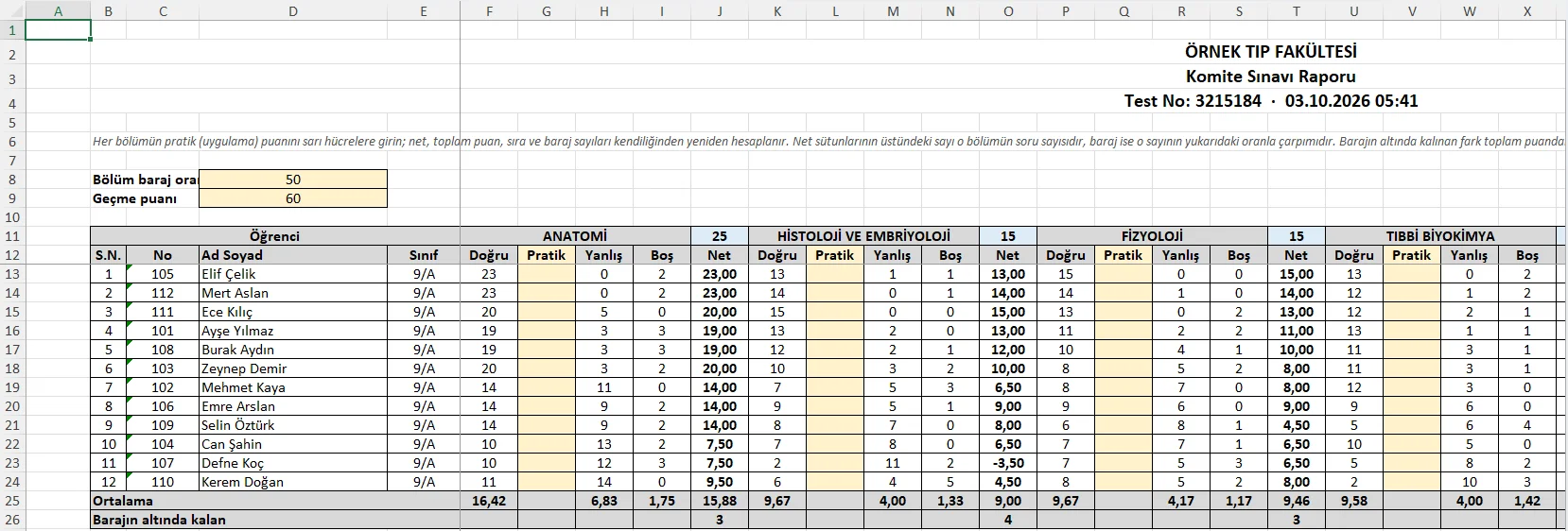
Raporun üstünde iki ayar hücresi vardır: Bölüm baraj oranı (%) (varsayılan 50) ve Geçme puanı (varsayılan 60). Kurulunuzun yönergesi farklıysa bu iki sayıyı değiştirin; bütün tablo yeni değerlere göre yeniden hesaplanır.
Tabloda öğrenci başına her anabilim dalının Doğru, Pratik, Yanlış, Boş ve Net sütunları vardır. Net sütununun üstündeki sayı o dalın soru sayısıdır. Pratik sütunları sarıdır ve boş gelir: kurulun verdiği pratik puanları bu hücrelere yazın.
6
Sonucu okuyun
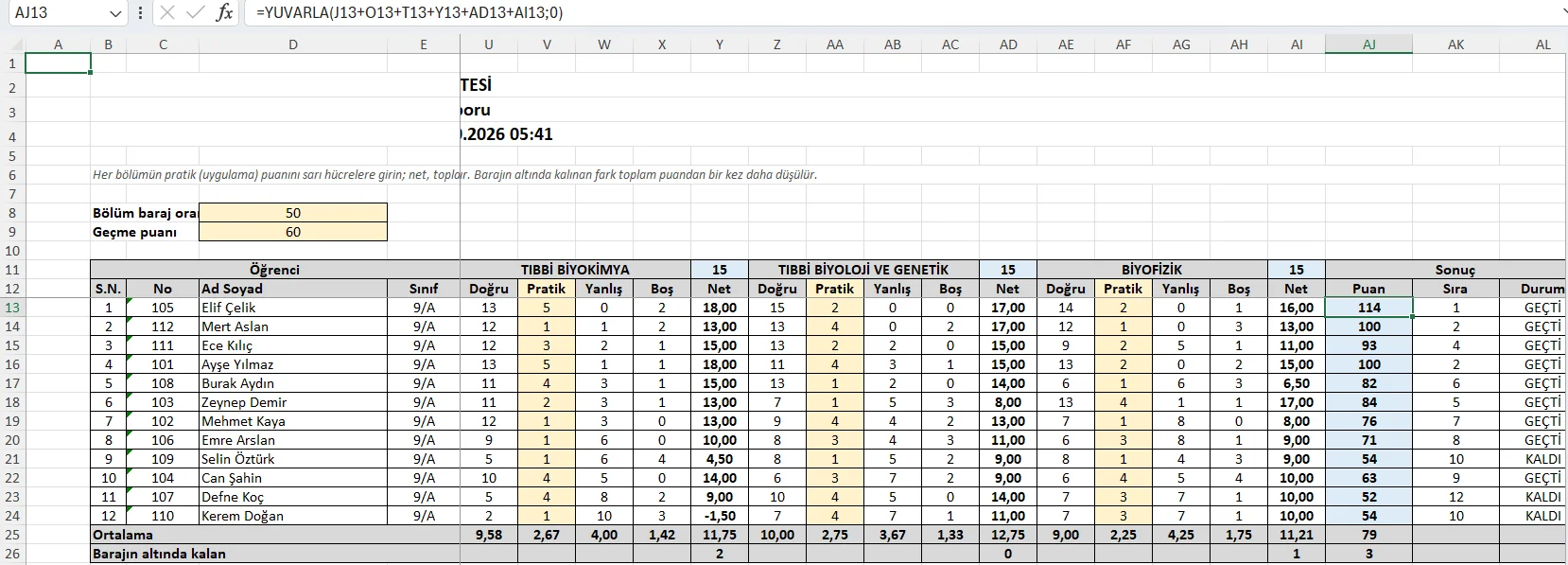
Pratik puanları yazdıkça sağdaki Sonuç grubu kendiliğinden dolar: Puan bütün dalların netlerinin toplamıdır, Sıra puana göre sınıf içi sıralamadır, Durum puan geçme puanına ulaştıysa GEÇTİ, ulaşmadıysa KALDI yazar. En altta her sütunun ortalaması ve her dalda barajın altında kalan öğrenci sayısı bulunur.
Net şöyle hesaplanır: dalın ham puanı doğru + pratik'tir; baraj soru sayısı × baraj oranı'dır. Ham puan barajı aşarsa net ham puana eşittir; aşamazsa eksik kalan fark ham puandan bir kez daha düşülür. Örneğin 15 soruluk bir dalda baraj 7,5'tir: 5 doğru ve 1 pratik puanı (ham 6) olan öğrencinin neti 6 − 1,5 = 4,5 olur.
Formüller dosyanın içindedir; pratik puanı sonradan düzeltirseniz ya da bir öğrencinin satırını silerseniz sıra ve ortalamalar kendiliğinden güncellenir. Dosyayı kurul üyeleriyle paylaşıp herkesin kendi dalının pratik puanını girmesini isteyebilirsiniz.
7
Baraj cezası olmayan sade rapor
Kurulunuz baraj cezası uygulamıyorsa Özel Raporlar → Komite Sınavı Raporu 2'yi seçin. Aynı tablo düzenidir ama net yalnızca doğru + pratik'tir, baraj oranı hücresi ve "Barajın altında kalan" satırı yoktur; net ve toplam puan tam sayıya yuvarlanır.
Komite Sınavı Raporu'nu seçince "Bu özellik paketinizde bulunmuyor" uyarısı çıkıyor.
Komite raporu lisans paketinize bağlı bir özelliktir; uyarı, paketinizde bulunmadığını söyler. Fareyi menü maddesinin üzerinde tutunca da aynı bilgi görünür. Satın almak için satıcınızla görüşün.
Özel Raporlar menüsü hiç görünmüyor.
Özel raporlar yalnızca çok dersli deneme okunduğunda görünür. Okumayı Optik Okuma → Çok Dersli Deneme Sınavı ile ve komite şablonuyla yaptığınızdan emin olun.
Kendi kurulumuzun anabilim dalları farklı.
Optik Form Tasarımcısı'nda Komite Sinavi şablonunu açıp dalları ve soru sayılarını değiştirerek kendi şablonunuzu kaydedin (bkz. "Optik form tasarlama"). Rapor dalları şablondan alır; her cevap bloğunun adı raporda bir anabilim dalı olur.
Excel'de formüller hesaplanmıyor.
Dosya korumalı görünümde açıldıysa üstteki "Düzenlemeyi Etkinleştir" düğmesine basın. LibreOffice Calc'ta Veri → Hesapla → Yeniden Hesapla ile formülleri tazeleyebilirsiniz.
SIRADAKİ ADIM
Devam edin, bir sonraki işi öğrenin.
Bütün konular kılavuzun ana sayfasında. Programı henüz kurmadıysanız ücretsiz indirip bu sayfadaki adımları hemen deneyebilirsiniz.
 HazırTest