Word Sınav Oluştur · Tek Sütunlu \ Meb 1
Tek sütunlu sınav kâğıdı
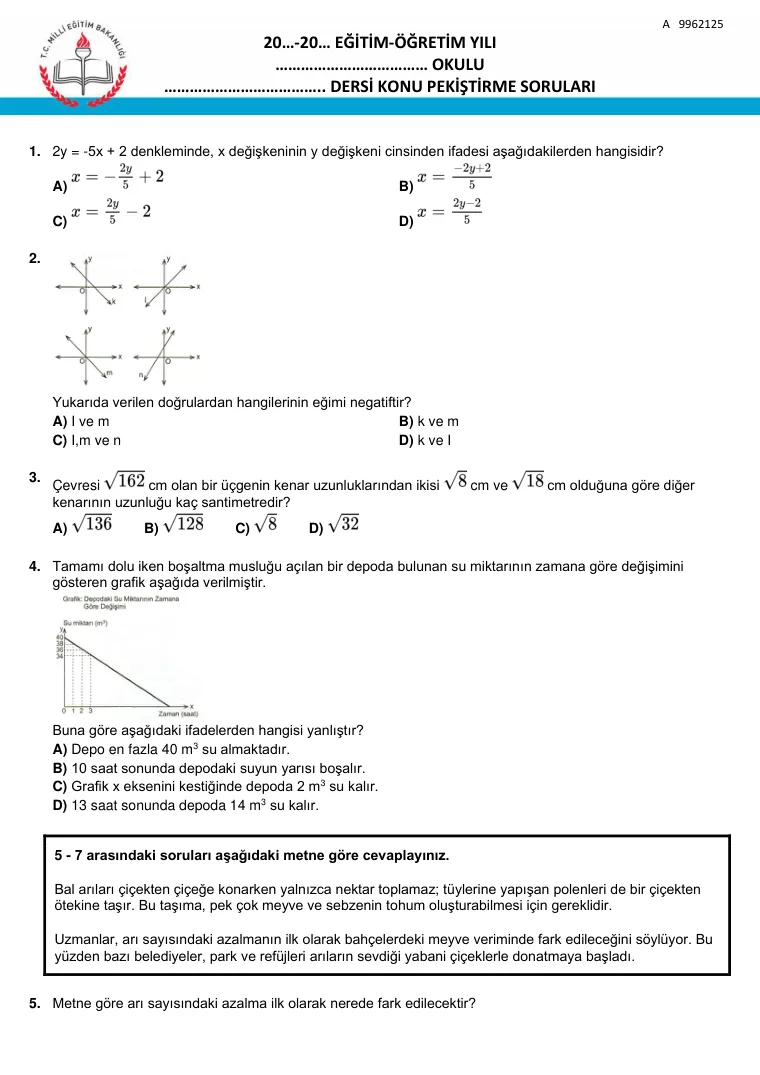
Tek kitapçıklı sınav: başlıkta ders ve sınav adı, sorular tek sütunda, şıklar yan yana. Formüller ve resimli sorular kâğıda doğrudan basılır.
Örnek dosyayı indir (Word, 427 KB) HazırTest4.0Tüm konular →
HazırTest soru bankanızdaki sorulardan Word sınav kâğıdı, kâğıdın altına ya da ayrı sayfaya optik cevap formu ve okuma için gereken bütün formları üretir. Bu sayfada her çıktının nasıl göründüğünü görebilir, örnek dosyayı indirip Word'de açabilir ya da yazdırıp deneyebilirsiniz. Örneklerdeki sorular çıkmış sınav sorularından, öğrenci adları uydurmadır.
Çıktıların hepsi iki ekrandan alınır:
Sınav kâğıdının görünümü (tek, çift ya da üç sütun; okul başlıklı şablon; yazı boyutu) Sınav Oluştur panelinden seçilir (bkz. "Sınav kâğıdının görünümü"). Örneklerde paketteki MEB şablonları kullanılmıştır.
Görsele tıklayınca büyük hâli açılır; Örnek dosyayı indir gerçek Word ya da PDF dosyasını indirir. Optik formlar programın okuyacağı ölçüdedir: PDF'i %100 ölçekle yazdırıp işaretlerseniz HazırTest ile okutabilirsiniz (formun test numarası bu sınavlara ait olduğu için okuma "test kayıtlı değil" der; kendi sınavınızın formunu kullanın).
Soru bankasından üretilen Word dosyaları. Cevap formu kâğıdın sonundadır (isterseniz başına alınır); formdaki test numarası o kâğıda aittir.
Tek kitapçıklı sınav: başlıkta ders ve sınav adı, sorular tek sütunda, şıklar yan yana. Formüller ve resimli sorular kâğıda doğrudan basılır.
Örnek dosyayı indir (Word, 427 KB)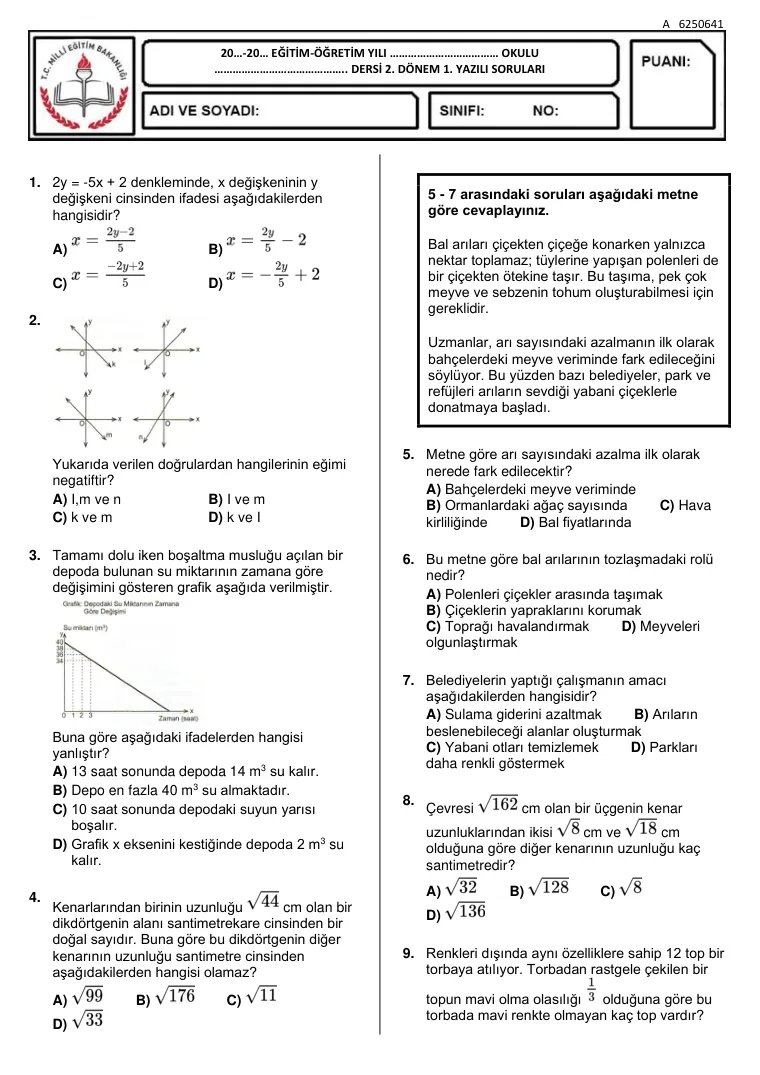
Çift sütunlu MEB şablonunda A kitapçığı: üstte okul, ad-soyad, sınıf, numara ve puan kutuları; sağ üstte kitapçık harfi ve test numarası.
Örnek dosyayı indir (Word, 444 KB)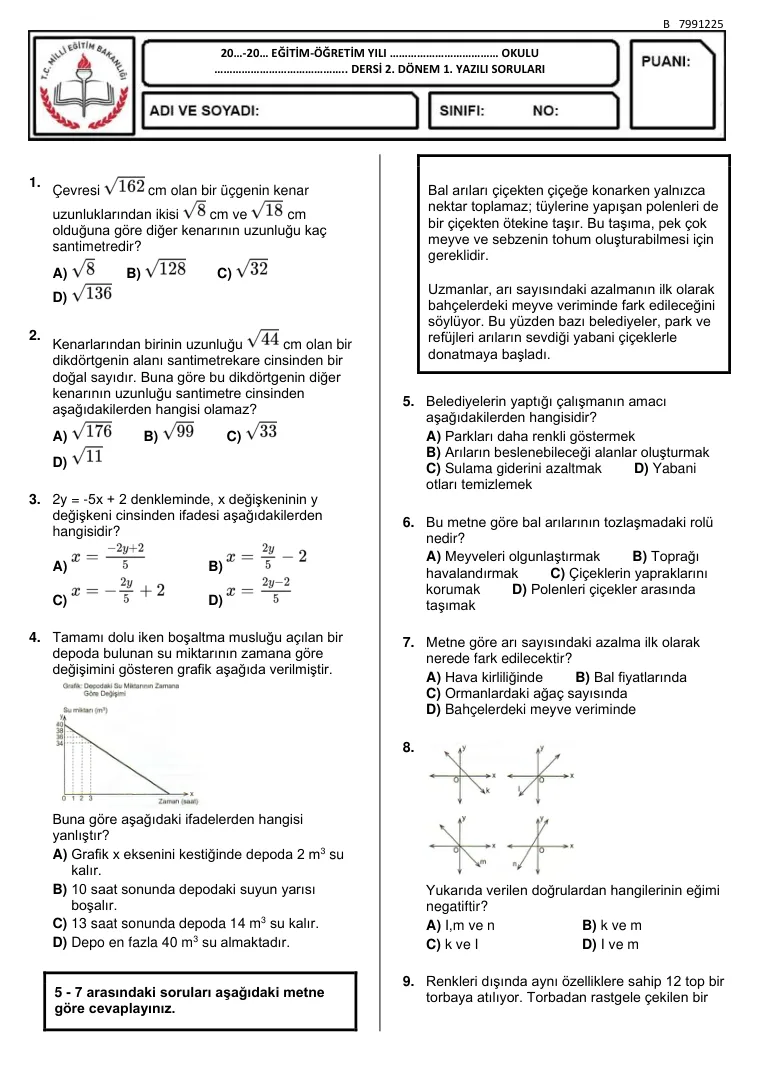
Aynı soruların karıştırılmış hâli: soru yerleri ve şıklar farklıdır, okuma paragrafına bağlı sorular metniyle birlikte kalır. Kendi test numarası ve cevap anahtarı vardır.
Örnek dosyayı indir (Word, 441 KB)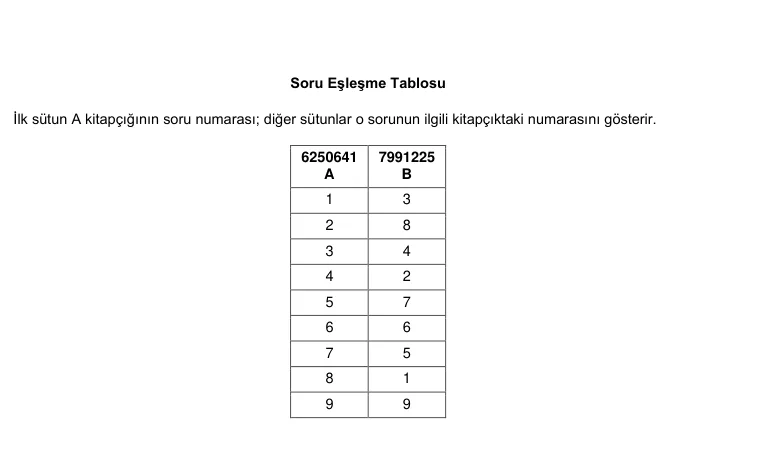
Çok kitapçıklı sınavda A kitapçığındaki her sorunun öteki kitapçıklarda kaçıncı soru olduğu. Soruları sınıfta çözerken ya da itirazları incelerken işe yarar.
Örnek dosyayı indir (Word, 20 KB)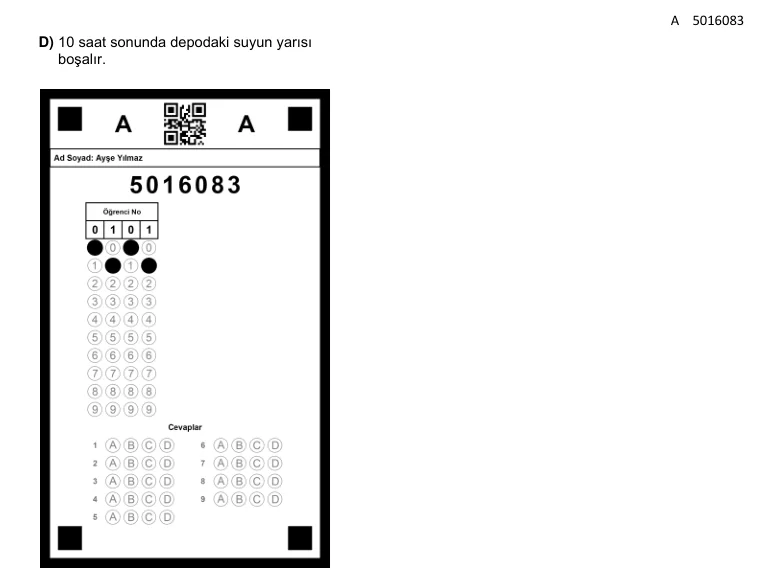
Her öğrenci için ayrı Word dosyası: kendi kitapçığının soruları ve sonunda adı yazılı, numarası baloncuklara işlenmiş optik formu. Görselde formun bulunduğu son sayfa gösterilmiştir.
Örnek dosyayı indir (Word, 454 KB)Kayıtlı bir sınav için ayrıca basılan formlar. Word formlar seçtiğiniz şablonun başlığını taşır; sınıf formları PDF'tir ve öğrenci başına bir sayfadır.
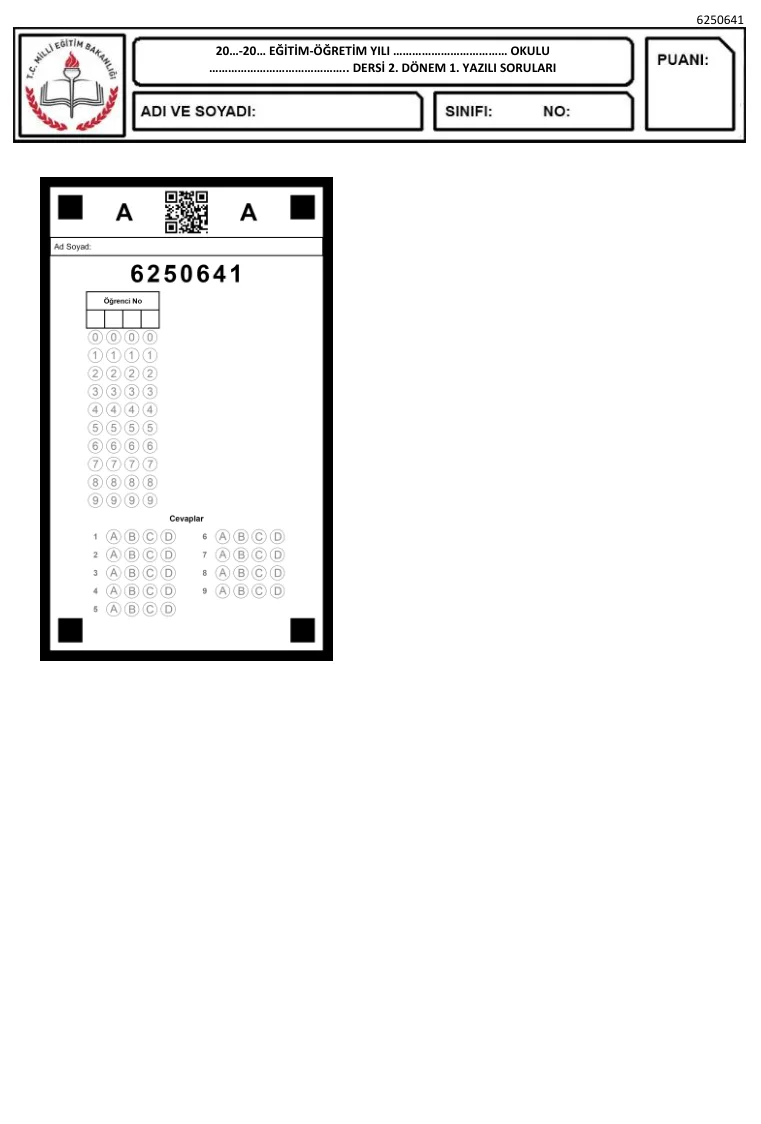
Sınavın test numarası ve kitapçık harfi basılı, cevapları boş form. Soru kâğıdını başka yerde çoğalttıysanız ya da form kâğıttan ayrı dağıtılacaksa kullanın.
Örnek dosyayı indir (Word, 248 KB)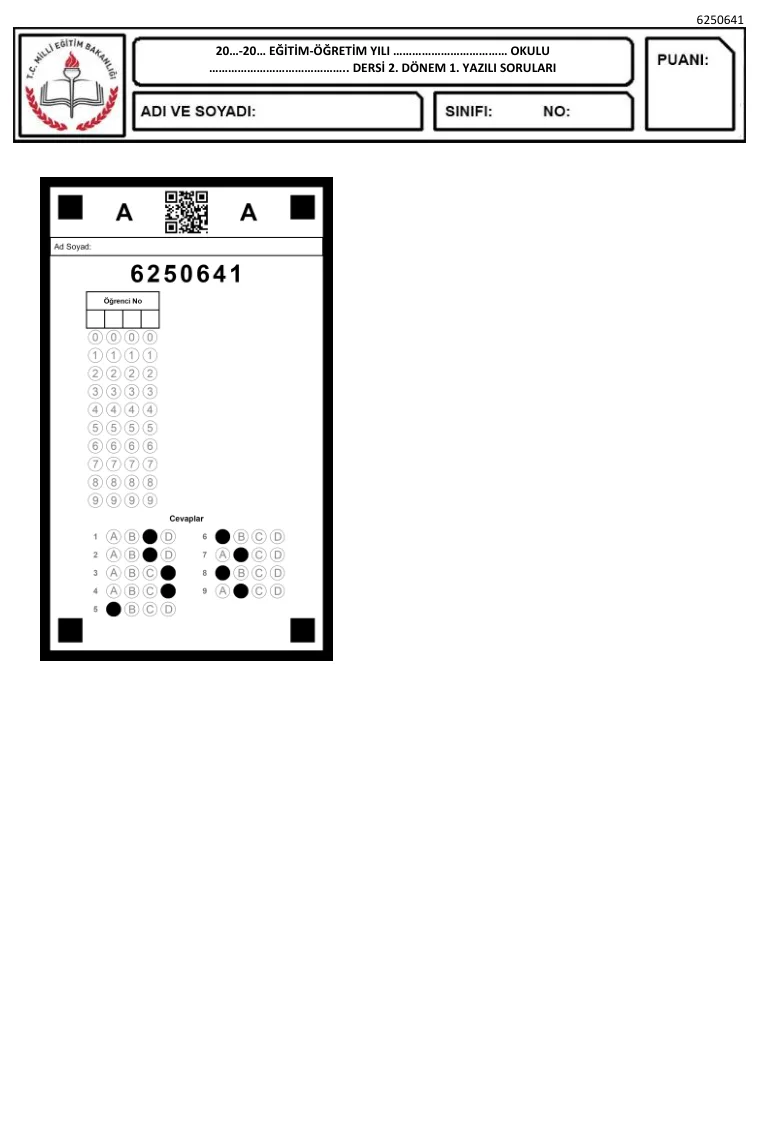
Doğru cevapları işaretli form: cevap anahtarını kâğıt üzerinde kontrol etmek ya da sınavdan sonra panoya asmak için.
Örnek dosyayı indir (Word, 258 KB)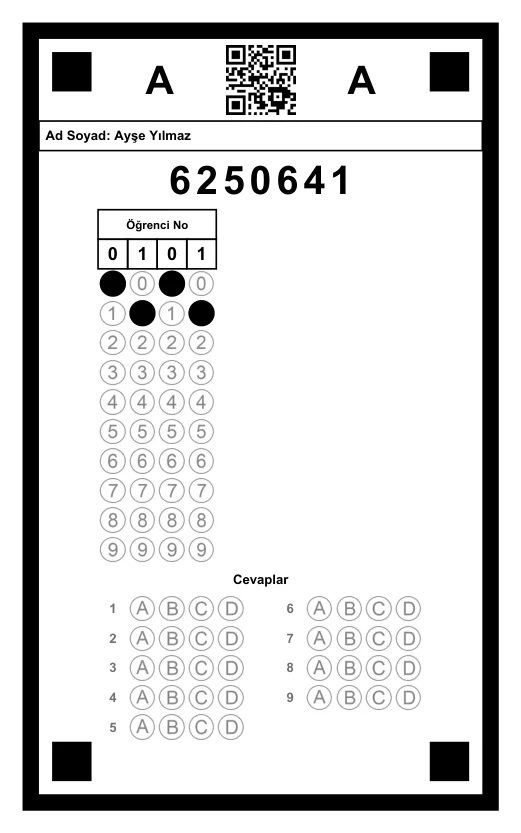
Seçtiğiniz sınıfın her öğrencisi için ayrı sayfa: adı formun üstünde yazılı, numarası baloncuklara işlenmiş. Çok kitapçıklı sınavda öğrenciler kitapçıklara sırayla dağıtılabilir. Örnekte ilk iki öğrenci vardır.
Örnek dosyayı indir (PDF, 75 KB)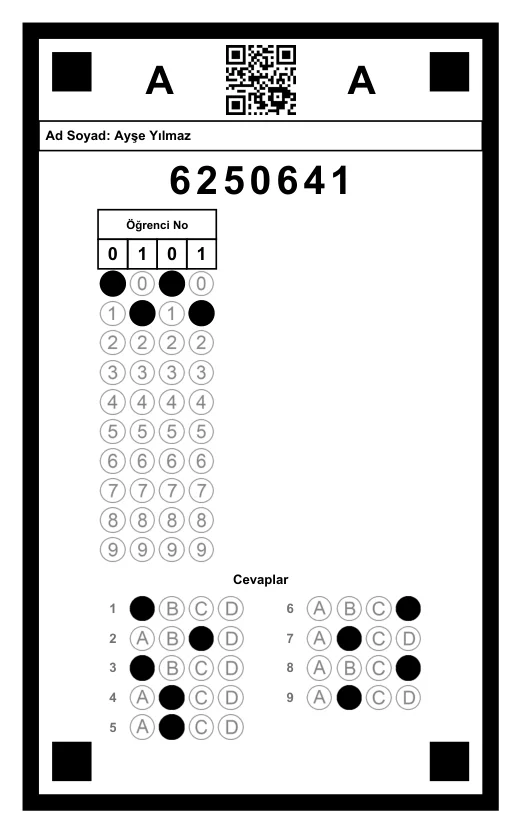
Sınıf formunun aynısı, cevaplar rastgele işaretlenmiş. Gerçek sınavdan önce optik okumayı ve raporları denemek için.
Örnek dosyayı indir (PDF, 75 KB)Çok dersli denemelerde form, Optik Form Tasarımcısı'ndaki şablondan çizilir (örnekte pakette gelen LGS şablonu). Sistem karekodu kâğıdın kimliğini taşır.
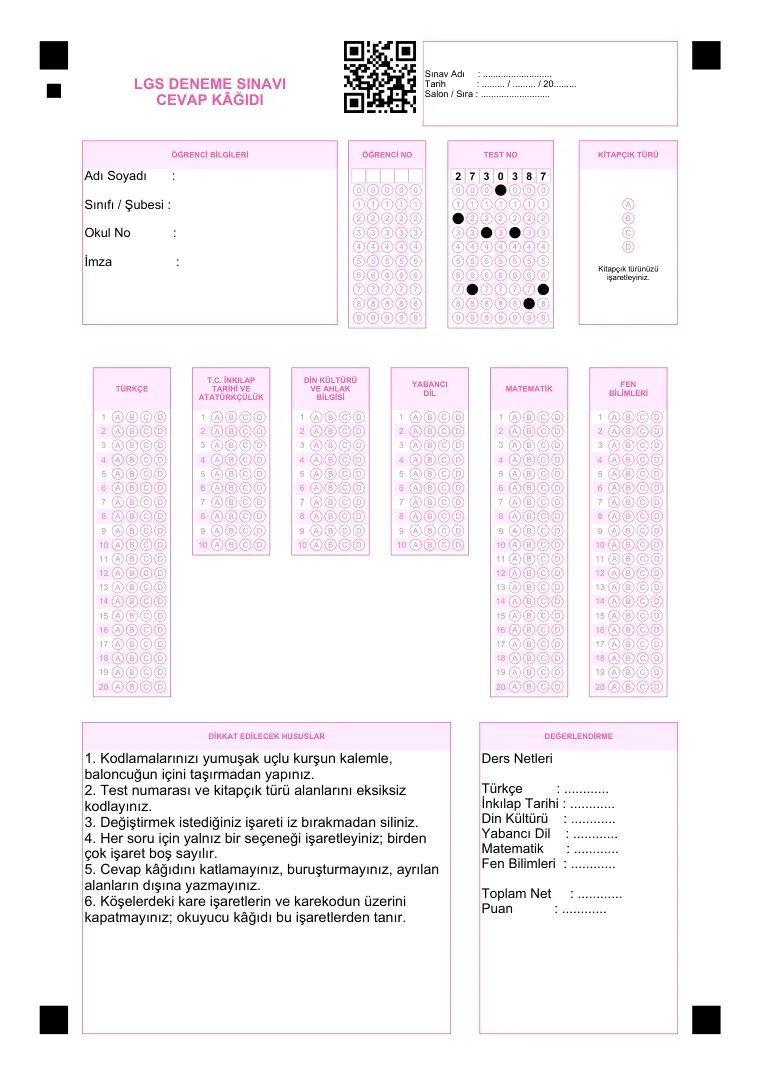
Test numarası baloncuklara işlenmiş ve karekodda: okumada sınav kendiliğinden bulunur, öğrenci numara işaretlemez.
Örnek dosyayı indir (PDF, 138 KB)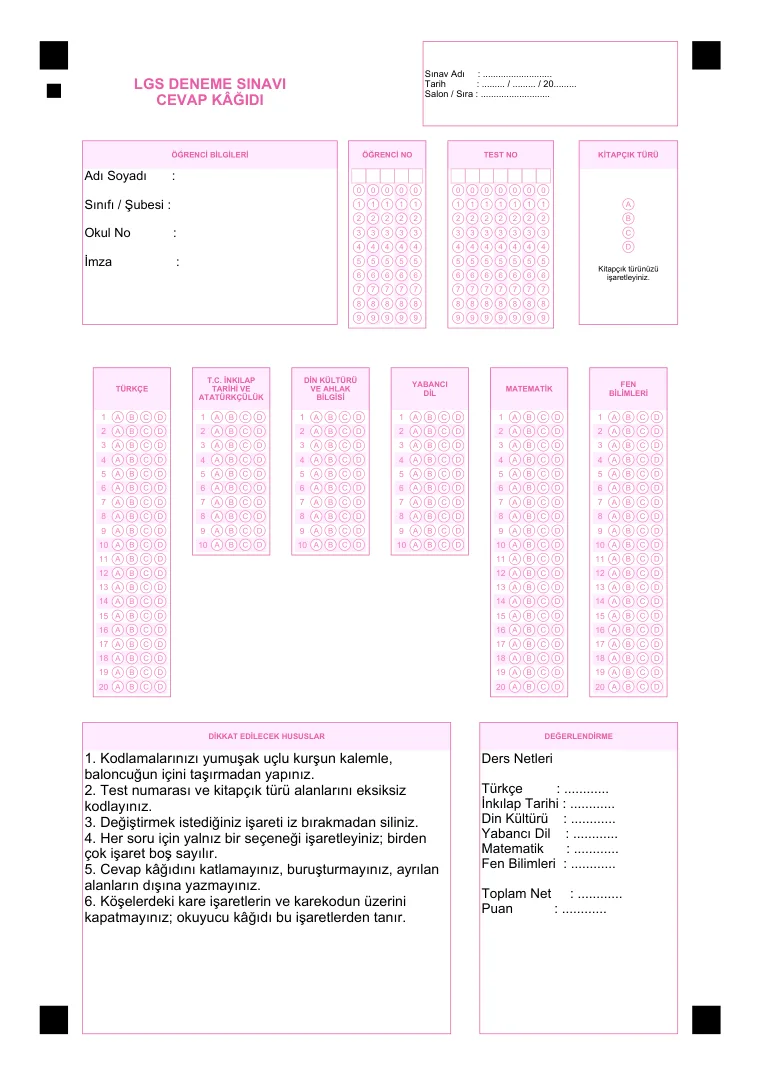
Hiçbir sınava bağlı olmayan yedek kâğıt: test numarası ve karekod yoktur. Aynı kâğıdı farklı denemelerde kullanabilirsiniz; okumada sınavı siz seçersiniz.
Örnek dosyayı indir (PDF, 132 KB)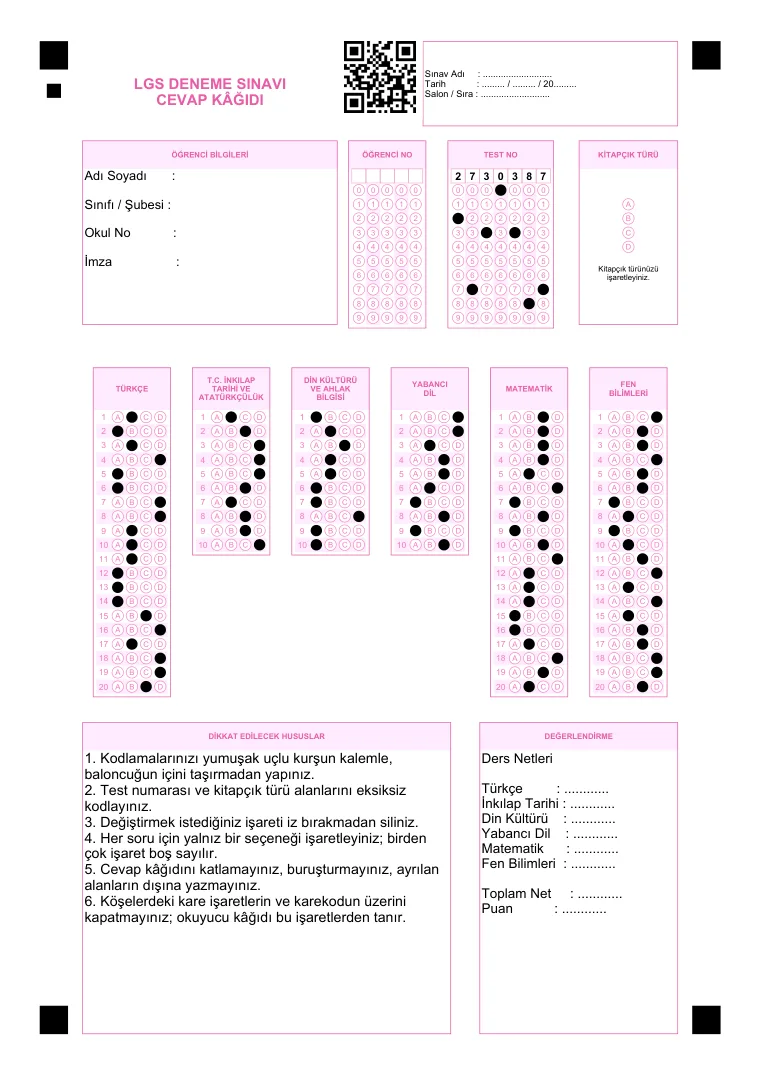
Bütün derslerin doğru cevapları işaretli kâğıt.
Örnek dosyayı indir (PDF, 138 KB)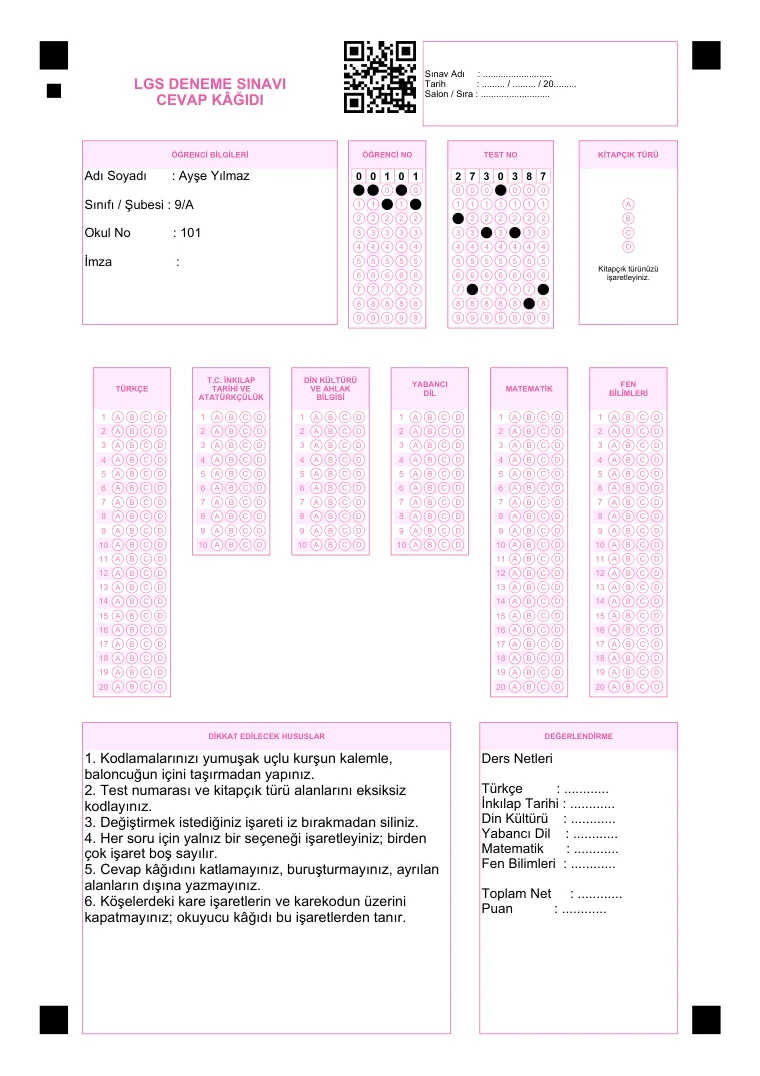
Her öğrenciye adı, sınıfı ve numarası basılı kâğıt; numara ve test numarası baloncuklara işlenmiş. Örnekte ilk iki öğrenci vardır.
Örnek dosyayı indir (PDF, 229 KB)Dosyayı Microsoft Word ile açın. LibreOffice kullanıyorsanız Sınav Oluştur panelinin Diğer sekmesinde Word üretim yöntemini "Evrensel (LibreOffice/Pardus)" yapın; bu yöntem başka kelime işlemcilerde de açılan dosya üretir.
Başlık seçtiğiniz Word şablonundan gelir. Sınav Oluştur panelindeki Şablon kutusundan okulunuzun başlıklı şablonunu seçin ya da paketteki şablonu Word'de açıp okul adını yazarak kaydedin.
Formu %100 ölçekle ("Sayfaya sığdır" kapalı) yazdırın; köşe kareleri kesilmemeli. Fotokopide de küçültme/büyütme yapmayın (bkz. "Optik okuma sorunları").
Bütün konular kılavuzun ana sayfasında. Programı henüz kurmadıysanız ücretsiz indirip bu sayfadaki adımları hemen deneyebilirsiniz.
Tüm konular →