HazırTest nasıl kurulur ve güncellenir? Windows, macOS ve Pardus; yeni bilgisayara taşıma.
HazırTest Windows, macOS ve Pardus (Linux) üzerinde çalışır. Kurulum birkaç dakika sürer, yönetici şifresi istemez (Pardus hariç) ve güncellemeler kendiliğinden gelir. Bu sayfada doğru paketi seçmeyi, kurulumdaki uyarıları, güncellemenin nasıl işlediğini ve bütün verilerinizi yeni bir bilgisayara nasıl taşıyacağınızı bulacaksınız.
1
Doğru paketi seçin
hazirtest.com ana sayfasındaki indirme bölümünde her işletim sisteminin büyük bir indirme düğmesi vardır; çoğu bilgisayar için doğru paket odur. Diğer indirmeler… bağlantısı öteki seçenekleri açar:
Windows — x64 kurulum dosyası (.exe) Intel ve AMD işlemcili bilgisayarlar içindir. Snapdragon işlemcili (ARM64) bir dizüstünüz varsa ARM64 kurulumunu seçin. Hangisi olduğunu Windows Ayarlar → Sistem → Hakkında → Sistem türü satırından öğrenebilirsiniz.
macOS — yeni Mac'ler (M1, M2, M3…) için Apple Silicon paketini, 2020 öncesi Intel işlemcili Mac'ler için Intel paketini seçin. Elma menüsü → Bu Mac Hakkında penceresinde "Çip" Apple M ile başlıyorsa Apple Silicon'dur.
Pardus / Linux — .deb paketi Pardus ile Debian/Ubuntu tabanlı dağıtımlar içindir; amd64 sıradan bilgisayarlar, arm64 ARM işlemcili akıllı tahtalar içindir. AppImage paketi kurulum gerektirmez, öteki Linux dağıtımlarında da çalışır.
Taşınabilir paket (.zip) — kurulum yapmadan bir klasörden çalışır (ör. programı USB bellekten çalıştırmak için). Mümkünse kurulum dosyasını kullanın.
2
Windows'a kurun
İndirdiğiniz HazirTest-win-Setup.exe dosyasına çift tıklayın. Kurulum yönetici izni istemez ve kendi kullanıcı hesabınıza kurulur; bittiğinde program açılır, masaüstüne ve Başlat menüsüne kısayol eklenir.
Windows "Windows kişisel bilgisayarınızı korudu" uyarısı gösterirse Ek bilgi'ye, sonra Yine de çalıştır'a tıklayın. Bu uyarı, yeni yayınlanan programlarda Windows'un indirme sayısı az olan dosyalar için gösterdiği genel bir uyarıdır.
3
macOS'a kurun
İndirdiğiniz .pkg dosyasına çift tıklayın ve kurulum yardımcısındaki adımları izleyin; HazırTest Uygulamalar klasörüne kurulur. Paket Apple tarafından onaylanmıştır (noter onaylı), ek bir güvenlik ayarı gerekmez.
4
Pardus'a kurun
İndirdiğiniz .deb dosyasına çift tıklayın; paket kurucu açılır, Kur'a basıp şifrenizi girin. Terminali tercih ederseniz dosyanın bulunduğu klasörde şunu çalıştırın: sudo apt install ./hazirtest_…_amd64.deb (dosya adını indirdiğinizle değiştirin). Gereken sistem kütüphaneleri (WebKitGTK, Tesseract) kendiliğinden kurulur.
AppImage kullanıyorsanız dosyaya sağ tıklayıp Özellikler → İzinler'den çalıştırılabilir yapın (ya da terminalde chmod +x HazirTest-linux-x64.AppImage) ve çift tıklayarak açın.
5
Güncellemeler kendiliğinden gelir
Windows, macOS ve AppImage kurulumunda program her açılışta yeni sürüm olup olmadığına bakar. Yeni sürüm varsa arka planda indirir; pencere başlığında "Yeni sürüm … indiriliyor" yazar, siz çalışmaya devam edersiniz. İndirme bitince başlıkta "kapanışta kurulacak" yazar: programı kapattığınızda güncelleme sessizce kurulur, bir sonraki açılışta yeni sürüm çalışır. Güncellemeden sonraki ilk açılışta Bu sürümdeki yenilikler penceresi değişiklikleri listeler.
Pardus (.deb) kurulumunda güncellemeyi sistemin kendisi yapar: .deb paketi HazırTest'in paket deposunu sisteme ekler. Yeni sürüm çıkınca program size haber verir; Yazılım Güncelleyici'yi açın ya da terminalde sudo apt update && sudo apt upgrade çalıştırın.
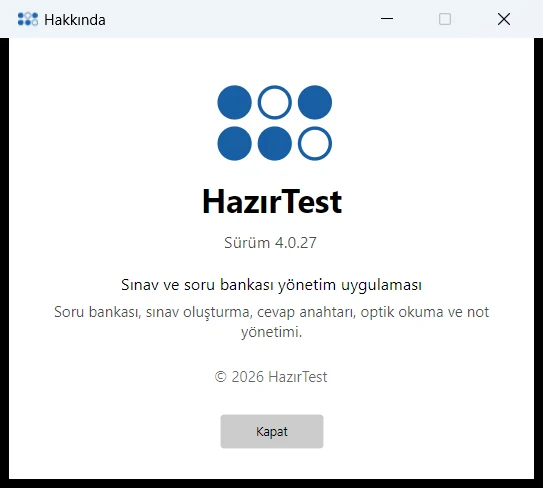
Kurulu sürümü görmek için Hesap → Hakkında'ya tıklayın.
Güncelleme "kuruluma hazırlanıyor" aşamasında birkaç dakika sürebilir; o sırada programı kullanmaya devam edebilirsiniz. Kapatmadığınız sürece güncelleme kurulmaz.
6
Verileriniz nerede durur?
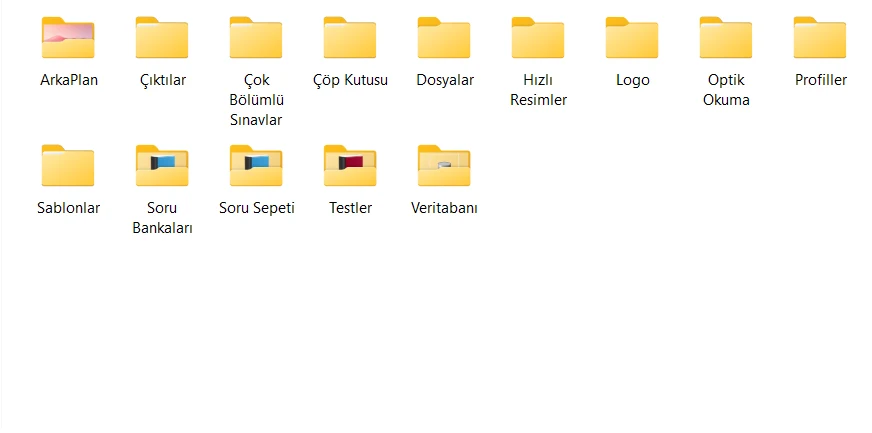
Program dosyaları ile verileriniz ayrı yerlerdedir; programı güncellemek ya da yeniden kurmak verilerinize dokunmaz. Bütün verileriniz kullanıcı klasörünüzdeki HazırTest klasöründedir (Windows'ta C:\Kullanıcılar\<adınız>\HazırTest):
Veritabanı — sınavlar, cevap anahtarları, sınıf listeleri, notlar ve denemeler.
Çıktılar — üretilen Word sınav kâğıtları, PDF optik formlar ve raporlar.
Sablonlar, Logo, Testler, Çok Bölümlü Sınavlar, Çöp Kutusu ve öteki klasörler.
Klasöre programdan da ulaşabilirsiniz: Hesap → Klasörler menüsü Soru Bankaları, Çıktılar, Şablonlar ve Veritabanları klasörlerini doğrudan açar.
7
Yeni bilgisayara taşıyın
En kolay yol bütün HazırTest klasörünü taşımaktır:
Eski bilgisayarda HazırTest'i kapatın ve kullanıcı klasörünüzdeki HazırTest klasörünü tümüyle USB belleğe ya da harici diske kopyalayın.
Yeni bilgisayara HazırTest'i kurun, bir kez açıp hesabınızla giriş yapın ve kapatın.
Kopyaladığınız HazırTest klasörünü yeni bilgisayarda kullanıcı klasörünüze yapıştırın; aynı adlı dosyaların üzerine yazılmasını onaylayın.
HazırTest'i açın: soru bankalarınız, sınavlarınız, sınıf listeleriniz ve denemeleriniz yerindedir. Aynı hesapla giriş yapmanız gerekir, çünkü veritabanı hesap başına ayrı tutulur.
Neyin buluttan geldiğinin, neyin klasörle taşınması gerektiğinin tam listesi ve kontrol listesi: Yeni bilgisayara taşınma.
8
Taşınmayan ayarlar ve bulut
Windows'ta program ayarları (arayüz dili, tema, kurum adı, yapay zeka API anahtarlarınız…) HazırTest klasöründe değil, programın kendi klasöründe durur; yeni bilgisayarda Ayarlar'dan bir kez yeniden yapın. macOS ve Pardus'ta ayarlar da HazırTest klasöründedir ve klasörle birlikte taşınır.
Klasörü taşıyamıyorsanız bulut eşitlemesi de işinizi görür: yeni bilgisayarda aynı hesapla giriş yaptığınızda sınavlar, cevap anahtarları, sınıf listeleri ve okuma sonuçları buluttan iner. Soru bankaları ve masaüstünde okunan denemeler ise buluta gitmez; bankaları Dışa Aktar / İçe Aktar ile taşıyın (bkz. "Soru bankası yedekleme").
9
Programı kaldırma
Windows: Ayarlar → Uygulamalar → Yüklü uygulamalar'da HazırTest'i bulup Kaldır'a tıklayın. macOS: Uygulamalar klasöründeki HazırTest'i çöp sepetine sürükleyin. Pardus: Uygulama yöneticisinden kaldırın ya da sudo apt remove hazirtest çalıştırın.
Kaldırma programı ve Windows'ta program ayarlarını siler; HazırTest veri klasörünüz (soru bankaları, sınavlar, çıktılar) yerinde kalır. Onu da silmek isterseniz klasörü elle silin.
Kurulumdan sonra program açılmıyor ya da hemen kapanıyor.
Bilgisayarı yeniden başlatıp tekrar deneyin. Windows'ta yanlış mimari paketini (ör. Intel bilgisayara ARM64) kurduysanız doğru paketle yeniden kurun. Sorun sürerse destek sayfasından bize yazın.
Program güncellenmiyor.
Güncelleme ancak program kapatılınca kurulur; başlıkta "kapanışta kurulacak" yazıyorsa programı kapatıp yeniden açın. Okul ağı GitHub'a erişimi engelliyorsa yeni sürümü siteden indirip kurulumu üzerine çalıştırın; verileriniz silinmez.
Paketi paket kurucuyla ya da "sudo apt install ./dosya.deb" ile kurun; "dpkg -i" gereken kütüphaneleri kendiliğinden indirmez. Önce "sudo apt update" çalıştırmak da yardımcı olur.
Klasörü taşıdım ama sınıf listelerim ve sınavlarım görünmüyor.
Yeni bilgisayarda eski bilgisayardaki hesapla giriş yaptığınızdan emin olun; veritabanı hesap başına ayrı tutulur. Klasörü HazırTest kapalıyken kopyaladığınızı ve kullanıcı klasörünüzdeki HazırTest klasörünün üzerine yapıştırdığınızı kontrol edin.
SIRADAKİ ADIM
Devam edin, bir sonraki işi öğrenin.
Bütün konular kılavuzun ana sayfasında. Programı henüz kurmadıysanız ücretsiz indirip bu sayfadaki adımları hemen deneyebilirsiniz.
 HazırTest