Sınavlarım geldi ama soru bankalarım yok.
Soru bankaları buluta gitmez. Eski bilgisayardaki HazırTest\Soru Bankaları klasörünü kopyalayın ya da bankaları Dışa Aktar ile alıp yeni bilgisayarda İçe Aktar ile ekleyin.
 HazırTest4.0Tüm konular →
HazırTest'in verileri iki yerde durur: bir kısmı hesabınızla buluta eşitlenir ve yeni bilgisayarda giriş yaptığınız anda gelir, bir kısmı ise yalnız bilgisayarınızdaki HazırTest klasöründedir. Bilgisayar değiştiren öğretmenin en sık yaşadığı kayıp ikinci gruptandır: "sınavlarım geldi ama soru bankalarım yok". Bu sayfa hangisinin hangisi olduğunu tek tabloda verir ve taşımayı adım adım anlatır.
Yeni bilgisayarda aynı hesapla giriş yaptığınızda tablonun ilk bölümü kendiliğinden gelir; ikinci bölümü klasörle taşımanız gerekir:
| Veri | Nasıl taşınır? | Not |
|---|---|---|
| Sınavlar ve cevap anahtarları | Buluttan gelir | Ayarlar → Senkronizasyon'da eşitleme açık olmalı |
| Sınıf listeleri ve dersler | Buluttan gelir | |
| Okuma sonuçları (Notlar) | Buluttan gelir | Telefonla okutulanlar dahil |
| Lisans ve okul kodu | Hesapla gelir | Kodu yeniden girmeniz gerekmez |
| Soru bankaları | HazırTest klasörüyle | Buluta hiç gitmez; en sık kaybolan veri budur |
| Kayıtlı denemeler (Denemeler sayfası) | HazırTest klasörüyle | Çok dersli deneme sonuçları eşitlenmez |
| Optik form şablonları | HazırTest klasörüyle | Sablonlar\Optik Form; deneme okumak için gerekir |
| Word şablonlarınız ve sona eklenen belgeler | HazırTest klasörüyle | Sablonlar\Word ve Sablonlar\Imza |
| Deneme sınavı bölüm bankaları | HazırTest klasörüyle | Çok Bölümlü Sınavlar klasörü |
| Şifreli testler | HazırTest klasörüyle | Testler klasörü |
| Üretilmiş Word, PDF ve raporlar | HazırTest klasörüyle | Çıktılar klasörü |
| Kurum logosu | HazırTest klasörüyle | Logo klasörü |
| Ayarlar (dil, tema, kurum adı, yapay zeka anahtarları, açılış şifresi) | Windows'ta yeniden yapılır | macOS ve Pardus'ta klasörle gelir |
HazırTest'i açın ve Hesap → Verileri Eşitle'ye basın; bekleyen bir değişiklik varsa buluta gider. Sonra programı kapatın.
Kullanıcı klasörünüzdeki HazırTest klasörünü (Windows'ta C:\Kullanıcılar\<adınız>\HazırTest) tümüyle USB belleğe ya da harici diske kopyalayın. Klasörün yerini Ayarlar → Kayıt Klasörü'nden değiştirdiyseniz orada yazan klasörü kopyalayın; Hesap → Klasörler menüsü de klasörü açar.
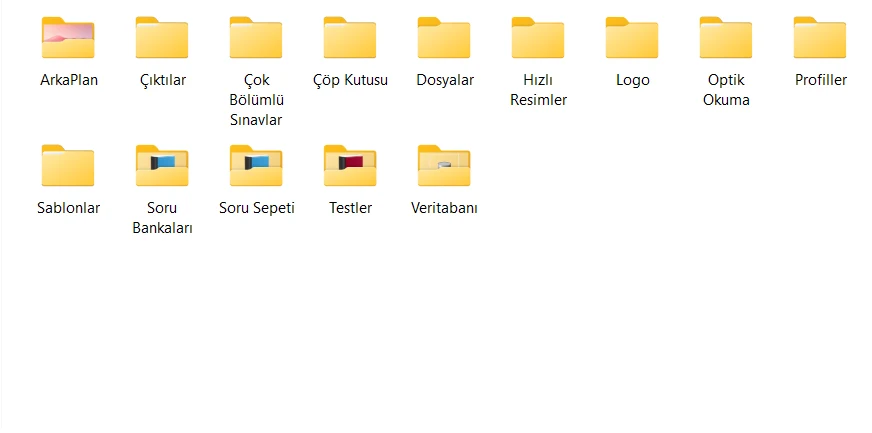
Eski bilgisayar elinizden çıkacaksa bu kopyayı almadan bırakmayın: soru bankalarının ve denemelerin başka bir kopyası yoktur.
Veritabanı hesap başına ayrı tutulur. Eski bilgisayarda hangi hesapla çalıştıysanız yeni bilgisayarda da onunla giriş yapın; başka bir hesapla girerseniz verileriniz klasörde durur ama ekranda görünmez.
Eski bilgisayar bozulduysa ya da elinizde değilse yeni bilgisayarda giriş yapmanız tablonun eşitlenen kısmını geri getirir: sınavlar, cevap anahtarları, sınıf listeleri ve notlar. Soru bankalarını kurtarmanın tek yolu bir yedeğidir; bankalarınızı düzenli olarak dışa aktarıp başka bir yerde saklayın (Soru bankası yedekleme ve geri yükleme).
Eşitlenen veri eksik görünüyorsa Ayarlar → Senkronizasyon → Tüm verileri yeniden indir hesabınızdaki her şeyi buluttan baştan indirir (Hesap açma, okul kodu ve eşitleme).
Windows'ta ayarlar HazırTest klasöründe değil programın kendi klasöründe durduğu için yeni bilgisayarda bir kez gözden geçirin (Genel ayarlar: dil, tema, kurum adı, şifre):
Soru bankaları buluta gitmez. Eski bilgisayardaki HazırTest\Soru Bankaları klasörünü kopyalayın ya da bankaları Dışa Aktar ile alıp yeni bilgisayarda İçe Aktar ile ekleyin.
Çok dersli deneme kayıtları yalnız kaydedildikleri bilgisayarda durur. HazırTest klasörünü eski bilgisayardan taşıyın. Taşıyamıyorsanız deneme kâğıtlarını yeniden okutup kaydetmeniz gerekir; sınavların cevap anahtarları buluttan geldiği için okuma çalışır.
Deneme sınavının optik form şablonu yeni bilgisayarda yok. Eski bilgisayardaki HazırTest\Sablonlar\Optik Form klasörünü kopyalayın ya da şablonu Form Tasarla'dan yeniden kaydedin.
Evet. İkisinde de aynı hesapla giriş yapın; sınavlar, sınıf listeleri ve notlar eşitlenir. Soru bankaları için tek bir bilgisayarı ana bilgisayar sayın ve öteki bilgisayara dışa aktararak taşıyın; iki yerde ayrı ayrı düzenlenen banka birleşmez.
Bütün konular kılavuzun ana sayfasında. Programı henüz kurmadıysanız ücretsiz indirip bu sayfadaki adımları hemen deneyebilirsiniz.
Tüm konular →