Bazı kâğıtlar "sınav seçimi" istiyor.
Formda test numarası kodlu değilse (kodsuz yedek form ya da numarası silik kâğıt) program sınavı kağıttan bulamaz. Okuma öncesi sol paneldeki listeden denemeyi seçin.
 HazırTest4.0Tüm konular →
Bir LGS ya da TYT denemesini okulun bütün şubelerine uygulamak, tek ders yazılısından birkaç adım uzundur: form çok derslidir, puan resmî sınavın formülüyle hesaplanır, sonuçlar ders ders raporlanır ve çoğu zaman öğrencilere duyurulur. Bu sayfa o yolu sırasıyla yürür; her adım ayrıntılı anlatımına bağlanır.
Pakette LGS, TYT, AYT, KPSS, MEB-AGS, Bursluluk, DGS, MSÜ, ALES, YDS-YÖKDİL, YDT ve Komite Sınavı şablonları hazır gelir; bölümleri, soru sayıları, net kuralı ve puan yöntemi resmî sınavınkiyle aynıdır. Hazır şablon işinizi görüyorsa bu adımda bir şey yapmanız gerekmez.
Okulunuza özel bir deneme (ör. 5 ders × 15 soru) yapıyorsanız formu Form Tasarla'da kendiniz çizersiniz (Optik form tasarlama); puan yöntemini ve ders katsayılarını aynı ekranın Puan sekmesinde seçersiniz (Puan yöntemleri ve net kuralı).
Cevap Formları → Çok Dersli Deneme Sınavı'nda denemeyi seçin. Her öğrenciye kendi formunu vermek için Ad ve No Basılı Sınıf Formu'na basıp şubeleri seçin: öğrencinin adı yazılı, numarası ve sınavın test numarası baloncuklara işlenmiş PDF üretilir. Öğrenci numara kodlamakla uğraşmaz, hatalı kodlanmış numara sorunu da ortadan kalkar.
Yedek ve sonradan gelen öğrenciler için birkaç boş form da basın. Örnekler: Sınav kâğıdı ve cevap formu örnekleri.
PDF'i %100 ölçekle yazdırın; fotokopide küçültme ya da büyütme yapmayın.
Optik Okuma → Çok Dersli Deneme Sınavı'nı açın, soldaki panelden formun şablonunu seçin ve taranmış PDF'i gösterin. Şubeleri ve kitapçıkları ayırmanız gerekmez: her kâğıdın sınavı ve kitapçığı formdaki karekoddan tanınır. Ekranda sonuçlar ders ders (doğru, yanlış, boş, net, puan) ve toplam olarak görünür.
Yüzlerce kâğıtta Otomatiğe Geç ile kâğıtlar geri sayımla kendiliğinden listeye eklenir; uyarı sesi duyduğunuz kâğıtta durup bakın (Optik form okutma).
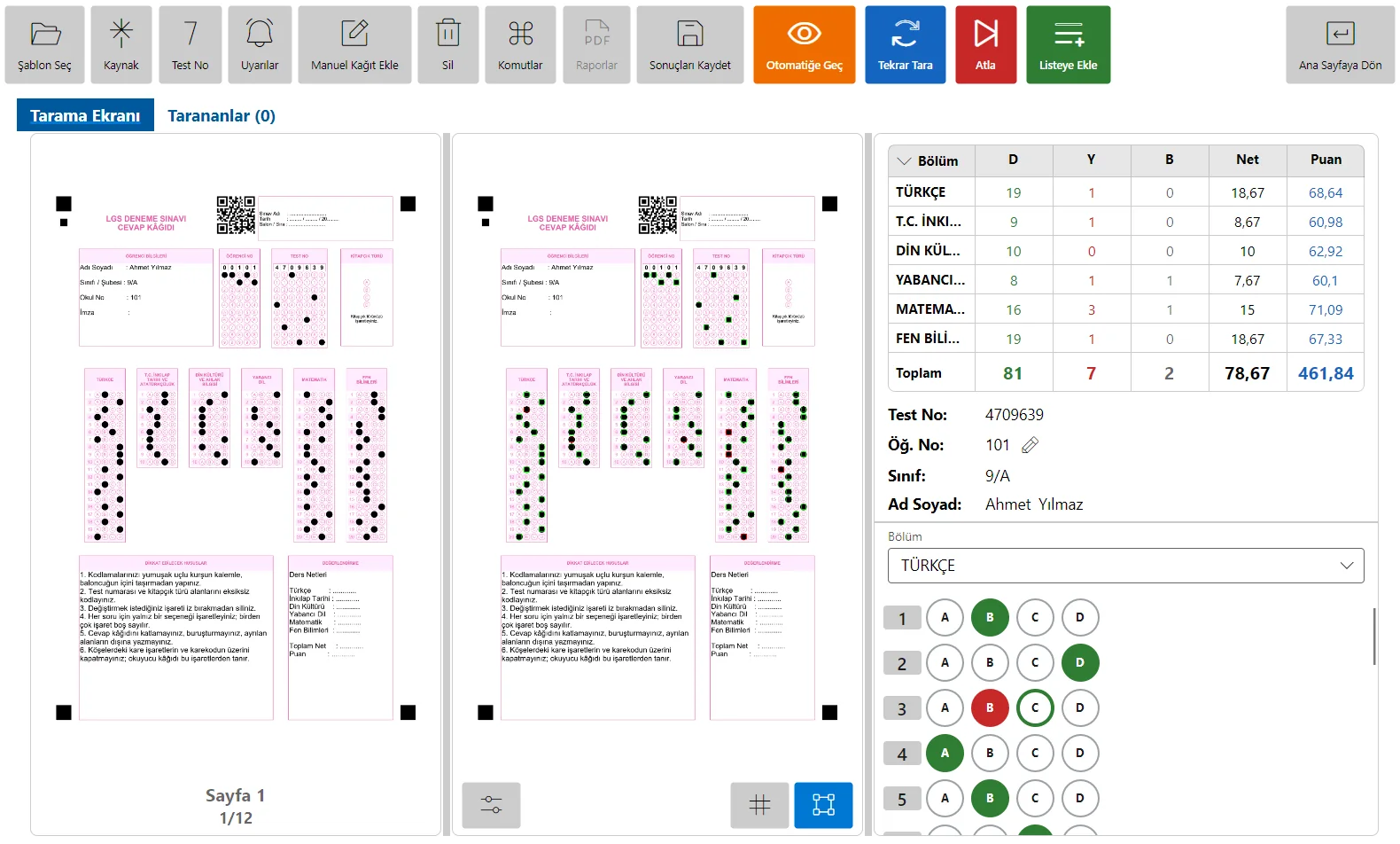
Sonuçları Kaydet'e basın, denemeye ad verin (ör. "LGS Deneme 1") ve dönemi seçin. Bütün şubelerin ve kitapçıkların kâğıtları tek bir deneme olarak kaydedilir; dersler denemenin içinde kalır.
Kayıtlı denemeler yalnız kaydedildikleri bilgisayarda durur, öteki bilgisayarlarınıza eşitlenmez. Denemeyi okuttuğunuz bilgisayarda raporlayın; başka bilgisayara geçerken HazırTest klasörünü taşıyın (Yeni bilgisayara taşınma).
Ana sayfada Notlar → Çok Dersli Deneme Sınavı Denemeler sayfasını açar. Denemeyi seçip Raporlar menüsünden (Deneme sonuçları ve raporları):
Denemeler sayfasında Web'de yayınla sonuçları okul adına internete koyar: öğrenci sonuc.hazirtest.com adresinde okulun kurum kodu ve kendi okul numarasıyla yalnız kendi sonucunu görür. Ad soyad, sıralama ve soru soru döküm gösterilsin mi, sonuçlar ne zamana kadar açık kalsın, siz seçersiniz (Deneme sonuçlarını web'de yayınlama).
Okul yöneticisi aynı yayınları okul panelinden görüp kapatabilir (Okul yönetim paneli: öğretmen davet etme ve koltuklar).
İkinci denemeden itibaren öğrencinin gidişi görünür hâle gelir. Sınıf listesinde öğrencinin satırına çift tıklayın: açılan sınav arşivinde Denemeler (Toplam) bütün denemelerini, Deneme · TÜRKÇE gibi satırlar tek bir dersi grafikle gösterir; Deneme Gelişim Raporu hepsini tek PDF'te toplar. Veli görüşmesinin belgesidir (Kıyaslama ve gelişim raporları).
Formda test numarası kodlu değilse (kodsuz yedek form ya da numarası silik kâğıt) program sınavı kağıttan bulamaz. Okuma öncesi sol paneldeki listeden denemeyi seçin.
Denemeler sayfasında denemeyi seçip Optik Okumaya Gönder'e basın; liste geri açılır. Yeni kâğıtları okutup aynı adla yeniden kaydedin, deneme güncellenir.
Hazır şablonlar resmî sınavın net kuralını ve puan formülünü uygular; ortalama ve sapmalar son yılın yayımlanmış verisinden gelir. Okulunuzun kâğıtları resmî sınavdaki kitleyle aynı olmadığı için puan bir tahmindir; denemeden denemeye kıyas için güvenilirdir. Ayrıntılar: Puan yöntemleri ve net kuralı.
Bütün konular kılavuzun ana sayfasında. Programı henüz kurmadıysanız ücretsiz indirip bu sayfadaki adımları hemen deneyebilirsiniz.
Tüm konular →