Örnek soru bankalarını bulamıyorum.
Soru Bankaları ekranında üstteki yol Soru Bankaları ana klasörünü göstermelidir; değilse Ana Klasör düğmesine basın. Örnekler Ornek Soru Bankalari klasöründedir. Sildiyseniz Çöp Kutusu'ndan geri alabilirsiniz.
 HazırTest4.0Tüm konular →
HazırTest'in çok özelliği var, ama işin özü yedi adımdır: soruları seçin, sınav kâğıdını üretin, yazdırın, okutun, sonucu alın. Bu sayfa o yolu programla birlikte gelen örnek soru bankasıyla bir kez baştan sona yürür; kendi sorularınız olmadan da deneyebilirsiniz. Her adımın sonunda o işin ayrıntılı anlatımına bağlantı var; ilk turda onlara girmeniz gerekmez.
Ana sayfada sağ üstteki Hesap düğmesinden Giriş Yap'a tıklayın; Google, Apple ya da e-postayla bir dakikada hesap açılır. Hesap ücretsizdir: ayda 3 test kitapçığı üretebilir ve 100 optik okuma yapabilirsiniz. Okulunuzun lisansı varsa aldığınız okul kodunu Ayarlar → Hesap'ta girin.
Hesap, sınavlarınızı ve sonuçlarınızı bilgisayarınızla telefonunuz arasında da eşitler (bkz. Hesap açma, okul kodu ve eşitleme).
Ana sayfada Soru Bankaları'na tıklayın. Ornek Soru Bankalari klasöründe programla gelen derslere ait bankalar vardır; birine çift tıklayın. Sorular kart kart açılır.
Kendi bankanızı kurmanın üç yolu vardır, ilk turdan sonra bakın: soruları tek tek yazmak (Soru bankası oluşturma ve soru ekleme), elinizdeki Word ve PDF sınavlarını aktarmak (PDF ve Word'den soru aktarma) ya da yapay zekaya ürettirmek (Yapay zeka ile soru üretme).
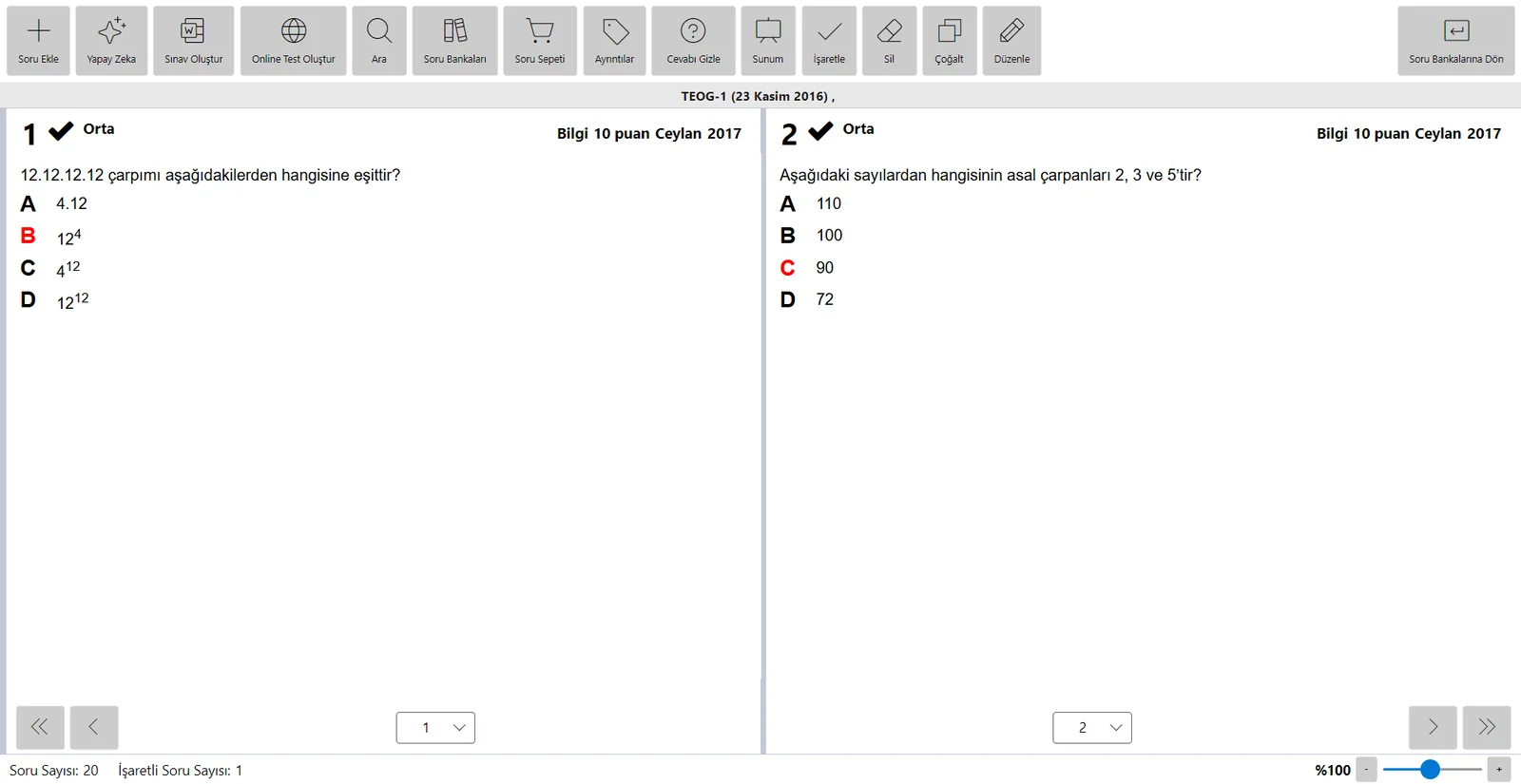
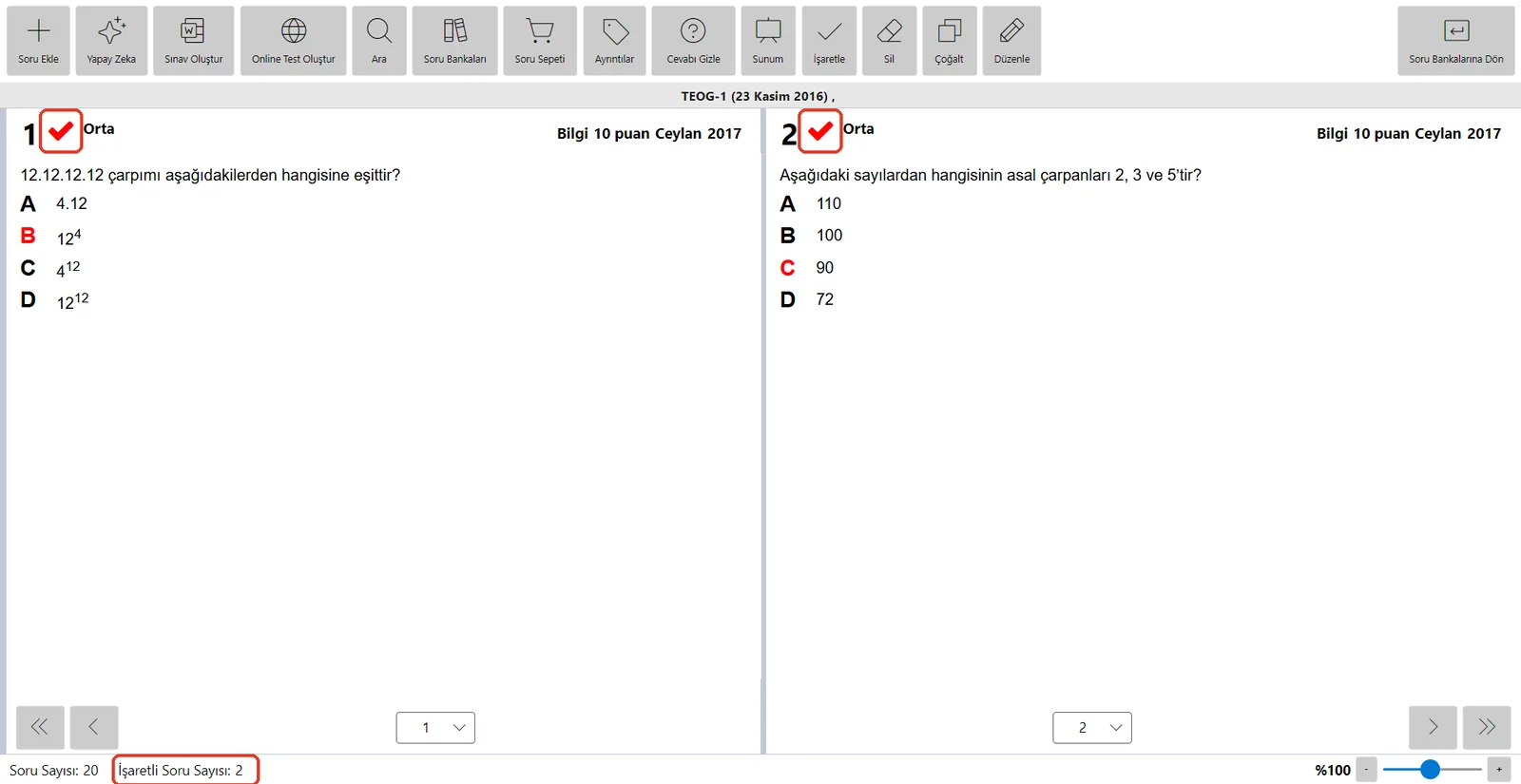
Her sorunun numarasının yanındaki onay işaretine tıklayarak 10 kadar soru seçin. Ekranın altındaki İşaretli Soru Sayısı artar. Hızlı yol: araç çubuğundaki İşaretle → Soru aralığı seçerek işaretle ile 1–10'u bir seferde işaretleyin.
Araç çubuğundaki Sınav Oluştur'a tıklayın. Solda açılan panelde Ders ve Sınav Adı'nı yazın (ör. "Matematik", "Deneme"); öteki ayarları ilk seferde olduğu gibi bırakın. Alttaki İşaretli Sorulardan Word Dosyası Üret'e basın.
Word dosyası kendiliğinden açılır. Kâğıdın sonunda optik cevap formu vardır ve üstünde 7 haneli bir test numarası yazar: bu numara sınavın kimliğidir, cevap anahtarı onunla bulunur. Cevap anahtarını ayrıca girmenize gerek yoktur; program soruların doğru cevaplarından kurar.
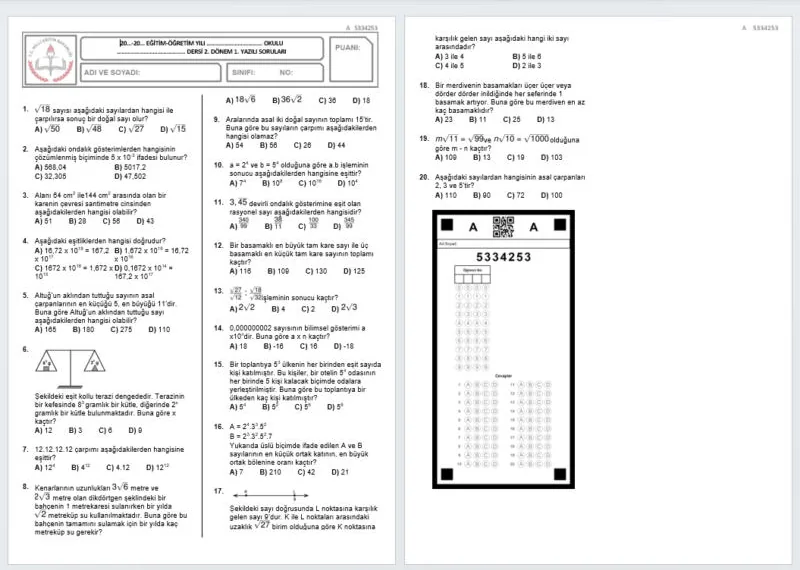
Kâğıdın görünüşünü (okul başlığı, iki sütun, yazı boyutu) sonra ayarlarsınız: Sınav kâğıdının görünümü ve Word şablonu. Aynı sınavın A/B kitapçıkları için: Çok gruplu (A/B/C/D) test oluşturma.
Kâğıdı yazdırın. Yazıcı ayarında gerçek boyut (%100) seçin, "sayfaya sığdır" kapalı olsun: formun dört köşesindeki siyah kareler kesilmemelidir. Formu kurşun kalemle, baloncukları tam doldurarak işaretleyin; öğrenci numarası alanına bir numara kodlayın.
İki kolay yol vardır:
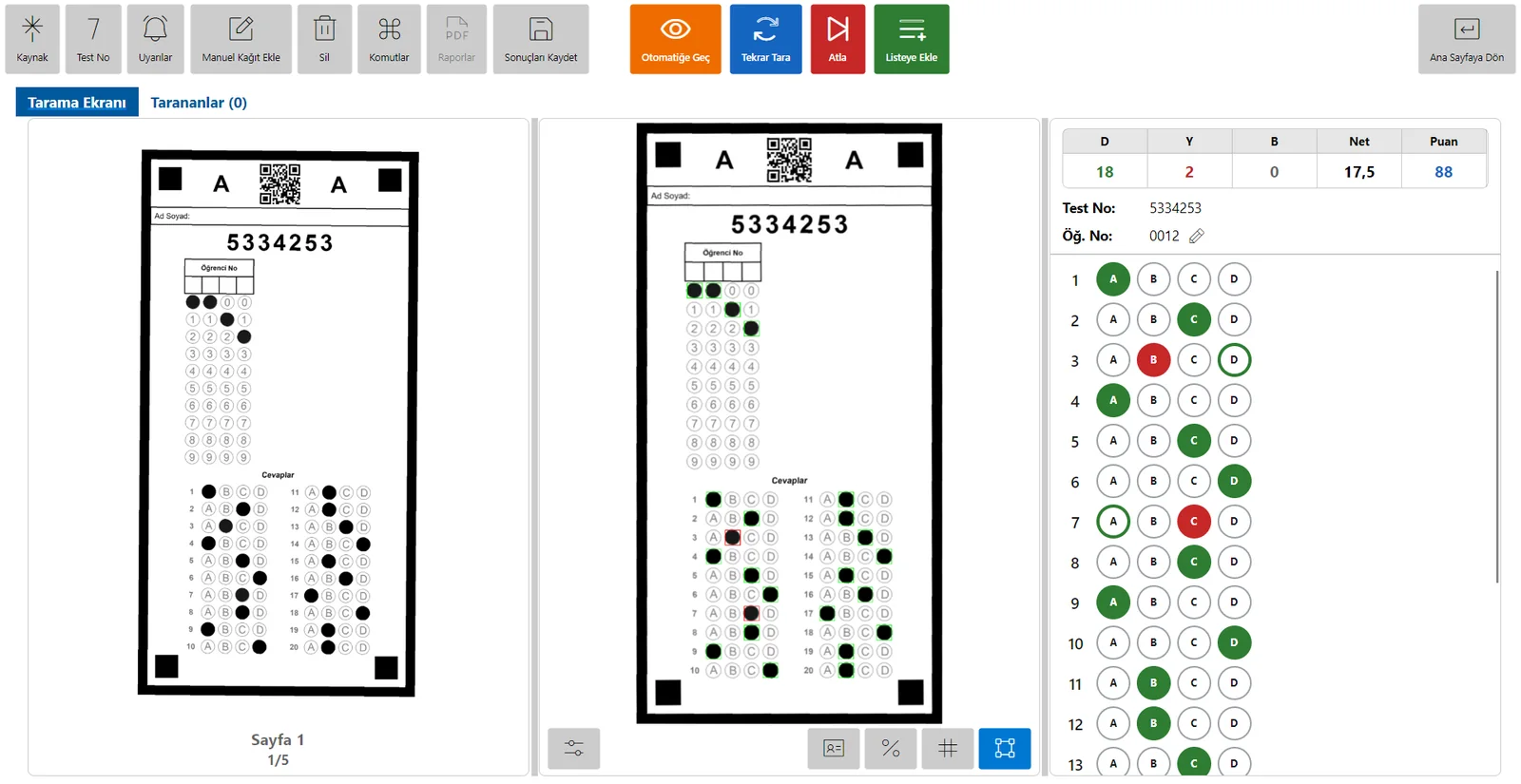
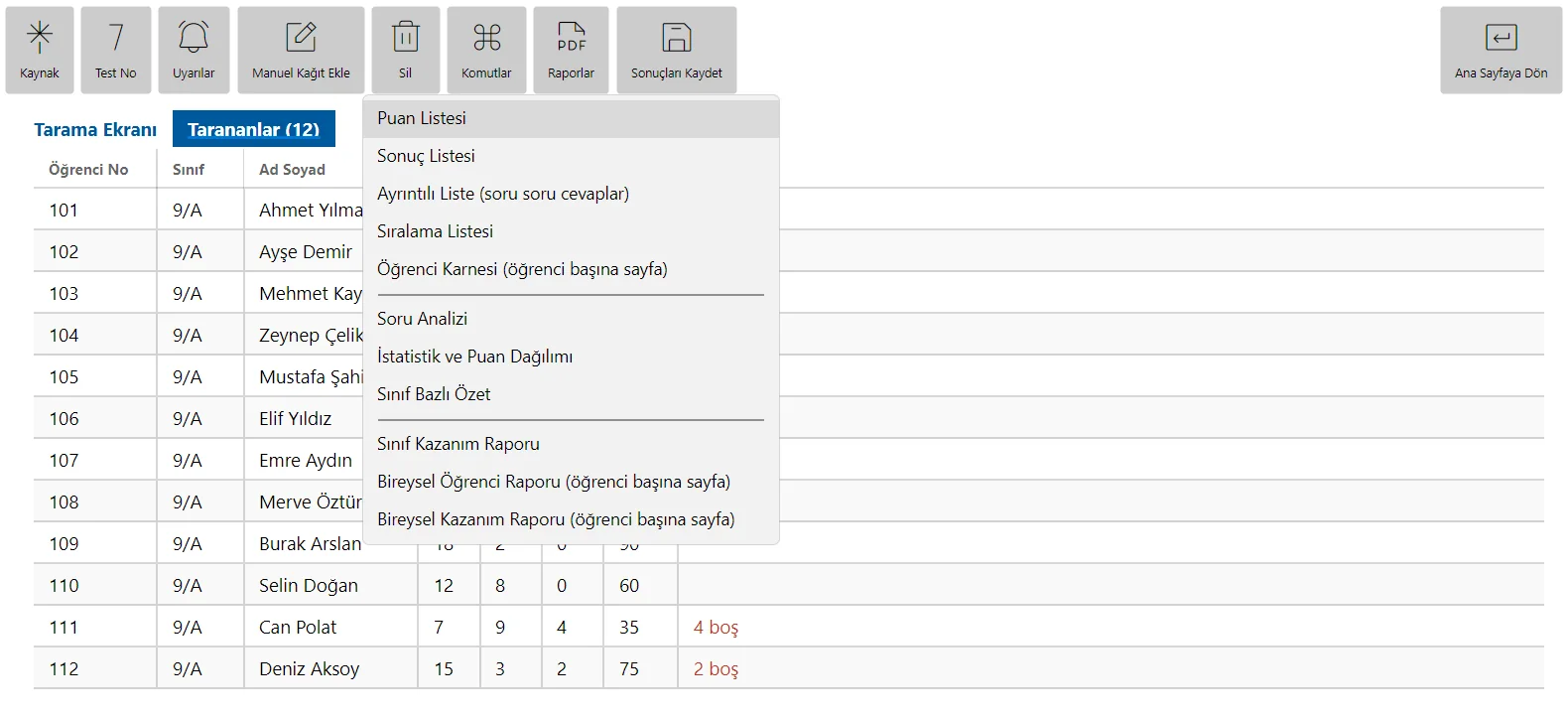
Kâğıtlar bitince Sonuçları Kaydet'e basın; sonuçlar Notlar sayfasına yazılır. Ardından Raporlar menüsünden Sonuç Listesi'ni ya da Öğrenci Karnesi'ni seçin: PDF hazırlanıp açılır. Hangi raporun neye benzediğini Rapor örnekleri (PDF, Excel, Word) sayfasında görebilirsiniz.
İlk turu bitirdiyseniz programın geri kalanı bu yolun üzerine eklenir:
Soru Bankaları ekranında üstteki yol Soru Bankaları ana klasörünü göstermelidir; değilse Ana Klasör düğmesine basın. Örnekler Ornek Soru Bankalari klasöründedir. Sildiyseniz Çöp Kutusu'ndan geri alabilirsiniz.
Bilgisayarınızda Microsoft Word yoksa dosyayı LibreOffice ile açabilirsiniz; Sınav Oluştur panelinin Diğer sekmesinde Word üretim yöntemini Evrensel yapın. Dosya Çıktılar klasörüne kaydedilir; Hesap → Klasörler → Çıktılar ile ulaşırsınız.
Kâğıt başka bir bilgisayarda üretilmiş ya da sınav eşitlenmemiş olabilir. Aynı hesapla giriş yaptığınızı ve Ayarlar → Senkronizasyon'da eşitlemenin açık olduğunu kontrol edin. Ayrıntılar: Optik okuma sorunları ve okuma ayarları.
Ücretsiz planda her ay 3 test kitapçığı ve 100 optik okuma vardır; hak ayın başında yenilenir. Ücretsiz hak bilgisayara da bağlı olduğu için yeni bir hesap açmak onu sıfırlamaz. Okulunuzun lisansı varsa okul kodunu girin, yoksa yıllık paketlerden birine geçebilirsiniz.
Bütün konular kılavuzun ana sayfasında. Programı henüz kurmadıysanız ücretsiz indirip bu sayfadaki adımları hemen deneyebilirsiniz.
Tüm konular →