İki şubenin kâğıtlarını ayrı ayrı mı okutmalıyım?
Gerekmez. Bütün kâğıtları tek PDF'te okutun; öğrencinin şubesi sınıf listesinden gelir. Raporlarda şubeleri Sınıf Bazlı Özet karşılaştırır.
 HazırTest4.0Tüm konular →
Bu sayfa bir dönem yazılısını HazırTest'te başından sonuna kadar yürür: kâğıdı hazırlamak, uygulamak, okutmak, düzeltmek, sonuçları öğrenciye ve e-Okul'a ulaştırmak. Her adım ayrıntılı anlatımına bağlanır; burada amaç adımların sırasını ve aralarındaki bağı göstermektir. Örnek: iki şubeye A ve B kitapçıklı 20 soruluk bir matematik yazılısı.
Bu üç iş her sınavda değil, yılda bir kez yapılır; sonraki bütün sınavlar bunlardan yararlanır:
Soru bankasını açıp sınava girecek soruları işaretleyin (Test oluşturma). Belirli konudan ya da zorluktan soru aramak için Ara paneli (Soru arama ve süzme), birden çok bankadan ve konu konu dağılımla seçmek için Sınav Sihirbazı (Sınav Sihirbazı ile sınav hazırlama) vardır.
Geçen yıl aynı sınıfa sorduğunuz soruları dışarıda bırakmak için aramada Sorulduğu Sınıflar → bu sınıflara sorulmamış olanlar koşulunu kullanın. Kazanım raporu alacaksanız sorulara kazanım atanmış olmalı (Sorulara kazanım atama).
Sınav Oluştur panelinde Ders'i ve Sınav Adı'nı yazın (ör. "Matematik", "1. Yazılı"), Grup Sayısı'nı 2 yapın ve Karıştırma'da soruları ve şıkları karıştırın. Net ve puan kuralını seçip İşaretli Sorulardan Word Dosyası Üret'e basın: A ve B kitapçıkları ayrı dosyalar olarak, her biri kendi test numarasıyla üretilir (Çok gruplu (A/B/C/D) test oluşturma).
Her öğrencinin adı basılı ayrı bir kâğıt isterseniz Sınıfa Özel sekmesinde şubeleri seçin (Öğrenci adı basılı sınav kâğıdı (sınıfa özel)). Kâğıdın sonunda formun numarası zaten kodludur; öğrenci yalnız cevaplarını işaretler.

Kitapçıkları yazdırırken ölçeği %100 bırakın; formun köşe kareleri kesilmemelidir.
Optik Okuma → Tek Ders Sınavı'nı açın ve taranmış PDF'i seçin, ya da kâğıtları HazırTest Mobil ile telefonla okutun (Optik form okutma, Telefonla optik form okutma). A ve B kâğıtlarını ayırmanız gerekmez: program her kâğıdın test numarasını formdan okur ve doğru kitapçığın anahtarıyla puanlar.
Çift işaretli, boş ya da numarası okunamayan kâğıtlarda program uyarır; kâğıda bakıp düzeltin. Okunmayan kâğıtlar için: Optik okuma sorunları ve okuma ayarları.
Okuma sırasında herkesin yanlış yaptığı bir soru, anahtarın yanlış girildiğini gösterebilir. Cevap Formları'nda sınavı açıp doğru cevabı düzeltin ya da soruyu iptal edip herkese doğru sayın; sonra okunmuş kâğıtları yeni anahtarla yeniden hesaplayın (Cevap anahtarı oluşturma ve düzeltme). Düzeltme bir kitapçıkta yapılır, öteki kitapçıklara kendiliğinden yansır.
Okuma bitince Sonuçları Kaydet'e basın; ders, sınav adı ve dönemi kontrol edip onaylayın. Sonuçlar Notlar sayfasına yazılır ve iki şubenin, iki kitapçığın kâğıtları tek sınavın altında toplanır.
Raporlar menüsünde her ihtiyaca bir rapor vardır (Sınav raporları: karne, soru analizi, sıralama, örnekleri: Rapor örnekleri (PDF, Excel, Word)):
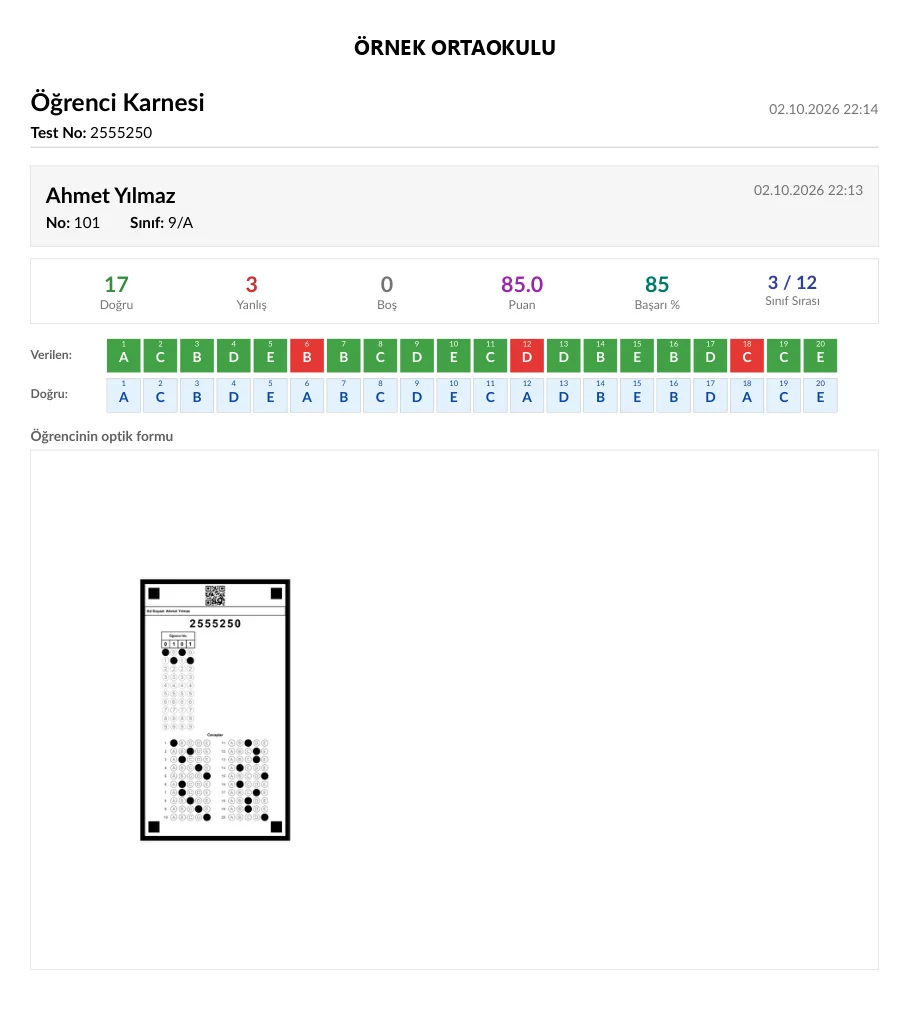
Notlar → Tek Ders Sınavı'nda dönemi, dersi ve şubeyi seçip sınavı açın. Dışa Aktar → Excel'e aktar öğrenci numarası, adı ve puanını bir tabloya çıkarır; e-Okul'a not girerken bu listeden okuyarak ilerlersiniz (Notlar, raporlar ve öğrenci gelişim arşivi).
İkinci yazılıdan sonra Notlar → Raporlar → Kıyaslama iki sınavı yan yana koyar: kimin yükseldiği, kimin düştüğü, hangi kazanımda ilerleme olmadığı görünür. Bir öğrencinin bütün sınavlarını ve gelişim grafiğini sınıf listesinde satırına çift tıklayarak açarsınız (Kıyaslama ve gelişim raporları).
Öğrencilerin sınavdan sonra kendi kâğıtlarını kontrol etmesini isterseniz sınavı genel teste açın: herkes formunu kendi telefonunda okutup puanını görür (Genel test: öğrenci kendi formunu okutsun).
Gerekmez. Bütün kâğıtları tek PDF'te okutun; öğrencinin şubesi sınıf listesinden gelir. Raporlarda şubeleri Sınıf Bazlı Özet karşılaştırır.
Onun için aynı kâğıdı kullanın ve sonradan okutun. Notlar sayfasında sınavı seçip Optik Okumaya Gönder ile listeyi açın, yeni kâğıdı okutun ve aynı adla yeniden kaydedin.
Öğrencinin numarası sınıf listenizde kayıtlı değil ya da öğrenci numarasını yanlış kodlamış. Öğrenciyi listeye ekleyin ya da Tarananlar listesinde numarayı düzeltin.
Bütün konular kılavuzun ana sayfasında. Programı henüz kurmadıysanız ücretsiz indirip bu sayfadaki adımları hemen deneyebilirsiniz.
Tüm konular →